Remarque
L’accès à cette page nécessite une autorisation. Vous pouvez essayer de vous connecter ou de modifier des répertoires.
L’accès à cette page nécessite une autorisation. Vous pouvez essayer de modifier des répertoires.
Configurez les notifications d’inscription dans Microsoft Intune pour informer les employés de la présence d’appareils nouvellement inscrits. Les notifications d’inscription sont envoyées aux utilisateurs affectés via la méthode sélectionnée : e-mail ou notification push. Dans une notification, vous pouvez :
- Ajoutez un message personnalisé pour l’utilisateur, avec des informations sur la façon de signaler un appareil non reconnu.
- Appliquez les paramètres de personnalisation et de personnalisation de votre client (Notifications par e-mail uniquement).
Les notifications d’inscription sont prises en charge sur les appareils suivants :
- Appareils Android dans des scénarios BYOD (bring your own device).
- Appareils iOS/iPadOS dans des scénarios BYOD tels que l’inscription d’appareils. Toutefois, les notifications d’inscription ne sont pas prises en charge avec l’inscription des utilisateurs.
- Appareils macOS dans des scénarios BYOD tels que l’inscription d’appareils.
- Appareils exécutant Windows, à l’exclusion des appareils joints hybrides Microsoft Entra.
- appareils Windows Autopilot, à l’exception des scénarios sans utilisateur tels que Windows Autopilot pour le déploiement préconfiguré.
Importante
Le 14 octobre 2025, Windows 10 a atteint la fin du support et ne recevra pas de mises à jour de qualité et de fonctionnalités. Windows 10 est une version autorisée dans Intune. Les appareils exécutant cette version peuvent toujours s’inscrire à Intune et utiliser les fonctionnalités éligibles, mais les fonctionnalités ne seront pas garanties et peuvent varier.
Exemple
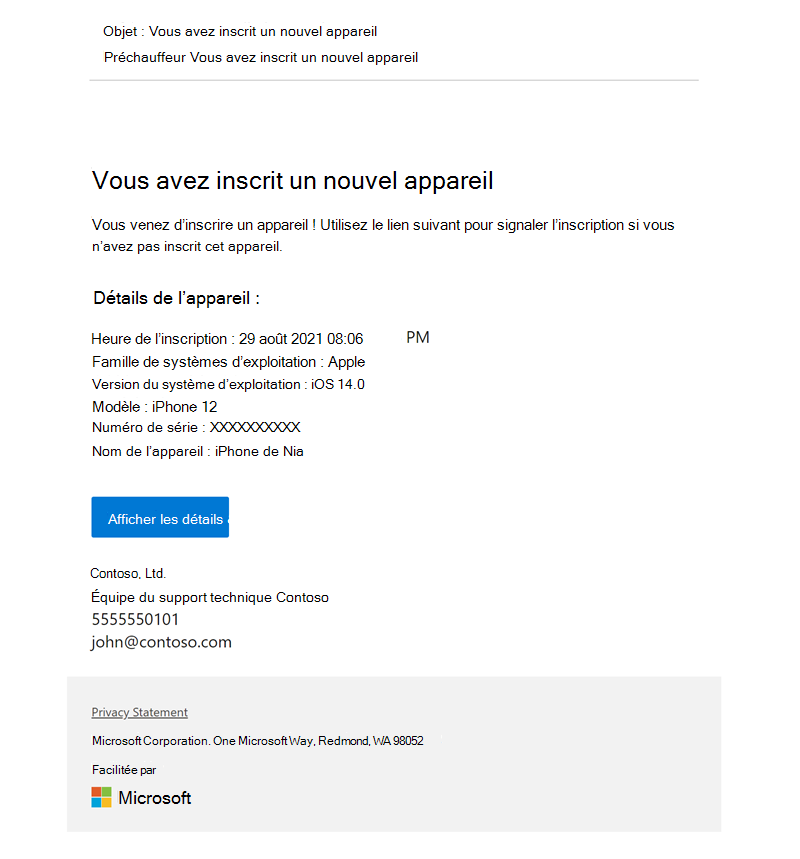
L’exemple d’image suivant montre à quoi ressemble une notification d’inscription pour un utilisateur d’appareil.
Configuration requise
 Exigences des rôles
Pour créer des notifications d’inscription, connectez-vous en tant qu’administrateur Intune.
 Configuration requise pour les locataires
Configurez les paramètres de personnalisation et de personnalisation de Microsoft Intune sous Personnalisation de l’administration des> clients.
 Méthodes d’inscription
Les notifications d’inscription fonctionnent avec des méthodes d’inscription axées sur l’utilisateur. Ils ne sont pas pris en charge dans les scénarios d’inscription sans utilisateur ou lors de l’approvisionnement Windows 365 PC cloud.
À savoir
Les notifications par email apparaissent dans la boîte de réception de l’utilisateur. Les notifications Push s’affichent dans les applications du Portail d’entreprise Intune pour iOS/iPadOS, macOS et Android. Les notifications Push d’inscription ne sont pas prises en charge dans le Portail d’entreprise pour Windows, elles n’apparaissent donc jamais dans cet emplacement.
Créer une notification d’inscription
Conseil
Utilisez l’éditeur HTML intégré pour mettre en forme et appliquer du style aux Notifications par e-mail. Intune prend en charge les balises HTML suivantes : <a>, <b><strong><u><ol><ul><li><p><br><code><table><tbody><tr><td><thead><th> Elle prend également en charge l’attribut des liens hypertexte, mais uniquement pour les href liens HTTPS.
Connectez-vous au Centre d’administration Microsoft Intune en tant qu’administrateur Intune.
Accédez àInscription des appareils>.
Sélectionnez l’onglet Windows, Pomme ou Android .
Sélectionnez Notifications d’inscription.
Les notifications Apple et Android sont prises en charge sur iOS, macOS, Android Enterprise et l’administrateur d’appareils Android, respectivement. Sélectionnez l’onglet qui correspond au système d’exploitation que vous gérez.
Les options d’inscription sur Apple sont les suivantes :
- Notifications iOS/iPadOS
- Notifications macOS
Les options d’inscription Android sont les suivantes :
- Android Enterprise Notifications
- Notifications de l’administrateur d’appareil Android
Sélectionnez Créer des notifications.
Dans De base, configurez les paramètres suivants :
- Nom : entrez un nom descriptif pour la notification. Nommez vos notifications afin de pouvoir les identifier facilement ultérieurement.
- Description : Entrez une description pour la notification. Ce paramètre est facultatif, mais recommandé.
Sélectionnez Suivant.
Dans les paramètres de notification, configurez les messages de notification.
Les options pour les notifications Push sont les suivantes :
- Envoyer une notification Push : basculez le commutateur pour activer et créer une notification Push.
- Objet : Entrez l’objet de la notification d’inscription.
- Message : Entrez votre message, expliquant l’objectif de la notification. La limite de caractères est de 2000.
Les options pour les Notifications par e-mail sont les suivantes :
- Send Email Notification : Activez le commutateur pour activer et créer une notification par e-mail.
- Objet : Entrez l’objet de la notification d’inscription.
- Message : Entrez votre message. La limite de caractères est de 2000.
- Éditeur HTML brut : activez le commutateur pour activer la mise en forme HTML.
Les options de personnalisation et de personnalisation sont les suivantes :
- Afficher le logo de l’entreprise : basculez le commutateur pour rendre le logo de votre organization visible dans l’en-tête de l’e-mail. Cette option devient disponible une fois que vous avez configuré la marque du Portail d’entreprise dans votre client.
-
Afficher les détails de l’appareil : les détails de l’appareil sont désactivés par défaut.
Activez le commutateur pour afficher les détails de l’appareil dans le pied de page de l’e-mail. La livraison des e-mails contenant des détails sur l’appareil peut prendre plus de temps. Intune peut ne pas être en mesure de remplir tous les détails. Les détails incluent :
- Nom du périphérique
- Modèle
- Système d’exploitation
- Version du système d'exploitation
- Numéro de série
Remarque
Le nom de l’appareil ne reflète pas toujours le nom d’appareil le plus récent chez un client. Certains appareils ont un nom d’appareil préconfiguré à partir d’Intune qui change une fois inscrit et compte tenu du minutage, ce nom préconfiguré peut parfois s’afficher dans les détails de l’appareil du message. Le lien vers le site web du portail d’entreprise affiche toujours le nom d’appareil le plus récent et le plus précis.
-
Afficher le nom de l’entreprise : Activez le commutateur pour rendre le nom de votre organisation visible sur le pied de page de l’e-mail. La valeur du locataire est automatiquement renseignée.
- Afficher les informations de contact : Activez le commutateur pour afficher les informations de contact de votre organization. La valeur du locataire est automatiquement renseignée.
- Afficher le lien du site web du portail d’entreprise : basculez le commutateur pour afficher un lien vers le site web du portail d’entreprise. La valeur du locataire est automatiquement renseignée.
- Sélectionnez Suivant.
- Si vous le souhaitez, attribuez une balise d’étendue, like
US-NC IT TeamouJohnGlenn_ITDepartment, pour limiter la gestion de la notification à des groupes informatiques spécifiques. Ensuite, sélectionnez Suivant. - Dans Devoirs, sélectionnez les utilisateurs ou groupes qui reçoivent la notification.
Remarque
La fonctionnalité d’exclusion n’est pas disponible pour les notifications d’inscription.
- Sélectionnez Suivant.
- Dans Vérifier + créer, passez en revue les détails de la notification, puis sélectionnez Créer.
Des notifications d’inscription sont envoyées aux groupes affectés lorsque l’inscription est déclenchée. Revenez aux notifications d’inscription pour afficher et modifier les notifications ou modifier le niveau de priorité.