Remarque
L’accès à cette page nécessite une autorisation. Vous pouvez essayer de vous connecter ou de modifier des répertoires.
L’accès à cette page nécessite une autorisation. Vous pouvez essayer de modifier des répertoires.
L’inscription garantit que tous les appareils qui tentent d’accéder aux données au sein de votre organisation sont sécurisés et conformes à vos stratégies et exigences. Lors de l’inscription, l’appareil a accès à des ressources telles que la messagerie professionnelle, les fichiers, le VPN et le Wi-Fi. Les employés et les étudiants qui souhaitent accéder à distance à des ressources professionnelles ou scolaires peuvent également inscrire leurs appareils dans Microsoft Intune.
Cet article fait partie d’une série Évaluer et essayer qui vous aide à évaluer les fonctionnalités de Microsoft Intune.
Dans cet article, vous :
- Essayez l’expérience utilisateur de l’appareil en inscrivant un appareil exécutant Windows dans Microsoft Intune.
- Essayez l’expérience utilisateur d’administrateur en vérifiant l’inscription dans le Centre d’administration de Microsoft Intune.
Configuration requise
 Conditions d’octroi de licence
- Abonnement Microsoft Intune. Inscrivez-vous à un compte d’évaluation gratuite.
 Exigences des rôles
Connectez-vous au Centre d’administration Microsoft Intune avec le rôle suivant :
- Administrateur Intune intégré Rôle de Microsoft Entra
 Configuration requise pour les appareils
Pour effectuer cette étape, vous devez :
- Suivez l’étape d’évaluation pour configurer l’inscription automatique dans Intune.
- Utiliser une version de Windows prise en charge.
Inscrire l’appareil
Ces étapes vous guident dans l’utilisation de l’application Paramètres sur un appareil Windows pour inscrire l’appareil dans Intune.
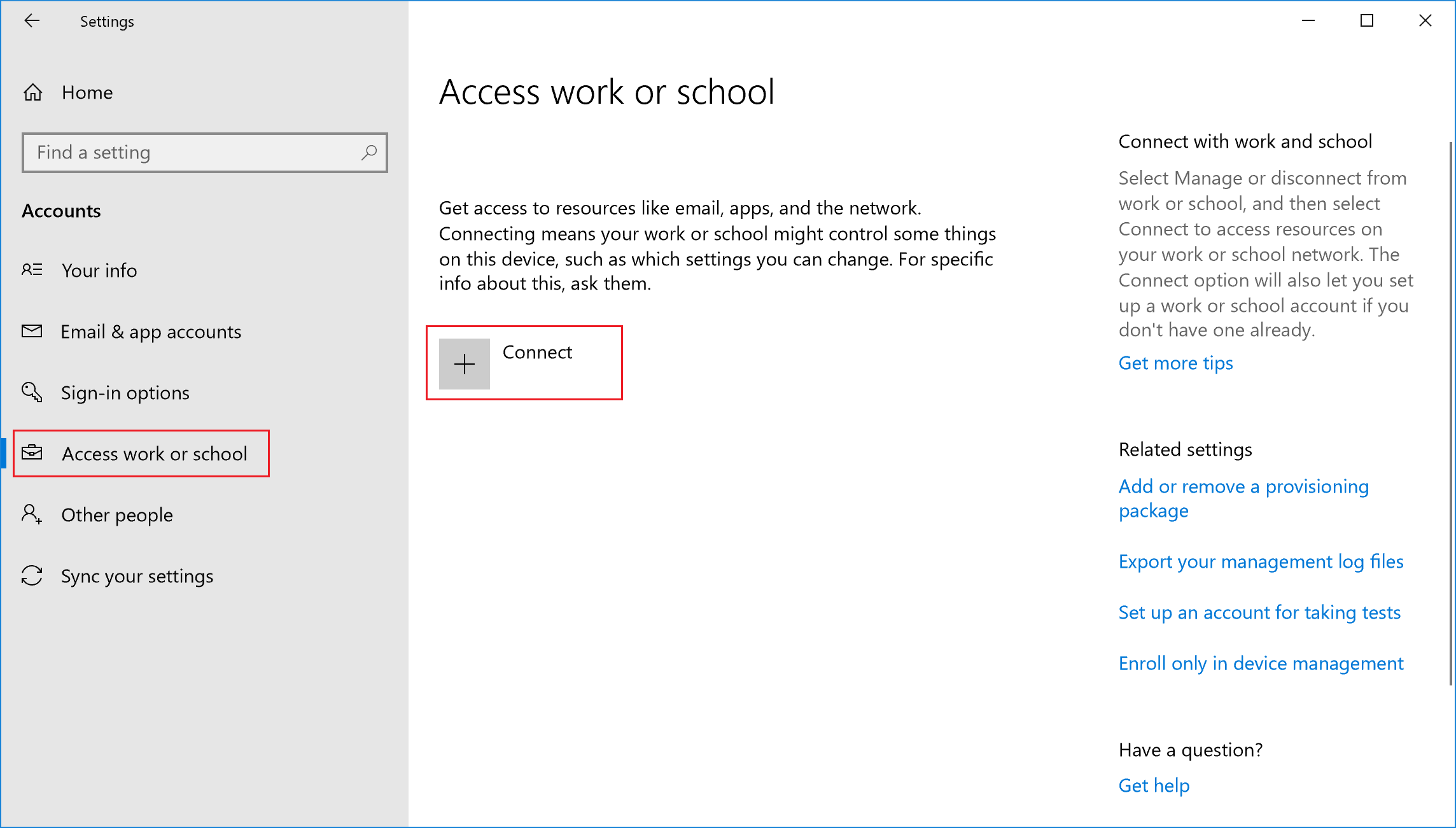
Sur l’appareil, ouvrez l’application Paramètres, puis sélectionnez Comptes.
Sélectionnez Accès Professionnel ou Scolaire.
Sélectionnez Se connecter pour ajouter un compte professionnel ou scolaire.
Entrez le nom d’utilisateur et le mot de passe de votre compte professionnel. Si vous avez suivi l’étape Créer un utilisateur et attribuer une évaluation de licence , vous pouvez utiliser le compte d’utilisateur que vous avez créé.
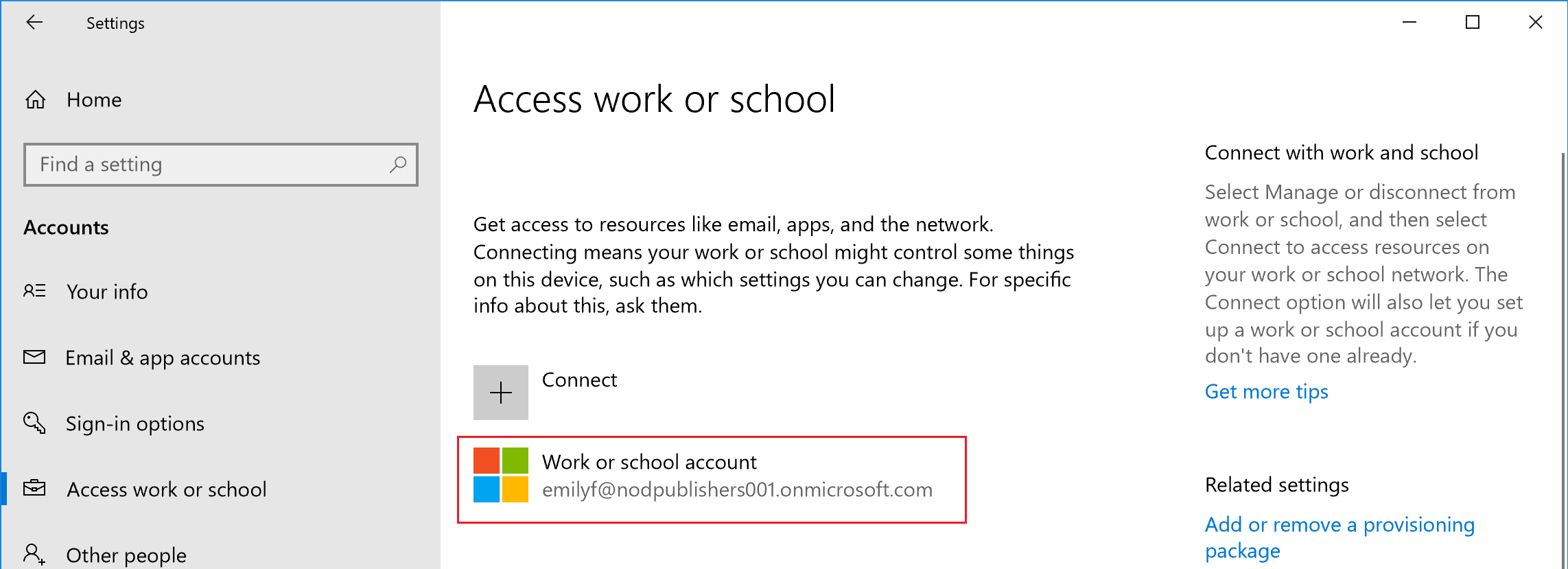
Attendez que votre appareil termine l’inscription. Lorsque l’écran Vous êtes prêt ! , sélectionnez Terminé. Votre compte professionnel doit désormais être visible sous Comptes.
Si vous avez suivi les étapes précédentes, mais que vous ne pouvez toujours pas accéder à votre compte de messagerie et à vos fichiers professionnels ou scolaires, consultez Résoudre les problèmes d’accès aux appareils Windows.
Lorsque l’appareil est inscrit dans Intune, il commence à recevoir les stratégies Intune que vous créez. Questions courantes sur les stratégies et les profils dans Microsoft Intune fournit plus d’informations sur le fonctionnement des stratégies et des profils dans Intune.
Confirmer l’inscription de l’appareil
- Connectez-vous au Centre d’administration Microsoft Intune.
- Sélectionnez Appareils>Tous les appareils pour afficher les appareils inscrits dans Intune.
- Vérifiez qu’un appareil supplémentaire est bien inscrit dans Intune.
Nettoyer les ressources
Pour désinscrire l’appareil, consultez Supprimer votre appareil Windows de la gestion.
Étapes suivantes
Dans cette tâche, vous avez appris à inscrire un appareil Windows dans Intune. Pour plus d’informations sur l’expérience utilisateur sur l’appareil, consultez les ressources suivantes :
- Inscription des appareils Windows avec le Portail d’entreprise Intune
- Quelles informations votre entreprise peut-elle voir quand vous inscrivez votre appareil ?
Vous pouvez également automatiser l’inscription des appareils Windows. Pour plus d’informations, consultez le guide d’inscription Windows pour Microsoft Intune.
Pour continuer à évaluer Microsoft Intune, passez à l’étape suivante :