Remarque
L’accès à cette page nécessite une autorisation. Vous pouvez essayer de vous connecter ou de modifier des répertoires.
L’accès à cette page nécessite une autorisation. Vous pouvez essayer de modifier des répertoires.
Cette fonctionnalité est disponible en préversion publique.
Intune prend en charge des groupes de paramètres réutilisables que vous pouvez ajouter aux stratégies et profils de configuration pour simplifier la gestion des paramètres courants. Il est recommandé d’utiliser des groupes réutilisables lorsque vous devez utiliser les paramètres avec la même configuration dans plusieurs profils.
Lorsque vous modifiez les paramètres d’un groupe réutilisable, les modifications que vous apportez s’appliquent automatiquement à chaque profil qui inclut le groupe. Lorsque vous enregistrez vos modifications dans le groupe de paramètres réutilisables, Intune met à jour les profils avec ces nouvelles configurations et déploie le profil mis à jour sur les appareils en fonction des attributions du profil.
Les profils suivants prennent en charge les groupes réutilisables :
- Contrôle de l’appareil, disponible via la sécurité des points de terminaison stratégie de réduction de la surface d’attaque .
- Règles de pare-feu Windows, disponibles via la stratégie de pare-feu de sécurité des points de terminaison.
Vue d’ensemble des groupes de paramètres réutilisables
Chaque groupe de paramètres réutilisables est un objet unique qui peut inclure plusieurs paramètres. Après avoir configuré un ou plusieurs groupes réutilisables à utiliser avec un type de profil spécifique, vous créez ou modifiez un profil pour ajouter les groupes. Les profils peuvent prendre en charge plusieurs groupes.
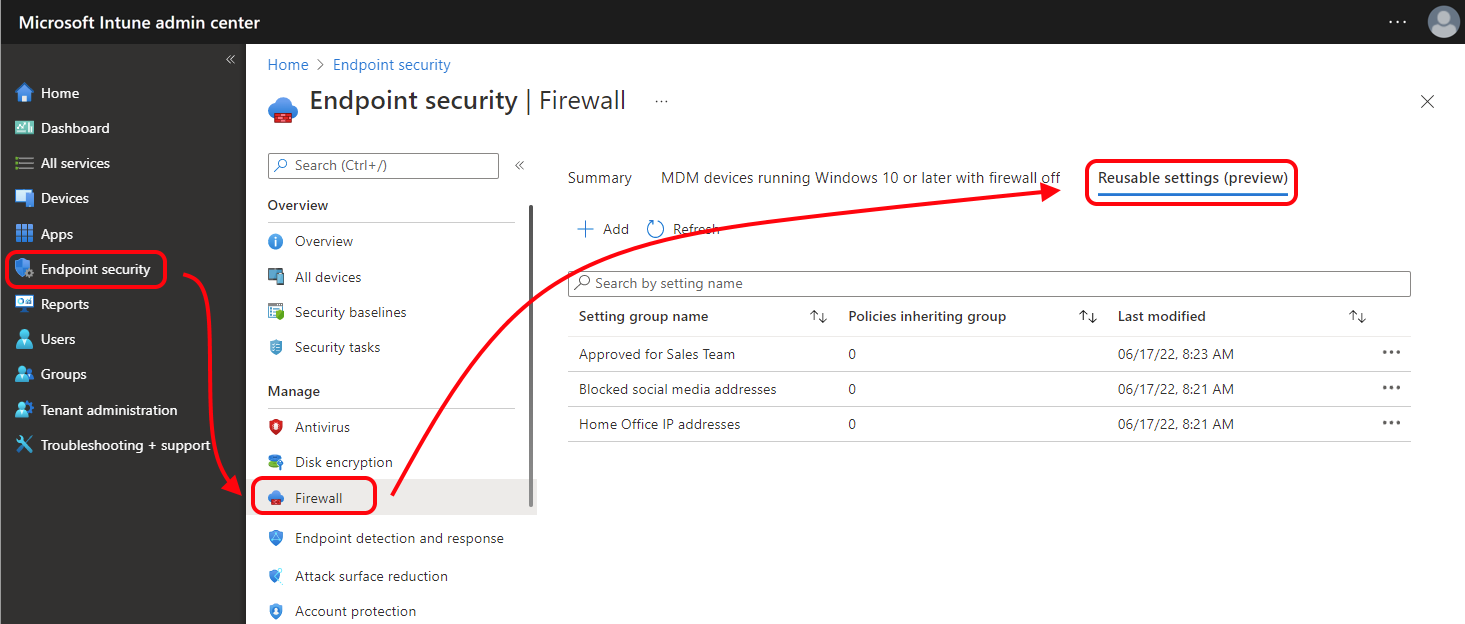
Pour gérer des groupes de paramètres réutilisables, dans le Centre d’administration Microsoft Intune, vous utilisez l’onglet Paramètres réutilisables associé à la stratégie et aux profils avec lesquels vous souhaitez utiliser un groupe. Cet onglet vous permet de créer un groupe, de modifier les paramètres d’un groupe et d’afficher le nombre de stratégies qui héritent des paramètres de chaque groupe. Chaque groupe de paramètres réutilisables est utilisé uniquement avec le type de profil associé.
Par exemple, l’image suivante montre l’onglet Paramètres réutilisables que vous utiliseriez pour gérer les groupes réutilisables pour le profil Règles de pare-feu Windows :
Après avoir créé des groupes réutilisables, vous utilisez une option dans la page Paramètres de configuration d’un profil pour ajouter des groupes à ce profil. Les profils qui incluent un ou plusieurs groupes réutilisables utilisent chaque paramètre de chaque groupe inclus comme s’ils étaient directement configurés dans le profil.
Configuration requise
Les profils suivants prennent en charge l’utilisation de groupes de paramètres réutilisables :
Paramètres de stratégie de sécurité du point de terminaison
Pare-feu>Règles du Pare-feu Windows :
Plateformes : Windows
Versions de Windows : les appareils doivent exécuter Windows 10 20H2 ou version ultérieure, ou Windows 11
Importante
Le 14 octobre 2025, Windows 10 a atteint la fin du support et ne recevra pas de mises à jour de qualité et de fonctionnalités. Windows 10 est une version autorisée dans Intune. Les appareils exécutant cette version peuvent toujours s’inscrire à Intune et utiliser les fonctionnalités éligibles, mais les fonctionnalités ne seront pas garanties et peuvent varier.
Réduction de >la surface d’attaqueContrôle de l’appareil :
- Plateformes : Windows
Gestion des privilèges de points de terminaison
- Stratégie de règles d’élévation de Windows
Créer un groupe réutilisable
Chaque groupe de paramètres réutilisables inclut un sous-ensemble de paramètres du profil complet pour lequel vous créez le groupe. Utilisez les liens suivants pour afficher les paramètres que vous pouvez configurer dans un groupe de paramètres pour chaque profil :
Pour créer un groupe de paramètres réutilisables :
Ouvrez le Centre d’administration Microsoft Intune, accédez à la stratégie pour laquelle vous souhaitez créer un groupe réutilisable, puis sélectionnez l’onglet Paramètres réutilisables (préversion).
Sélectionnez Ajouter pour ouvrir le workflow Configurer les paramètres réutilisables (préversion).
Dans la page Informations de base , configurez un nom. La description est facultative.
Dans la page Paramètres de configuration , sélectionnez Ajouter puis configurez les paramètres de ce groupe comme si vous configuriez les paramètres directement dans le profil pris en charge.
Pour le contrôle de périphérique, lorsque vous sélectionnez Ajouter, vous devez choisir le type de paramètres de groupe à configurer, puis sélectionner Modifier l’instance pour continuer. Si vous ajoutez plusieurs instances, passez en revue la configuration du type de correspondance pour le groupe.
Il y a une limite de 100 instances par groupe. Utilisez le texte d’informations dans le Centre d’administration pour chaque paramètre du groupe Paramètres réutilisables comme guide. Suivez le lien En savoir plus d’un paramètre pour afficher les détails du paramètre à partir de la source de contenu de ces paramètres.
Conseil
Nommez soigneusement chaque groupe réutilisable que vous créez pour vous assurer de pouvoir l’identifier ultérieurement. Cela est important, car chaque groupe réutilisable que vous créez, quel que soit le type de stratégie, est visible lors de l’ajout de groupes réutilisables à une stratégie, même si le groupe contient des paramètres qui ne s’appliqueraient pas normalement à la stratégie que vous configurez. Par exemple, si vous avez créé un groupe réutilisable pour les règles de Pare-feu Windows, ce groupe est visible et peut être sélectionné lors de l’ajout de groupes réutilisables aux stratégies de contrôle d’appareil.
Dans la page Vérifier + Ajouter , sélectionnez Ajouter pour enregistrer votre groupe de paramètres réutilisables.
Modifier un groupe réutilisable
Lorsque vous modifiez la configuration d’un groupe réutilisable, chaque profil qui utilise ce groupe se met automatiquement à jour pour appliquer la nouvelle configuration aux appareils.
Ouvrez le Centre d’administration Microsoft Intune, accédez à la stratégie pour laquelle vous souhaitez créer un groupe réutilisable, puis sélectionnez l’onglet Paramètres réutilisables (préversion).
Sélectionnez le groupe de paramètres réutilisables que vous souhaitez modifier. Cela ouvre le workflow de configuration qui ressemble au workflow de création d’un groupe réutilisable.
Dans la page Informations de base , vous pouvez renommer le groupe et dans la page Paramètres de configuration , vous pouvez reconfigurer les paramètres. Sur la dernière page, sélectionnez Enregistrer pour enregistrer votre configuration et mettre à jour les profils qui utilisent le groupe paramètres.
Ajouter des groupes réutilisables à un profil de règle de Pare-feu Windows
Ajoutez des groupes de paramètres réutilisables aux profils lors de la modification ou de la création du profil. Sur la page des paramètres de configuration des profils, utilisez une option qui prend en charge l’ajout d’un ou de plusieurs groupes créés précédemment.
Remarque
Les règles FQDN entrantes ne sont pas nativement prises en charge. Toutefois, il est possible d’utiliser des scripts de pré-hydratation pour générer des entrées IP entrantes pour la règle. Pour plus d’informations, consultez Mots clés dynamiques du Pare-feu Windows dans la documentation du Pare-feu Windows.
Dans le Centre d’administration Microsoft Intune, créez un profil ou sélectionnez et modifiez un profil existant.
Dans la page Paramètres de configuration , sélectionnez Ajouter pour ajouter une nouvelle règle ou Modifier la règle pour gérer une règle déjà créée.
Dans le volet Configurer l’instance de la règle, configurez Action pour déterminer comment cette règle gère des paramètres tels que les adresses IP ou les noms de domaine complets. Par exemple, vous pouvez définir Action sur autoriser ou bloquer. Cette configuration s’applique à la fois aux paramètres que vous ajoutez directement à cette règle et aux paramètres qui se trouvent dans chaque groupe réutilisable ajouté à cette règle.
Enregistrez la configuration de la règle.
Pour la règle que vous avez enregistrée, sélectionnez Définir les paramètres réutilisables pour ouvrir le volet Sélectionner les paramètres réutilisables .
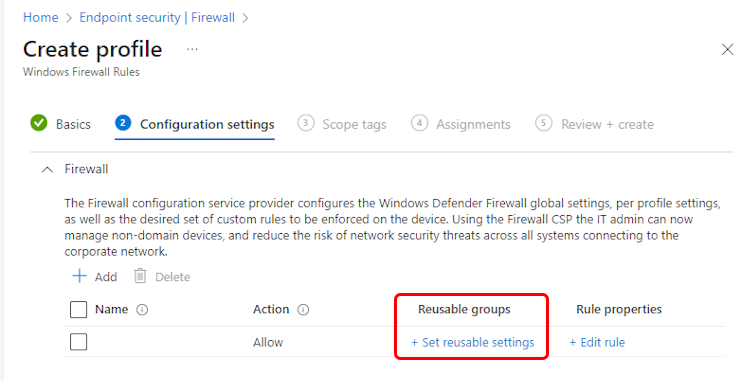
Sélectionnez un ou plusieurs des groupes disponibles pour les ajouter à cette règle, puis enregistrez vos sélections.
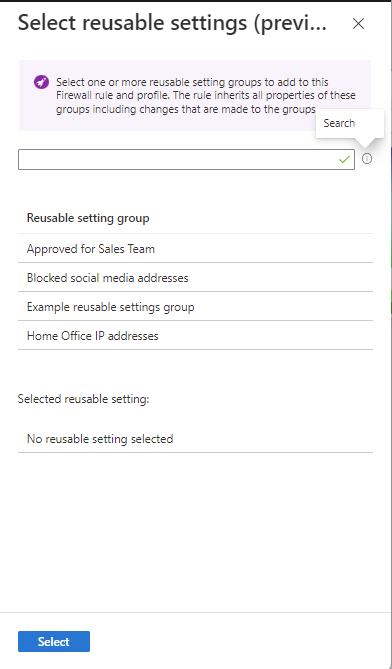
Après avoir ajouté des groupes réutilisables à un profil, enregistrez votre configuration. Une fois enregistré, Intune inclut les paramètres des groupes réutilisables et déploie le profil sur les appareils en fonction des attributions du profil.
Ajouter des groupes réutilisables à un profil de contrôle d’appareil
Ajoutez des groupes de paramètres réutilisables aux profils lors de la modification ou de la création du profil. Les groupes réutilisables pour les profils de contrôle de périphérique prennent en charge les types de paramètres suivants :
- Périphérique d’impression
- Stockage amovible
Sur la page des paramètres de configuration des profils, utilisez une option qui prend en charge l’ajout d’un ou de plusieurs groupes créés précédemment.
Dans le Centre d’administration Microsoft Intune, créez un profil ou sélectionnez et modifiez un profil existant.
Sur la page Paramètres de configuration , développez la catégorie Contrôle de périphérique et sélectionnez Ajouter pour ajouter une nouvelle règle ou Modifier l’entrée pour gérer une règle créée précédemment.
- Sélectionnez Ajouter pour ajouter d’autres règles.
- Sélectionnez Modifier l’entrée pour ouvrir le volet Configurer l’entrée afin de configurer davantage l’utilisation du groupe.
Dans le volet Configurer la saisie , attribuez un nom à l’entrée, puis configurez les éléments suivants, puis sélectionnez OK pour enregistrer la règle :
- Type : définit l’action pour les groupes de stockage amovibles. En cas de conflit de type pour le même média, le premier type défini dans la stratégie est appliqué.
- Options : définit s’il faut afficher une notification à l’utilisateur de l’appareil. Les options disponibles dépendent du type sélectionné.
- Masque d’accès : choisissez un ou plusieurs dans Lire, Écrire, Exécuter.
- Sid : Sid ou groupe Sid d’utilisateur local ou le Sid de l’objet AD, définit s’il faut appliquer cette stratégie à un utilisateur ou à un groupe d’utilisateurs spécifique ; une entrée peut avoir un maximum d’un Sid et une entrée sans Sid signifie qu’elle applique la stratégie à l’ordinateur.
- Sid d’ordinateur : Sid d’ordinateur local ou groupe de Sid d’ordinateur ou le Sid de l’objet AD, définit s’il faut appliquer cette stratégie à un ordinateur ou à un groupe d’ordinateurs spécifique ; une entrée peut avoir un maximum d’un ComputerSid et une entrée sans ComputerSid signifie qu’elle applique la stratégie à l’ordinateur. Si vous voulez appliquer une entrée à un utilisateur et à une machine spécifiques, ajoutez à la fois Sid et ComputerSid dans la même entrée.
Pour plus d’informations sur ces options, consultez les articles suivants dans la documentation de Microsoft Defender pour point de terminaison :
- Microsoft Defender pour point de terminaison Contrôle d’appareil Stockage amovible Access Control dans la documentation de Microsoft Defender pour point de terminaison.
- Vue d’ensemble de la protection des imprimantes
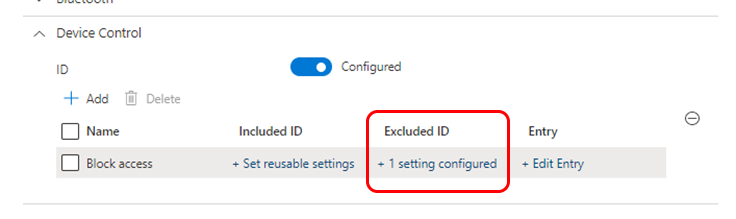
Pour la règle que vous avez enregistrée, sélectionnez Définir des paramètres réutilisables pour les ID inclus et les ID exclus afin de répondre à vos besoins. Les deux sélections ouvrent un volet Sélectionner les paramètres réutilisables .
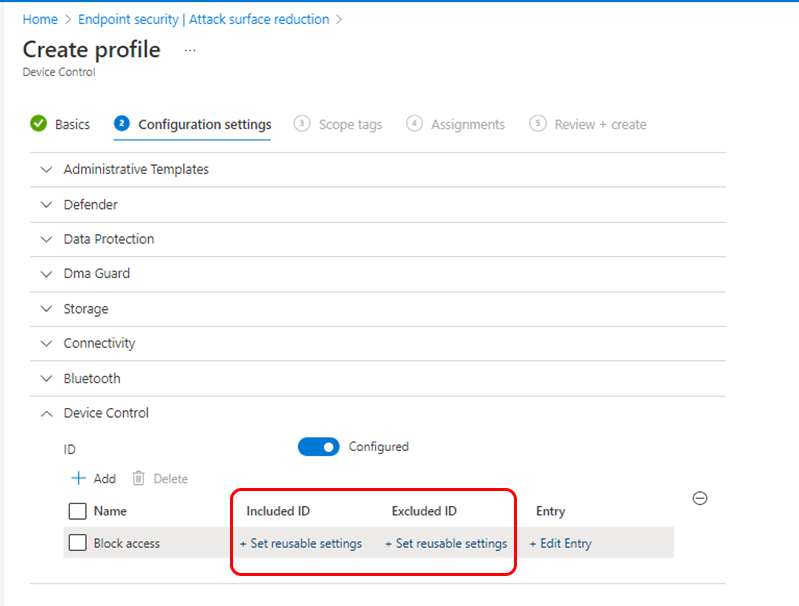
Sélectionnez un ou plusieurs des groupes disponibles pour les ajouter à cette règle, puis enregistrez vos sélections. Ce qui suit montre une configuration avec un seul groupe sélectionné pour l’ID exclu :
Après avoir ajouté des groupes réutilisables à un profil, terminez la configuration de la stratégie. Une fois enregistré, Intune inclut les paramètres des groupes réutilisables et déploie le profil sur les appareils en fonction des attributions du profil. Un maximum de 100 groupes réutilisables peuvent être ajoutés par profil.
Si vous disposez d’une licence E5, vous pouvez utiliser Microsoft Defender pour point de terminaison pour afficher les événements de contrôle d’appareil sous Rapport de contrôle d’appareil et repérage avancé. Consultez Protéger les données de votre organization avec le contrôle des appareils dans la documentation Defender pour point de terminaison.
Utiliser des groupes réutilisables pour la gestion des privilèges de points de terminaison
Pour plus d’informations sur la prise en charge de l’utilisation de groupes réutilisables pour la gestion des privilèges de terminaison, consultez Règles d’élévation pour la gestion des privilèges de points de terminaison
À propos des conflits de stratégie
Les paramètres de l’appareil que vous pouvez gérer via des groupes de paramètres réutilisables sont appliqués par Intune de la même manière que les paramètres directement configurés dans un profil. Si des conflits ou des chevauchements sont introduits par les paramètres de vos groupes réutilisables, vous pouvez utiliser le même processus de résolution des problèmes pour identifier et résoudre ces conflits.
Pour plus d’informations, consultez des conseils qui peuvent être spécifiques aux types de profil que vous utilisez. Pour obtenir des instructions générales, voir Résoudre les problèmes liés aux stratégies et aux profils dans Microsoft Intune et Questions et réponses courantes sur les stratégies d’appareil et les profils dans Microsoft Intune.