Remarque
L’accès à cette page nécessite une autorisation. Vous pouvez essayer de vous connecter ou de modifier des répertoires.
L’accès à cette page nécessite une autorisation. Vous pouvez essayer de modifier des répertoires.
Les anneaux de mise à jour Windows définissent comment et quand les mises à jour Windows sont installées sur les appareils. Ils contrôlent le comportement des mises à jour côté client, tels que les périodes de report, les paramètres de redémarrage, les échéances, les heures d’activité et les notifications utilisateur. Les anneaux de mise à jour s’appliquent largement aux mises à jour Windows et sont couramment utilisés pour créer des phases de déploiement(par exemple, test, pilote et production) en affectant différents paramètres à différents groupes d’appareils.
Dans Microsoft Intune, les anneaux de mise à jour sont configurés via des stratégies d’anneau de mise à jour, qui fournissent une surface de stratégie générale pour la gestion du comportement Windows Update sur les appareils. Ces stratégies utilisent Windows Update paramètres client et peuvent être utilisées seule ou en même temps que d’autres stratégies de mise à jour Windows, telles que les mises à jour de fonctionnalités, les mises à jour qualité et les mises à jour de pilotes.
Remarque
Lorsque les appareils sont gérés via Windows Autopatch, des anneaux de mise à jour peuvent être créés et gérés par le service pour implémenter le comportement de cadence de déploiement et de redémarrage. Dans ces scénarios, les administrateurs ne doivent généralement pas affecter des anneaux de mise à jour personnalisés aux appareils gérés par autopatch. Au lieu de cela, les anneaux de mise à jour fonctionnent en combinaison avec des stratégies gérées par le service qui contrôlent le ciblage et le séquencement des mises à jour.
Configuration requise
 Exigences relatives au réseau et à la connectivité
Les appareils doivent disposer d’un accès à Internet et être en mesure d’atteindre les points de terminaison Microsoft requis :
 Conditions requises pour les licences
 Configuration requise pour la plateforme de l’appareil
les stratégies d’anneau Windows Update prennent en charge les éditions de Windows suivantes :
- Professionnel
- Professionnel Éducation
- Entreprise
- Formation
- Windows IoT Entreprise
- Équipe Windows - pour les appareils Surface Hub
- Windows Holographic for Business : prend en charge un ensemble de paramètres pour les mises à jour Windows, notamment :
- Comportement des mises à jour automatiques
- Mises à jour de produit Microsoft
- Canal de maintenance : toute build de mise à jour qui est généralement disponible. Pour plus d’informations, consultez Gérer Windows Holographic.
Windows Enterprise LTSC et IoT Enterprise LTSC- LTSC sont pris en charge pour les mises à jour qualité, mais pas pour les mises à jour des fonctionnalités. Par conséquent, les contrôles en anneau suivants ne sont pas pris en charge pour LTSC :
- Suspendre les mises à jour des fonctionnalités
- Période de report de la mise à jour des fonctionnalités
- Définir la période de désinstallation de la mise à jour des fonctionnalités
- Activer les builds en préversion
- Utiliser les paramètres d’échéance pour les mises à jour des fonctionnalités
 Configuration requise de l’appareil
Le service Assistant Compte Microsoft Sign-In (
wlidsvc) doit être activé et en cours d’exécution.Si le service Assistant Sign-In compte Microsoft est désactivé, Windows Update n’offre pas de mises à jour des fonctionnalités. Pour plus d’informations, consultez Les mises à jour des fonctionnalités ne sont pas proposées, contrairement aux autres mises à jour.
Créer et attribuer des anneaux de mise à jour
Dans le centre d’administration Microsoft Intune, sélectionnez Appareils>Par plateforme>Windows>Gérer les mises à jourWindows mises à jour Windows>
Sélectionnez l’onglet >Mettre à jour les anneauxCréer un profil.
Sous De base, spécifiez un nom, une description (facultatif), puis sélectionnez Suivant.
Sous Paramètres de l’anneau de mise à jour, configurez les paramètres alignés sur la stratégie de déploiement de mise à jour de votre organization
- Pour plus d’informations sur les paramètres disponibles, consultez Paramètres de Windows Update.
- Après avoir configuré les paramètres Mise à jour et Expérience utilisateur, sélectionnez Suivant.
Sous Balises d’étendue, sélectionnez + Sélectionner des balises d’étendue pour ouvrir le volet Sélectionner des balises si vous voulez appliquer des balises d’étendue à l’anneau de mise à jour. Choisissez une ou plusieurs balises, puis cliquez sur Sélectionner pour les ajouter à l’anneau de mise à jour et revenir au volet Balises d’étendue.
Sélectionnez Suivant pour passer à Affectations.
Sous Affectations, choisissez + Sélectionner les groupes à inclure, puis affectez l’anneau de mise à jour à un ou plusieurs groupes. Utilisez le paramètre + Sélectionner les groupes à exclure pour affiner l’affectation. Sélectionnez Suivant pour continuer.
Conseil
Affecter des anneaux de mise à jour à des groupes d’appareils. L’utilisation de groupes d’appareils supprime la nécessité pour un utilisateur de se connecter à un appareil avant que la stratégie puisse s’appliquer.
Sous Réviser + créer , vérifiez les paramètres, puis sélectionnez Créer lorsque vous êtes prêt à enregistrer votre anneau de mise à jour Windows. Votre nouvel anneau de mise à jour s'affiche dans la liste des anneaux de mise à jour.
Gérer les anneaux de mise à jour
Dans le centre d’administration Microsoft Intune, sélectionnez Appareils>Par plateforme>Windows>Gérer les mises à jourWindows mises à jour Windows>
Sélectionnez l’onglet Mettre à jour les anneaux et sélectionnez la stratégie d’anneau que vous souhaitez gérer. Intune affiche des détails similaires à ce qui suit pour la stratégie sélectionnée :
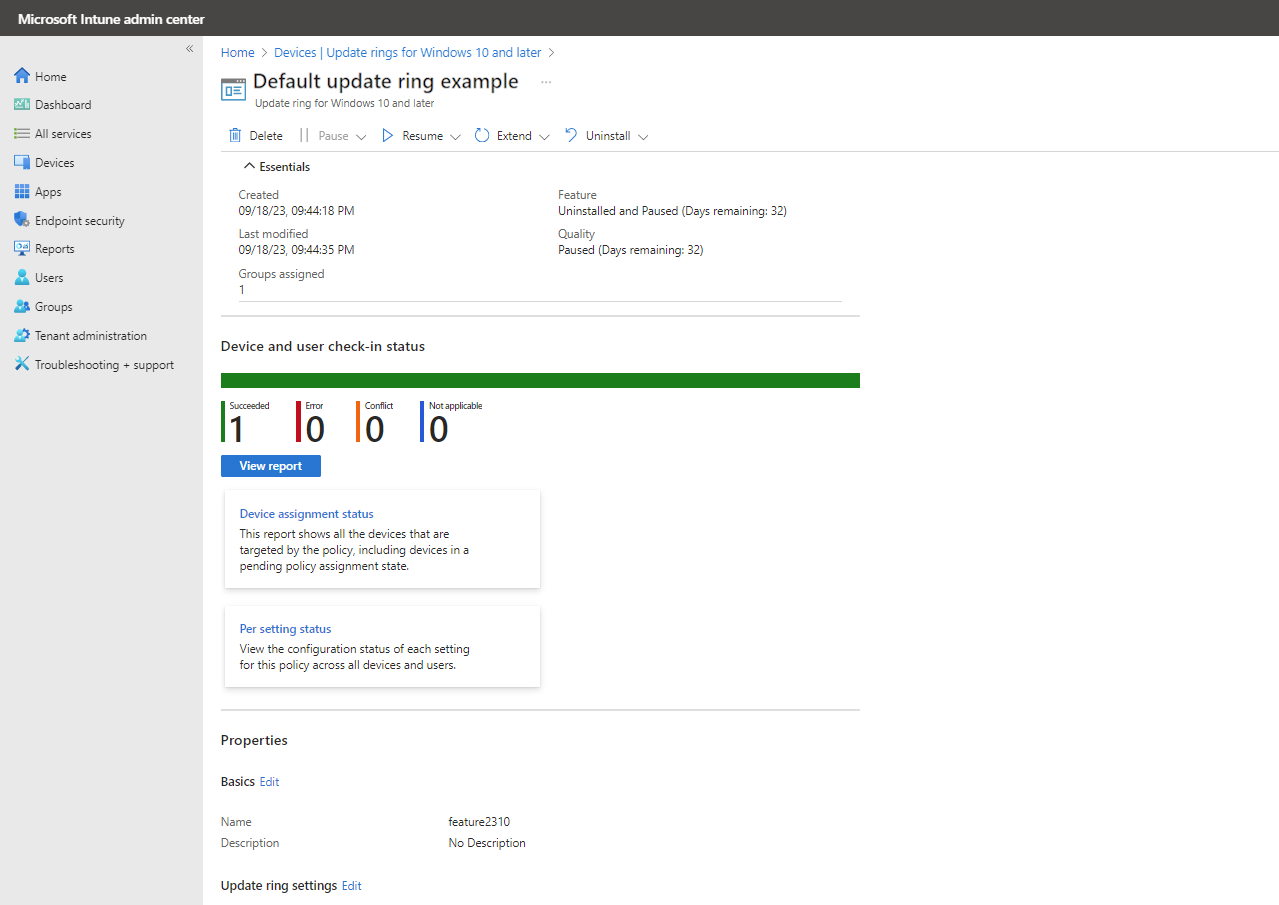
Cette vue inclut :
Actions de stratégie : utilisez les actions disponibles pour gérer la stratégie d’anneau de mise à jour sélectionnée. Pour plus d’informations sur chaque action, consultez la section Actions de stratégie.
Éléments essentiels : liste de détails sur la stratégie, y compris la date de sa création, sa dernière modification et le nombre de groupes affectés à la stratégie.
Status de case activée de l’appareil et de l’utilisateur : vue de rapport par défaut pour cette stratégie. En plus de cette vue par défaut, les détails et options de rapport suivants sont disponibles :
- Afficher le rapport : un bouton ouvre une vue de rapport plus détaillée pour les status case activée de l’appareil et de l’utilisateur.
-
Deux vignettes de rapport supplémentaires : vous pouvez sélectionner les vignettes des rapports suivants pour afficher des détails supplémentaires :
- Affectation d’appareil status : ce rapport affiche tous les appareils ciblés par la stratégie, y compris les appareils dans un état d’attribution de stratégie en attente.
- Par paramètre status : affichez les status de configuration de chaque paramètre pour cette stratégie sur tous les appareils et utilisateurs.
Pour plus d’informations sur cette vue de rapport, consultez Rapports pour les stratégies d’anneau de mise à jour.
Propriétés : affichez les détails de chaque page de configuration de la stratégie, y compris une option permettant de modifier chaque zone de la stratégie.
Actions de stratégie
Sélectionnez un onglet pour en savoir plus sur son objectif et les options disponibles.
 Supprimer
 Pause
Pause Resume
 Étendre
 Uninstall
Sélectionnez Supprimer pour arrêter d'appliquer les paramètres de l'anneau de mise à jour Windows sélectionné. La suppression d'un anneau supprime sa configuration d' Intune, de sorte qu 'Intune n'applique et ne fait plus respecter ces paramètres.
La suppression d’un anneau d’ Intune ne modifie pas les paramètres sur les appareils auxquels l’anneau de mise à jour a été attribué. Au lieu de cela, l'appareil conserve ses paramètres actuels. Les appareils ne maintiennent pas un enregistrement historique des paramètres qu’ils détenaient précédemment. Les appareils peuvent également recevoir des paramètres d’autres anneaux de mise à jour qui restent actifs.
Pour supprimer un anneau :
- Dans la page Vue d’ensemble d’un anneau de mise à jour, sélectionnez Supprimer.
- Sélectionnez OK.