L’utilisation de l’assistance à distance varie selon que vous demandez ou fournissez de l’aide. Dans cet article, nous couvrons les deux scénarios.
Obtenir de l’aide
Pour obtenir de l’aide, vous devez contacter votre personnel de support pour demander de l’aide. Vous pouvez les contacter par téléphone, conversation ou courrier électronique, et vous êtes le partageur pendant la session.
Conseil
L’application d’assistance à distance doit être installée sur votre appareil. Si l’assistance à distance n’est pas installée, vous pouvez installer l’assistance à distance vous-même en suivant les instructions de téléchargement de la section Installer et mettre à jour l’assistance à distance.
Démarrage de la session :
- L’utilisateur qui aide peut lancer une session ou vous pouvez démarrer manuellement l’application d’assistance à distance et entrer un code de session fourni par l’utilisateur qui aide.
Remarque
Si l’utilisateur qui aide lance la session à partir d’Intune, une notification est envoyée à votre appareil. Sélectionnez Ouvrir l’assistance à distance dans la notification pour ouvrir l’application d’assistance à distance et continuer. Si votre ordinateur est en mode Ne pas déranger , il se peut que vous ne voyiez pas la notification. Dans ce cas, ouvrez manuellement l’application d’Assistance à distance pour continuer ou consultez le centre de case activée pour les notifications.
- Vérifiez l’identité de l’assistant en affichant ses informations, notamment son nom complet, son poste, son entreprise, son image de profil et son domaine vérifié. Choisissez ensuite d’autoriser le partage d’écran ou le contrôle total ou de refuser la demande.
- La session est établie et l’utilisateur qui aide peut ensuite vous aider à résoudre les problèmes sur l’appareil.
Remarque
Si votre organisation autorise le contrôle sans assistance, une demande de support peut apparaître sur votre appareil, même lorsque vous ne l’utilisez pas activement. Si vous acceptez la demande ou si vous ne répondez pas dans les 30 secondes, la session sans assistance démarre automatiquement. Si vous refusez la demande, la session est annulée. Vous ne pouvez pas afficher la session pendant qu’elle est en cours, mais vous pouvez récupérer votre appareil à tout moment en vous reconnectant à votre session précédente. Votre session et le travail ouvert sont préservés et aucune donnée n’est perdue. L’utilisateur qui aide est averti lorsque vous vous reconnectez.
Pendant la session :
Vous pouvez discuter avec l’assistant à l’aide de la fenêtre de conversation dans l’application d’assistance à distance.
Les utilisateurs qui disposent de l’autorisation d’élévation peuvent entrer des autorisations d’administrateur local sur votre appareil partagé.
Élévation permet à l’utilisateur d’exécuter des programmes exécutables ou d’exécuter des actions similaires lorsque vous ne disposez pas d’autorisations suffisantes.
Importante
Au cours d’une session d’assistance à distance, lorsqu’une personne qui aide dispose de l’autorisation d’élévation, elle peut effectuer des actions élevées sur l’appareil du partageur. Lorsque l’utilisateur qui partage met fin à la session d’assistance à distance, une boîte de dialogue l’avertit que s’il continue, il est déconnecté. Si l’utilisateur qui aide met fin à la session, l’utilisateur qui partage n’est pas déconnecté.
L’utilisateur qui aide peut demander à passer du partage d’écran au contrôle total si la session a démarré avec le partage d’écran uniquement. Vous pouvez choisir d’autoriser le contrôle total ou de refuser la demande.
Lorsque les problèmes sont résolus ou que vous êtes prêt à mettre fin à la session :
- L’appareil qui partage et celui qui aide peuvent mettre fin à la session. Pour mettre fin à la session, sélectionnez Quitter dans le coin supérieur droit de l’application Assistance à distance.
Cette section décrit les étapes à suivre pour demander de l’assistance à distance à l’aide de l’application native macOS.
Conseil
Si vous souhaitez simplement partager votre écran et que vous n’avez pas besoin de l’aide pour contrôler votre écran ou si vous ne pouvez pas installer l’application native, vous pouvez utiliser l’application web.
Pour demander de l’aide, vous devez contacter votre équipe de support technique pour demander de l’aide et entrer un code qu’ils fournissent pour démarrer la session.
Démarrage de la session :
Ouvrez l’application Assistance à distance sur l’appareil en accédant auxapplications>Finder>, Aide à distance Microsoft.
Lorsque vous ouvrez l’assistance à distance pour la première fois, vous devez autoriser l’accès à l’assistance à distance à contrôler et partager votre écran. Sélectionnez chacune des autorisations requises pour ouvrir Paramètres et vérifiez que l’autorisation est autorisée pour l’Aide à distance Microsoft.
Accessibilité (également disponible pour définir dans Paramètres>Confidentialité & Sécurité>Accessibilité).
Enregistrement audio de l’écran et du système (également disponible pour définir dans Paramètres Confidentialité>& sécurité>Enregistrement de l’écran et du système audio).
Si vous y êtes invité, connectez-vous avec vos informations d’identification professionnelles pour vous authentifier auprès de votre organisation.
Entrez le code de sécurité à 8 chiffres fourni par l’assistant. Après avoir saisi le code, sélectionnez Partager l’écran pour continuer.
Lorsque la connexion de session commence, un écran d’approbation s’affiche avec les informations de l’assistant, notamment son nom complet, son poste, son entreprise, son image de profil et son domaine vérifié. À ce stade, l’utilisateur qui aide demande une session avec un contrôle total de votre appareil ou un partage d’écran en affichage seulement. Vous pouvez choisir d’autoriser ou de refuser la demande.
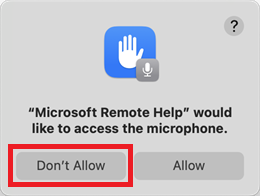
Vous verrez peut-être une invite vous permettant remotehelp.microsoft.com d’utiliser votre microphone. Sélectionnez Ne pas autoriser , car cette autorisation n’est pas nécessaire pour le partage d’écran.
Sélectionnez Partager l’écran pour continuer. Vous verrez peut-être une invite vous permettant de partager remotehelp.microsoft.com votre écran. Sélectionnez Autoriser pour continuer.
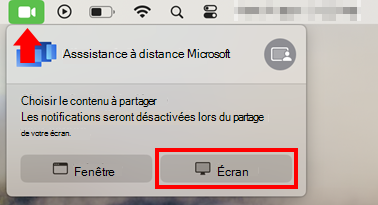
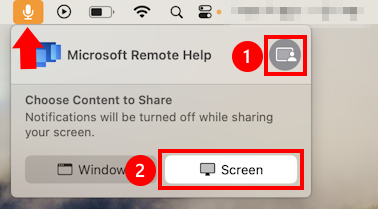
macOS affiche un menu avec l’une des deux options suivantes :
Icône d’appareil photo verte : choisissez Écran, puis déplacez votre souris pour sélectionner le partage d’écran.
Icône de microphone jaune (si vous avez choisi d’autoriser l’autorisation du microphone) : sélectionnez l’icône du microphone. Sélectionnez l’icône grise, puis sélectionnez Écran. Déplacez votre curseur vers l’écran que vous souhaitez partager, puis sélectionnez Partager cet écran.
Une fois la session établie, l’utilisateur qui aide peut vous aider à résoudre les problèmes sur l’appareil.
Pendant la session :
- Vous pouvez discuter avec l’assistant à l’aide de la fenêtre de conversation dans l’application d’assistance à distance.
Lorsque les problèmes sont résolus ou que vous êtes prêt à mettre fin à la session :
- L’appareil qui partage et celui qui aide peuvent mettre fin à la session. Pour mettre fin à la session, sélectionnez Quitter dans l’application Assistance à distance.
Remarque
Si l’assistance à distance n’a pas été installée par votre administrateur, vous pouvez installer l’assistance à distance vous-même en suivant les instructions de téléchargement de la section Installer les applications d’assistance à distance.
Démarrage de la session : Sur votre appareil, une invite s’affiche montrant une demande de partage d’écran ou de contrôle de l’appareil avec les informations sur les personnes qui aident, notamment leur nom complet et leur entreprise.
Si vous démarrez une session de partage d’écran ou de contrôle total, vous devez sélectionner Accepter pour autoriser le début de la session. Si vous n’acceptez pas dans les 5 minutes, la session expire.
Si vous démarrez une session de contrôle sans assistance, la session démarrera automatiquement après 30 secondes en l’absence de réponse.
Pendant la session :
- Pendant une session de partage d’écran ou de contrôle total, l’appareil affiche un bouton flottant Terminer la session . Ce bouton peut être repositionné sur l’écran. Appuyez sur le bouton pour mettre fin à la session à partir de votre appareil.
- Lors d’une session de contrôle sans surveillance, l’écran de l’appareil est bloqué pour des raisons de sécurité et de confidentialité, et vous êtes averti si vous interagissez avec lui. Si vous interagissez avec l’écran bloqué, vous recevez une notification indiquant qu’une personne qui aide s’est connectée. Lorsque la notification s’affiche, vous et l’assistant ne pouvez effectuer aucune action pendant 30 secondes. Vous ne pourrez pas mettre fin à la session à partir de votre appareil tant que l’aide n’aura pas mis fin à la session.
Au cours d’une session, il existe deux rôles : celui d’aide et celui qui partage. L’utilisateur qui aide obtient le code de sécurité, puis le fournit à celui qui partage. Une fois la session établie, l’utilisateur qui aide peut afficher l’écran du partageur.
Démarrage de la session :
- Accédez à https://aka.ms/rh dans un navigateur et connectez-vous avec les informations d’identification de leur organisation.
- Entrez le code fourni par l’assistant, puis lisez et acceptez les invites.
L’assistance à distance affiche un avertissement si l’appareil du partageur n’est pas inscrit dans Microsoft Intune. Cet avertissement ne bloque pas l’accès, mais offre une transparence sur le risque lié à l’utilisation de données sensibles telles que des informations d’identification administratives pendant la session.
Fournir de l’aide
Pour fournir de l’aide, vous devez contacter l’utilisateur qui a besoin d’aide. Vous pouvez les contacter par téléphone, conversation ou e-mail, et vous êtes l’aide pendant la session.
Support assisté
Une session de support avec participation nécessite la participation d’un utilisateur final et l’autorisation d’accès à l’utilisateur qui aide. Les sessions avec participation prennent en charge l’accès en lecture seule, le contrôle total et l’élévation facultative du contrôle de compte d’utilisateur.
En tant qu’aide, après avoir reçu une demande d’un utilisateur qui souhaite obtenir de l’aide à l’aide de l’application d’assistance à distance :
Lancez une session sur l’appareil distant à partir du Centre d’administration Microsoft Intune :
Connectez-vous au Centre d’administration Microsoft Intune, accédez à Appareils>Tous les appareils, puis sélectionnez l’appareil sur lequel une assistance est nécessaire.
Dans la barre d’actions à distance située en haut de l’affichage de l’appareil, sélectionnez Nouvelle session> d’assistance à distance, assistance à distanceContinuer>.
Remarque
Si vous lancez la session à partir d’Intune, connectez-vous à l’application d’assistance à distance avec les mêmes informations d’identification pour établir la connexion.
Sélectionnez Lancer un contrôle assisté pour demander l’affichage ou le contrôle total de l’appareil qui nécessite que l’utilisateur accepte la session.
Une notification est envoyée à l’appareil du partageur, et vous voyez une mise à jour indiquant que la notification a été envoyée avec succès. Sélectionnez Ouvrir l’assistance à distance pour rejoindre la session.
Si la notification est envoyée mais n’a pas été reçue par l’utilisateur, vous pouvez la renvoyer en sélectionnant Réessayer.
Si l’appareil qui partage n’est pas connecté à Internet, un message d’erreur s’affiche.
Si l’appareil auquel vous essayez de vous connecter n’est pas conforme, une bannière d’avertissement s’affiche.
Lorsque l’assistance à distance s’ouvre, vous devez vous connecter pour vous authentifier auprès de votre organisation.
Une fois que le partageur ouvre l’application d’assistance à distance via la notification, en tant qu’aide, vous voyez des informations sur le partageur, y compris son nom complet, son poste, son entreprise, son image de profil et son domaine vérifié. L’utilisateur qui partage voit des informations similaires à votre sujet.
À ce stade, vous pouvez demander une session avec le contrôle total de l’appareil de la personne effectuant le partage ou choisir uniquement le partage d’écran. Si vous demandez un contrôle total, la personne effectuant le partage peut choisir d'Autoriser le contrôle total ou de Refuser la demande.
Après avoir établi que la session utilise un affichage partagé ou un contrôle total, l’assistance à distance affiche un avertissement de conformité si l’appareil du partageur ne respecte pas les conditions des stratégies de conformité qui lui sont attribuées.
Pendant l’assistance, les assistants qui disposent de l’autorisation d’élévation peuvent entrer des autorisations d’administrateur local sur votre appareil partagé.
Élévation permet à l’utilisateur d’exécuter des programmes exécutables ou d’exécuter des actions similaires lorsque vous ne disposez pas d’autorisations suffisantes.
Remarque
Lorsque la EnableSecureCredentialPrompting stratégie est activée, elle bloque le processus d’élévation pendant les sessions d’assistance à distance. Pour autoriser l’élévation, désactivez cette stratégie. Pour plus d’informations, voir Activer la demande sécurisée d’informations d’identification.
Une fois les problèmes résolus, ou à tout moment au cours de la session, le partageur et l’aide peuvent mettre fin à la session. Pour mettre fin à la session, sélectionnez Quitter dans le coin supérieur droit de l’application Assistance à distance. Si une personne qui aide effectue des actions élevées sur l’appareil d’un utilisateur et que celui-ci met fin à la session, à la fin de la session, l’utilisateur qui partage est automatiquement déconnecté.
Support sans assistance
Une session de support sans assistance permet à une personne autorisée d’accéder à un appareil géré par Intune et de le contrôler sans participant actif à la session.
Lancez une session sur l’appareil distant à partir du Centre d’administration Microsoft Intune :
Connectez-vous au Centre d’administration Microsoft Intune, accédez à Appareils>Tous les appareils, puis sélectionnez l’appareil sur lequel une assistance est nécessaire.
Dans la barre d’actions à distance située en haut de l’affichage de l’appareil, sélectionnez Nouvelle session> d’assistance à distance, assistance à distanceContinuer>.
Sélectionnez Lancer le contrôle sans assistance pour prendre le contrôle total de l’appareil sans la présence d’un utilisateur final.
L’assistance à distance démarre la session sans assistance sur l’appareil cible.
- Si vous n’êtes pas autorisé à effectuer un contrôle sans surveillance, vous en êtes averti.
- Si l’appareil cible est marqué comme un appareil personnel (BYOD), le contrôle sans surveillance n’est pas pris en charge et vous êtes averti.
- Si l’appareil auquel vous essayez de vous connecter n’est pas conforme, une bannière d’avertissement s’affiche.
- Si l’appareil cible ne remplit pas les conditions préalables pour le contrôle sans surveillance, vous êtes averti des exigences manquantes.
- Si l’appareil qui partage n’est pas connecté à Internet, un message d’erreur s’affiche.
Un panneau de progression affiche le status en temps réel à mesure qu’Intune orchestre la connexion. Lorsque la session est prête, sélectionnez Ouvrir l’assistance à distance pour rejoindre la session sans assistance.
L’assistance à distance ouvre un nouvel onglet de navigateur et lance l’application application Windows (client web). Connectez-vous à l’aide du compte que vous avez utilisé pour accéder au Centre d’administration Intune.
Lorsque vous y êtes invité, indiquez si vous souhaitez autoriser l’accès aux ressources locales, telles que :
- Transfert de fichiers
- Collage du Presse-papiers
- Imprimante virtuelle Bureau à distance
Après la connexion à l’appareil cible, connectez-vous à la session à distance à l’aide de l’un des types de comptes suivants :
- Compte Windows local (
ComputerName\UserName)
- Compte de domaine Active Directory (
Domain\UserName)
- Nom d’utilisateur principal (UPN)
- Compte Microsoft Entra ID (UPN)
L’accès au moindre privilège est appliqué. La connexion avec un compte d’utilisateur standard n’accorde pas de privilèges d’administrateur.
Remarque
Un seul helper peut établir une connexion sans assistance à un appareil cible à la fois, et une seule session sans assistance peut être active sur un appareil à la fois.
Si un utilisateur est activement connecté à l’appareil, il est averti et peut choisir d’autoriser ou non la session sans assistance :
- Sélectionnez Oui pour continuer la connexion sans surveillance.
- Sélectionnez Non pour annuler la connexion sans surveillance.
Si personne n’est connecté à l’appareil, la session sans assistance démarre automatiquement.
Si l’utilisateur ne répond pas, la notification s’affiche pendant 30 secondes, puis la session sans assistance démarre automatiquement. Après le délai d’expiration :
- La session active de l’utilisateur est verrouillée et son travail est conservé.
- L’assistance à distance se connecte à une session Windows distincte.
- L’utilisateur voit l’écran de verrouillage Windows et ne peut pas afficher l’activité dans la session sans assistance.
Au cours d’une session sans assistance, l’utilisateur connecté peut reprendre le contrôle de l’appareil à tout moment en se reconnectant à partir de l’écran de verrouillage. Lorsque cela se produit, ils sont avertis et peuvent choisir de :
- Continuez la session sans assistance.
- Déconnectez la session sans assistance.
Pendant la session sans assistance, vous pouvez utiliser les fonctionnalités du client web Bureau à distance prises en charge, telles que le Presse-papiers et la redirection de périphériques, si disponibles dans votre environnement.
Une fois la résolution des problèmes terminée, mettez fin à la session.
Après la fin de la session :
- L’appareil revient à son état précédent.
- La session de l’utilisateur reste disponible.
- L’utilisateur peut se reconnecter et reprendre son travail.
Fournir de l’aide aux appareils Windows non inscrits
Si l’appareil que vous essayez d’aider n’est pas inscrit dans Microsoft Intune, suivez le processus décrit dans cette section pour fournir de l’aide.
Ouvrez l’application Assistance à distance sur votre appareil et connectez-vous avec votre compte professionnel.
Sous Obtenir de l’aide, sélectionnez Obtenir un code de sécurité. Donnez le code de sécurité généré à la personne qui partage pour demander de l’aide.
L’utilisateur qui partage ouvre l’assistance à distance, se connecte avec son compte professionnel, entre le code de sécurité, puis sélectionne Envoyer.
Vérifiez l’identité du partageur en examinant ses informations, notamment son nom complet, son poste, son entreprise, sa photo de profil et son domaine vérifié.
Demandez un accès en lecture seule ou un contrôle total. L’utilisateur qui partage peut autoriser ou refuser la demande.
Une fois la résolution des problèmes terminée, l’un ou l’autre des participants peut sélectionner Quitter pour mettre fin à la session.
Fournir de l’aide dans Azure les sessions Virtual Desktop, Desktop et RemoteApp
Dans une session de bureau Azure Virtual Desktop (AVD), les utilisateurs d’assistance peuvent accéder à l’ensemble du Bureau à distance d’un utilisateur et le contrôler. Dans une session AVD RemoteApp, les assistants peuvent uniquement afficher et interagir avec l’application publiée que l’utilisateur exécute, pas le bureau complet.
Bien que les assistants puissent lancer une assistance à distance à partir du Centre d’administration Intune pour les sessions de bureau AVD, la demande est diffusée à tous les utilisateurs actifs sur l’hôte. Les sessions AVD RemoteApp ne peuvent pas être ciblées directement à partir du Centre d’administration Intune. Dans les deux cas, utilisez la méthode du code de sécurité pour vous connecter à la session utilisateur appropriée.
Ouvrez l’application Assistance à distance sur votre appareil et connectez-vous avec votre compte professionnel.
Sous Obtenir de l’aide, sélectionnez Obtenir un code de sécurité. Donnez le code de sécurité généré à la personne qui partage pour demander de l’aide.
L’utilisateur qui partage entre le code de sécurité pour établir la connexion :
- Session de bureau AVD : Ouvrez l’assistance à distance dans la session AVD active et entrez le code de sécurité.
- Session AVD RemoteApp : Ouvrez l’assistance à distance dans la session RemoteApp et entrez le code de sécurité. Une fois la connexion établie, les assistants peuvent afficher et interagir uniquement avec l’application publiée disponible dans cette session.
Remarque
L’option de redémarrage n’est pas disponible pour les agents du support technique qui aident AVD à distance.
L’utilisateur qui aide navigue jusqu’à l’appareil pour se connecter au centre d’administration Microsoft Intune.
Connectez-vous au Centre d’administration Microsoft Intune et accédez à Appareils>Tous les appareils, puis sélectionnez l’appareil macOS sur lequel une assistance est nécessaire.
Dans la barre d’action à distance située en haut de l’affichage de l’appareil, sélectionnez Nouvelle session d’assistance à distance, puis sélectionnez Assistance à distance.
Cliquez sur Continuer.
Pour inviter un utilisateur à une session, fournissez-lui le code de sécurité.
Lorsque l’assistance à distance s’ouvre dans un nouvel onglet pour la première fois, vous devez vous connecter pour vous authentifier auprès de votre organisation.
Une fois que l’utilisateur qui partage a sélectionné le lien ou entré le code dans l’assistance à distance pour macOS, il est joint à la session. Si l’utilisateur n’est pas déjà connecté à l’application, il est invité à le faire.
Au début de la session, l’écran d’approbation s’affiche, qui affiche le nom complet, le poste, l’entreprise, l’image de profil et le domaine vérifié de l’autre personne.
Vous pouvez demander une session avec un contrôle total de l’appareil du partageur ou choisir uniquement le partage d’écran. Le partageur peut choisir d’autoriser ou de refuser la demande.
Si l’appareil du partageur n’est pas conforme aux stratégies de votre organization, l’assistance à distance affiche un avertissement de conformité qui encourage l’assistant à être prudent.
Fournir de l’aide à un appareil macOS non inscrit
Si l’appareil que vous essayez d’aider n’est pas inscrit dans Microsoft Intune, suivez le processus décrit dans cette section pour fournir de l’aide.
L’utilisateur qui aide navigue https://aka.ms/rhh dans son navigateur web, puis se connecte pour s’authentifier auprès de son organisation.
Un code de sécurité s’affiche une fois l’authentification effectuée.
Copiez et partagez le code de sécurité à huit chiffres avec la personne à aider.
L’utilisateur qui partage se connecte ensuite avec https://aka.ms/rh les informations d’identification de son organisation.
Une fois que le partageur a entré le code et que les deux utilisateurs ont accepté les invites, les sessions commencent.
L’assistance à distance affiche un avertissement si l’appareil du partageur n’est pas inscrit dans Microsoft Intune. Cet avertissement ne bloque pas l’accès, mais offre une transparence sur le risque lié à l’utilisation de données sensibles, telles que des informations d’identification administratives, pendant la session.
Accédez à l’appareil que vous essayez d’aider à partir du Centre d’administration Microsoft Intune :
a. Connectez-vous au Centre d’administration Microsoft Intune et accédez à Appareils>Tous les appareils. Sélectionnez l’appareil Android sur lequel l’assistance est nécessaire.
b. Dans la barre d’action à distance en haut de l’affichage de l’appareil, sélectionnez Nouvelle session d’assistance à distance. Sélectionnez Assistance à distance, puis Continuer.
c. Sélectionnez le type de session parmi les options pour lesquelles vous disposez d’une autorisation : partage d’écran, contrôle total, contrôle sans assistance. Sélectionnez Ouvrir l’assistance à distance.
Sur l’appareil, l’utilisateur voit une invite affichant une demande d’octroi du partage d’écran ou du contrôle de l’appareil.
a. Si vous démarrez une session de partage d’écran ou de contrôle total, l’utilisateur doit sélectionner Accepter pour autoriser le début de la session. Si l’utilisateur n’accepte pas dans les cinq minutes, la session expire.
b. Si vous démarrez une session de contrôle sans assistance, la session commence automatiquement après 30 secondes s’il n’y a pas de réponse de l’utilisateur.
Lorsque la session est en cours :
a. Pendant une session de partage d’écran ou de contrôle total, l’appareil qui partage affiche un bouton flottant Terminer la session . Vous pouvez repositionner ce bouton à l’écran. Appuyez sur le bouton pour mettre fin à la session à partir de l’appareil qui partage.
b. Au cours d’une session de contrôle total avec assistance, utilisez les boutons de la barre de menus, le clavier ou l’entrée de la souris pour interagir avec l’appareil qui partage. Vous pouvez également appuyer longuement sur le bouton Marche/Arrêt dans la barre de menus pour simuler une pression longue. Par exemple, pour ouvrir le menu des options d’alimentation sur certains appareils.
c. Lors d’une session de contrôle sans assistance, l’écran de l’appareil auquel vous êtes connecté est bloqué pour des raisons de sécurité et de confidentialité, et l’utilisateur est averti s’il interagit avec lui. Si l’utilisateur interagit avec l’écran bloqué, il reçoit une notification lui informant que vous accédez actuellement à l’appareil. Lorsque la notification s’affiche, vous et l’utilisateur final ne pouvez effectuer aucune action pendant 30 secondes lorsque cet écran se ferme.
Importante
N’effectuez pas d’opérations sensibles pendant une session de contrôle sans surveillance. Sur les appareils qui utilisent l’accès sans surveillance, n’installez pas et n’ajoutez pas à la liste d’autorisation les applications pouvant enregistrer ou mettre en miroir l’écran.
À la fin de la session, sélectionnez Quitter pour mettre fin à la session à partir de la console d’administration.
Remarque
Sur les appareils Android 13, l’interface utilisateur de déverrouillage de l’appareil (le code confidentiel, le clavier ou la grille à points) ne peut pas être affichée à distance. Pour déverrouiller l’appareil, vous pouvez toujours utiliser la saisie au clavier pour entrer un mot de passe. Android a ajouté cette fonctionnalité en tant que mesure de sécurité pour protéger l’utilisateur final contre la capture d’un code secret ou d’un modèle de déverrouillage si l’appareil est déverrouillé pendant le partage d’écran.
Remarque
Sur les appareils Samsung exécutant Android 15, vous remarquerez peut-être une latence visuelle mineure pendant une session d’assistance à distance. Dans certains scénarios, des parties de l’écran peuvent sembler s’actualiser avec un léger retard. Ce comportement n’affecte pas la connectivité de session.
- Connectez-vous à https://aka.ms/rhh.
- Copiez et partagez le code de session à huit chiffres avec le partageur que vous essayez d’aider.
- Une fois que le partageur a entré le code de session, en tant qu’assistant, vous verrez des informations sur le partageur, notamment son nom complet, son poste, son entreprise, sa photo de profil et son domaine vérifié. L’utilisateur qui partage voit des informations similaires à votre sujet.
- À ce stade, vous pouvez demander une session avec le contrôle total de l’appareil de la personne effectuant le partage ou choisir uniquement le partage d’écran. Le partageur peut choisir d’autoriser ou de refuser la demande.
Remarque
- L’assistance à distance affiche un avertissement de conformité si l’appareil du partage ne respecte pas les conditions des stratégies de conformité qui lui sont attribuées.
- Si le client est configuré pour autoriser l’assistance à distance sur les appareils non inscrits, vous recevez un avertissement lors de la connexion à des appareils non inscrits. Cet avertissement ne bloque pas l’accès, mais offre une transparence sur le risque lié à l’utilisation de données sensibles, telles que des informations d’identification administratives, pendant la session.
Étapes suivantes
Obtenir de l’aide dans le Centre d’administration de Microsoft Intune.
 macOS
macOS Android
 Windows à partir du Centre d’administration Intune
 macOS à partir du Centre d’administration Intune
 Windows ou macOS à partir de l’application web