Remarque
L’accès à cette page nécessite une autorisation. Vous pouvez essayer de vous connecter ou de modifier des répertoires.
L’accès à cette page nécessite une autorisation. Vous pouvez essayer de modifier des répertoires.
Utilisez les informations ci-dessous pour découvrir comment ingérer des données à l’aide de Microsoft 365 Organizational Data Service, y compris les exigences en matière de licences, les attributions de rôles et l’accès au Centre d’administration Microsoft 365.
Étape 1 : Examiner les exigences en matière de licence
Les exigences en matière de licences varient en fonction de l’application Microsoft 365 ou Viva qui consommera des données organisationnelles à partir du service de données organisationnelles Microsoft 365. Passez en revue les exigences en matière de licences pour les services Microsoft 365 et Viva que vous envisagez d’activer.
| Application | Exigences en matière de licence |
|---|---|
| Profil Microsoft 365 | Au moins une licence Exchange Online dans le client |
| Insights | Une licence Microsoft Viva Insights ou une licence Microsoft 365 incluant Insights |
| Viva Glint | Une licence Microsoft Viva Glint ou une licence Microsoft 365 qui inclut Viva Glint |
| People Skills | Microsoft 365 Copilot ou Viva. En savoir plus. |
Étape 2 : Attribuer des rôles
Avant de pouvoir configurer et gérer Microsoft 365 Organizational Data Service, assurez-vous que les rôles d’administration appropriés ont été attribués.
| Rôle principal | Coordonner avec | Mesures à prendre (y compris la coordination) |
|---|---|---|
| Administrateur général Microsoft 365 | Attribuez le rôle Administrateur de la source de données organisationnelle. Dans Entra ID, attribuez le rôle Administrateur de source de données organisationnelle à la personne responsable de la gestion des importations de données organisationnelles. Seuls les administrateurs généraux et les administrateurs de source de données organisationnelle peuvent télécharger des données. | |
| Administrateur général Microsoft 365 | Terminer l’approvisionnement. Dans le Centre d’administration Microsoft 365, accédez à Configurer>la migration et importe les données organisationnelles>dans Microsoft 365 et terminez le processus d’approvisionnement. | |
| Administrateur de source de données organisationnelle | Équipes IT/Sécurité, propriétaire des données du système d’information des ressources humaines (SIRH) | Rassemblez les parties prenantes et commencez les processus d’approbation internes. Déterminez le connecteur SIRH à utiliser, identifiez les attributs à importer et effectuez les examens de sécurité, de conformité et de gouvernance des données requis. |
| Étapes supplémentaires pour Viva Glint | ||
| Administrateur Viva Glint | Administrateur de source de données organisationnelle | Vérifiez ou créez un connecteur pour Viva Glint. Coordonnez-vous avec l’administrateur de source de données de l’organisation pour réutiliser un connecteur existant ou créer un connecteur pour les importations Viva Glint. |
| Administrateur Viva Glint | Propriétaire des données SIRH | Effectuez le mappage du schéma Viva Glint. Vérifiez que les attributs importés sont mappés aux attributs Viva Glint corrects. Après la configuration, activez Importations de données organisationnelles dans Configuration technique des paramètres> généraux. Coordonnez-vous avec le propriétaire des données SIRH pour valider les définitions et les mappages des champs. |
Administrateur général Microsoft 365
C’est un rôle privilégié. Les utilisateurs disposant de ce rôle ont accès à toutes les fonctionnalités administratives de Microsoft Entra ID, ainsi qu’aux services qui utilisent des identités Microsoft Entra tels que le portail Microsoft Defender, le portail Microsoft Purview, Exchange Online, SharePoint Online et Skype Entreprise Online Les administrateurs généraux de Microsoft 365 peuvent consulter les journaux d’activité de l’annuaire.
Administrateur de source de données organisationnelle
Les utilisateurs disposant de ce rôle sont autorisés à gérer les paramètres liés à l’ingestion et à la gestion du service de données organisationnel Microsoft 365.
Remarque
Les données organisationnelles sont des données sur les employés qui décrivent les employés de votre organisation et peuvent être ingérées manuellement ou à l’aide de systèmes SIRH pris en charge.
Ce rôle peut effectuer les tâches suivantes :
Chargement et gestion des données : autorisations pour charger, mettre à jour et supprimer des données organisationnelles pour les applications spécifiées
Exportation de données : autorisations pour exporter les données organisationnelles à partir des applications autorisées
Cet administrateur peut également se connecter à des systèmes de gestion du capital humain (HCM) tels que Workday et SAP SuccessFactors, ingérer manuellement les données HCM à l’aide de téléchargements de fichiers sécurisés et gérer les applications qui peuvent accéder aux données téléchargées.
Étape 3 : Accéder au service de données organisationnels Microsoft 365
Après avoir attribué les licences et les rôles requis, accédez au service de données organisationnelles Microsoft 365 via le Centre d’administration Microsoft 365 pour importer des données organisationnelles et intégrer les applications Microsoft 365 et Viva.
Tout d’abord, connectez-vous au Centre d’Administration Microsoft 365 avec un compte disposant des autorisations administratives requises (administrateur général Microsoft 365 ou administrateur de source de données de l’organisation).
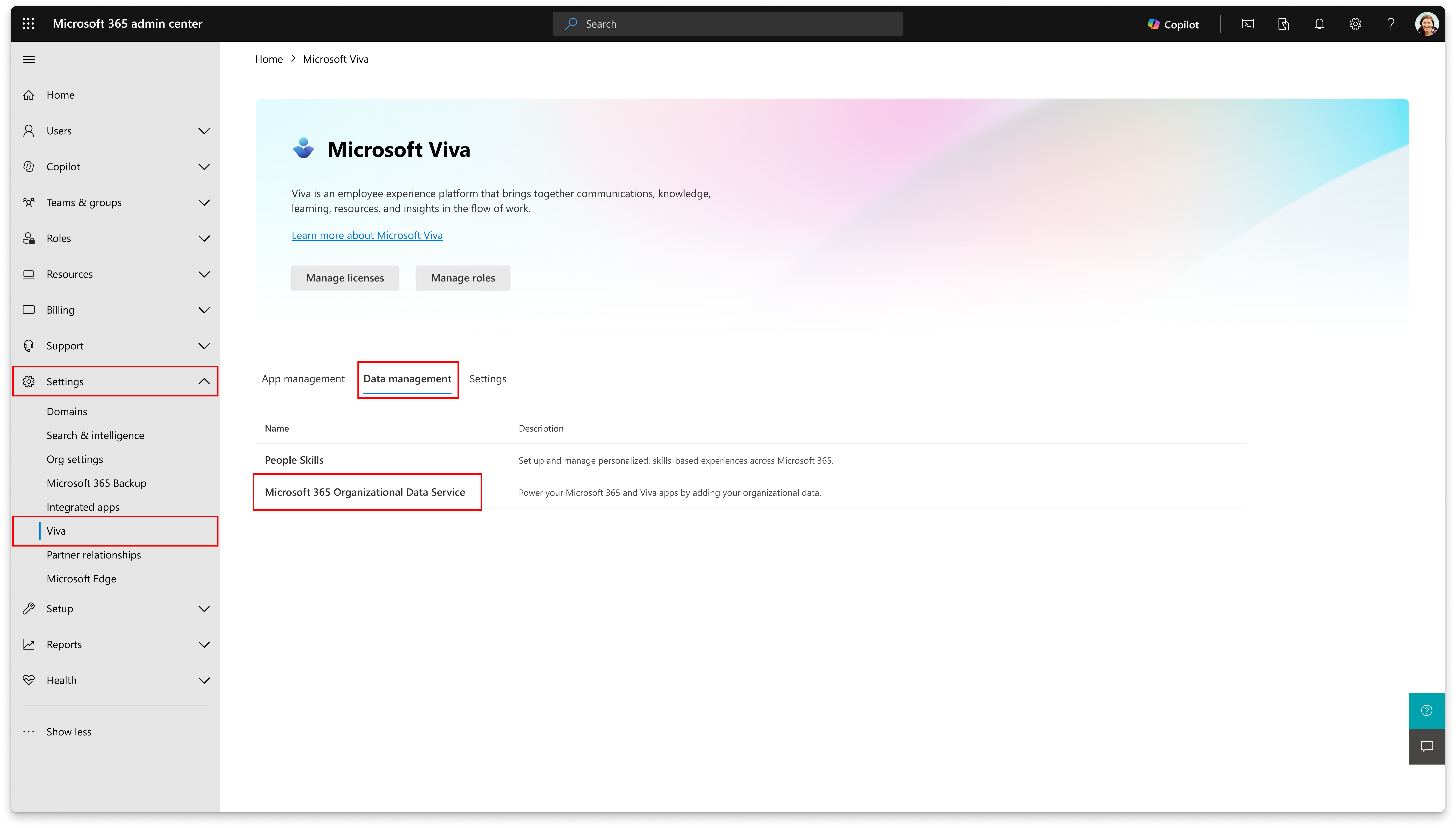
Viva apps
Sur la gauche, sous Paramètres, sélectionnez Viva.
Sous Gestion des données, sélectionnez Service de données organisationnel Microsoft 365.
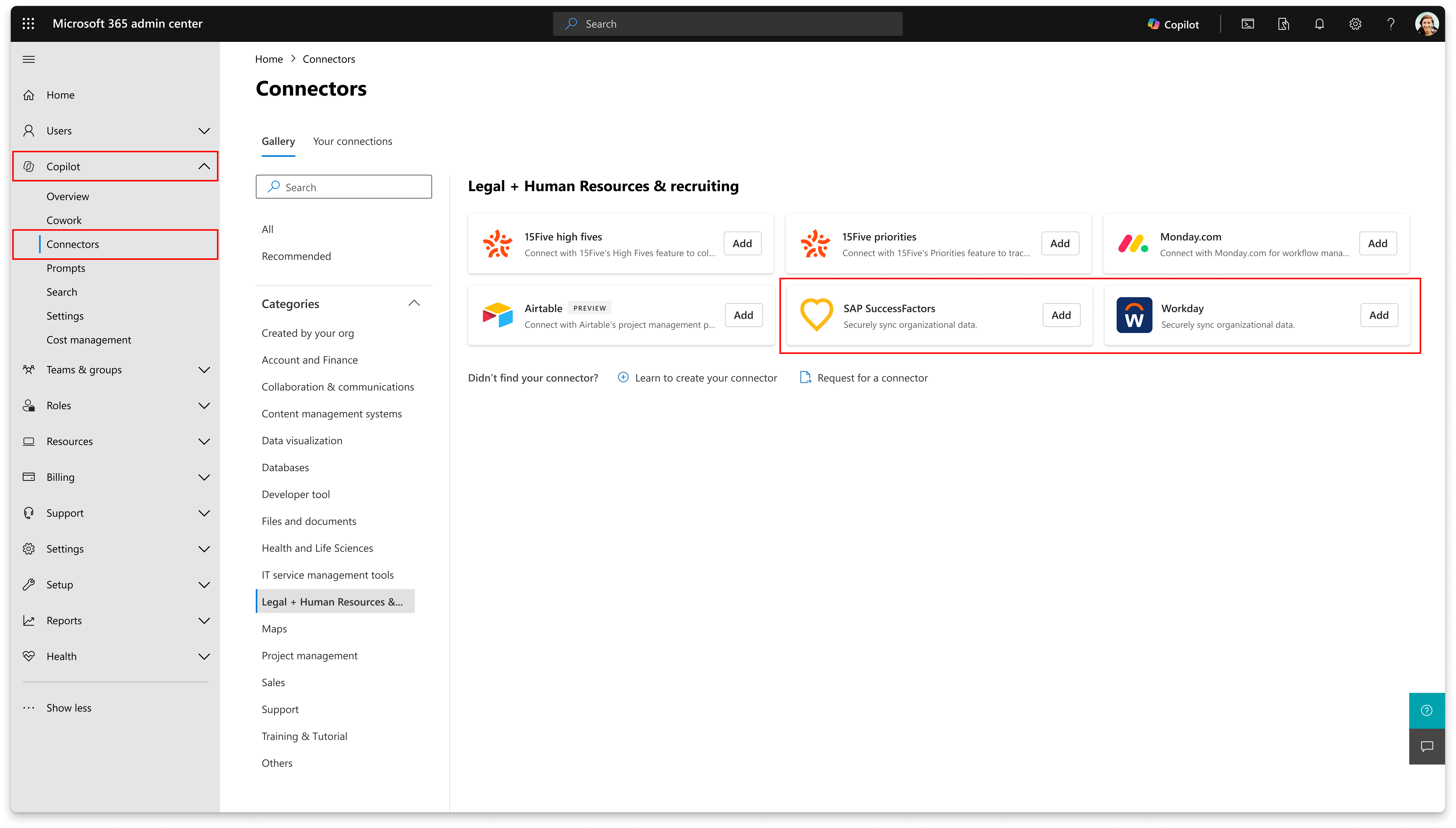
Connecteurs Copilot
Sur la gauche, sous Copilot, sélectionnez Connecteurs.
Dans l’onglet Galerie , sélectionnez Juridique + Ressources humaines & recrutement.
Sélectionnez SAP SuccessFactors ou Workday.
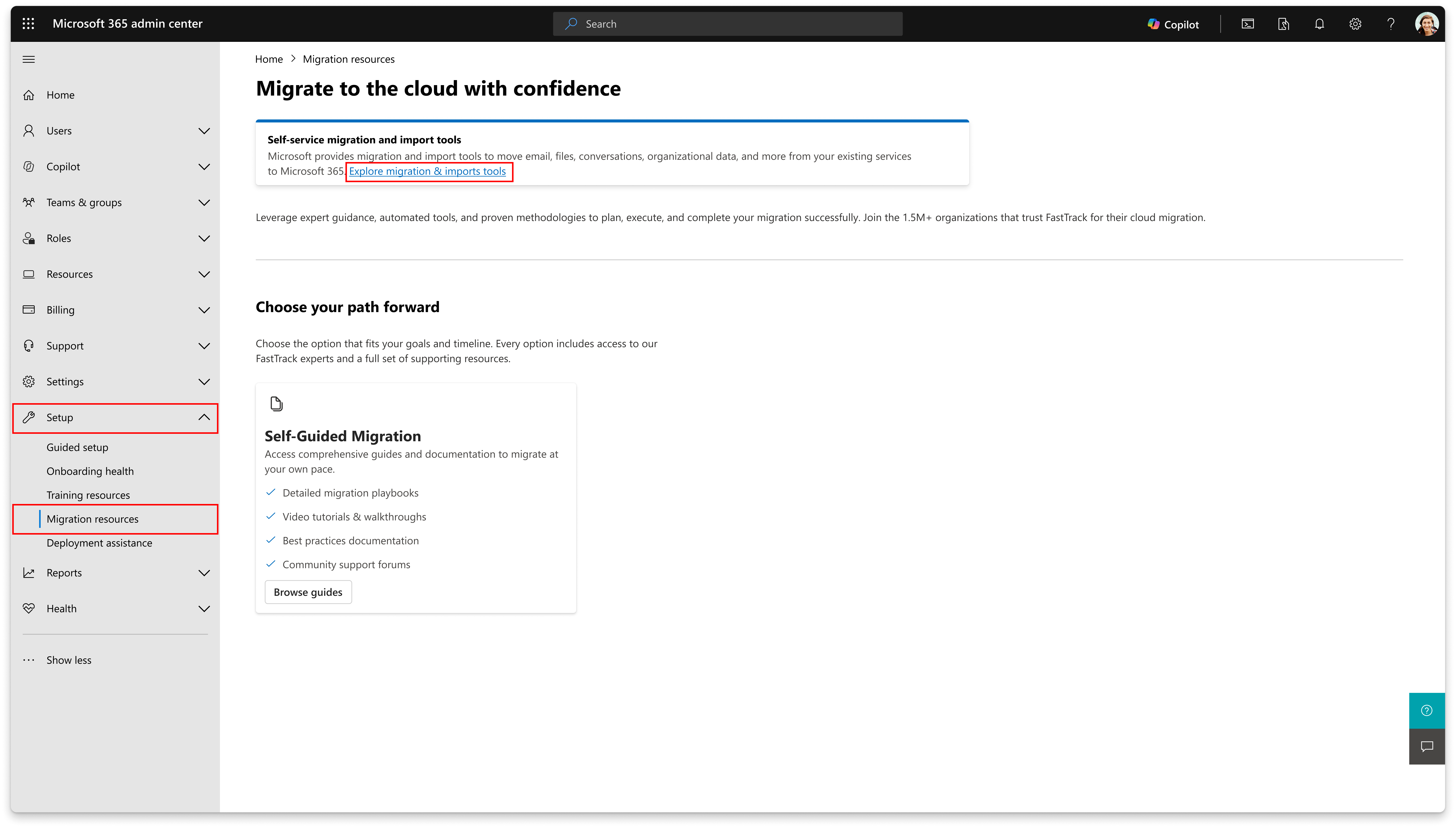
Ressources de migration
Sur la gauche, sous Configuration, sélectionnez Ressources de migration.
Sous Migrer vers le cloud en toute confiance, sélectionnez Explorer les outils de migration & d’importation.
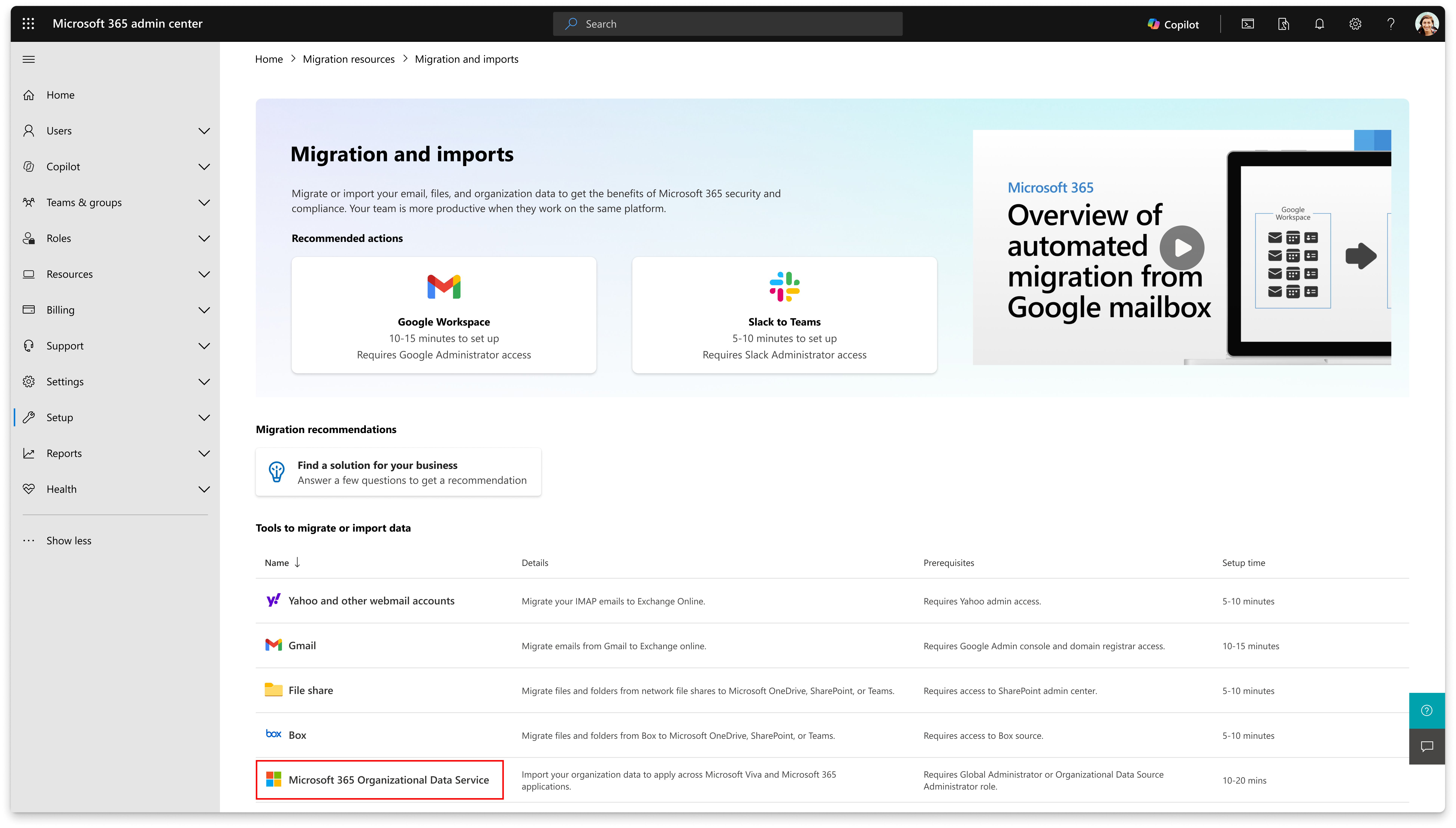
Sélectionnez Service de données organisationnelles Microsoft 365.
Étape 4 : choisir vos options de connecteur
Microsoft 365 Organizational Data Service prend en charge plusieurs options de connecteur, ce qui vous permet d’importer des données organisationnelles dans Microsoft 365 à partir de systèmes RH, de data lakes et d’applications personnalisées. Sélectionnez le connecteur qui correspond le mieux à vos exigences en matière de source de données et d’intégration.
Options de connecteur
| Connector | Description | Exigences du rôle |
|---|---|---|
| Importation CSV | Vous chargez un fichier .csv directement dans Microsoft. Idéal pour les importations ponctuelles, les pilotes et les organisations sans intégration de connecteur disponible. Prend en charge les chargements manuels et le remplacement de fichiers. | Administrateur général Microsoft 365 ou administrateur de source de données organisationnelle |
| Connecteur Workday | Microsoft extrait les données directement des API SOAP (Simple Object Access Protocol) de Workday à l’aide des informations d’identification Workday que vous fournissez. Prend en charge l’actualisation périodique. | Administrateur Workday + administrateur général Microsoft 365 ou administrateur de source de données organisationnelle |
| Connecteur SAP SuccessFactors | Microsoft extrait les données directement des API publiques de SAP SuccessFactors à l’aide des informations d’identification SAP SuccessFactors que vous fournissez. Option d’importation à l’aide d’un middleware tel que l’intégration de la plate-forme cloud SAP. Prend en charge l’actualisation périodique. | Administrateur SAP SuccessFactors + administrateur général Microsoft 365 ou administrateur de source de données organisationnelle |
| Connecteur Stockage Blob Azure | Microsoft extrait votre fichier .csv de Azure objet blob à l’aide d’une URL de conteneur d’objets blob que vous fournissez. Actualisation à la demande à chaque nouvelle suppression de fichier. Prend en charge le chiffrement PGP. | Administrateur Azure + Administrateur général Microsoft 365 ou administrateur de source de données organisationnelle + Administrateur de source de données |
| Connecteur basé sur l’API (préversion publique) | Vous envoyez un fichier .csv à partir d’une source SIRH à l’API Microsoft. Actualisation à la demande à l’aide d’un appel d’API. Prend en charge l’intégration de Workday Enterprise Interface Builder (EIB). | Administrateur général Microsoft 365 + administrateur de source de données organisationnelle + administrateur de source de données |
Comment choisir votre connecteur
| Si votre système source est... | Connecteur recommandé |
|---|---|
| Workday et tous les attributs requis sont disponibles via les API SOAP de Workday | Connecteur Workday |
| Workday, mais les données nécessitent une transformation, un intergiciel ou un processus Workday EIB | Connecteur basé sur une API |
| SAP SuccessFactors et tous les attributs requis sont disponibles via les API SAP SuccessFactors | Connecteur SAP SuccessFactors |
| SAP SuccessFactors avec intergiciel (par exemple, Intégration de la plateforme cloud SAP) | Connecteur SAP SuccessFactors à l’aide d’un intergiciel (middleware) |
| Plusieurs systèmes RH, un lac de données ou un autre système source | Connecteur de stockage Blob Azure ou connecteur basé sur une API |
| Une application RH personnalisée ou un système source | Connecteur basé sur une API |
Utilisez la vidéo ci-dessous pour vous aider à identifier le connecteur de données à utiliser pour importer vos attributs.
Conseils supplémentaires
Avant de sélectionner le connecteur Workday
Confirmez que :
Les attributs obligatoires sont disponibles via les API SOAP de Workday.
Vous n’utilisez pas d’intergiciel ou de rapports de rapport en tant que service pour exposer les données.
Les données ne nécessitent pas de transformations au-delà d’un simple mappage d’attributs.
Votre organisation a approuvé une connexion directe entre Microsoft 365 et Workday.
Avant de sélectionner le connecteur SAP SuccessFactors
Confirmez que :
Les attributs obligatoires sont disponibles via les API SAP SuccessFactors.
Vous n’êtes pas dépendant d’un intergiciel pour la récupération des données.
Les données ne nécessitent pas de transformations au-delà d’un simple mappage d’attributs.
Votre organization a approuvé une connexion directe entre Microsoft 365 et SAP SuccessFactors.
Quand utiliser le connecteur de stockage Stockage Blob Azure (au moins un scénario ci-dessous doit s’appliquer)
Vous disposez de plusieurs SIRH ou systèmes sources.
Les données organisationnelles sont consolidées dans un lac de données.
Les données doivent être transformées avant d’être importées dans le service de données organisationnelles Microsoft 365.
Votre organisation peut exporter des fichiers vers un conteneur de Stockage Blob Azure.
Quand utiliser le connecteur basé sur l’API (au moins un scénario ci-dessous doit s’appliquer)
Vous disposez d’une solution SIRH personnalisée.
Les données sont générées par une application métier interne.
Vous avez besoin d’un processus d’intégration personnalisé.
Les données nécessitent des transformations avant d’être envoyées au service de données organisationnel Microsoft 365.
Votre organisation utilise Workday, EIB ou un autre framework d’intégration pour générer des fichiers d’importation.
Pour obtenir des instructions détaillées sur la configuration de chaque connecteur, reportez-vous aux articles répertoriés sous « Importer vos données organisationnelles » à gauche.
Étape 5 : Importer vos données
Choisissez les applications de destination : sélectionnez les applications Microsoft 365 et Viva qui recevront vos données organisationnelles.
Connectez votre source de données : Chargez un fichier .csv ou configurez un connecteur à votre SIRH ou à votre source de données.
Mappez vos attributs : faites correspondre les attributs sources aux attributs Microsoft correspondants.
Configurer la distribution des données : choisissez les attributs qui peuvent être partagés avec les applications en aval sélectionnées.
Vérifiez et confirmez : vérifiez votre configuration, vos mappages et vos paramètres de distribution avant de commencer l’importation.
Surveillez le status d’importation : suivez la progression du chargement, examinez les résultats de la validation et résolvez tout problème identifié pendant le traitement.