Remarque
L’accès à cette page nécessite une autorisation. Vous pouvez essayer de vous connecter ou de modifier des répertoires.
L’accès à cette page nécessite une autorisation. Vous pouvez essayer de modifier des répertoires.
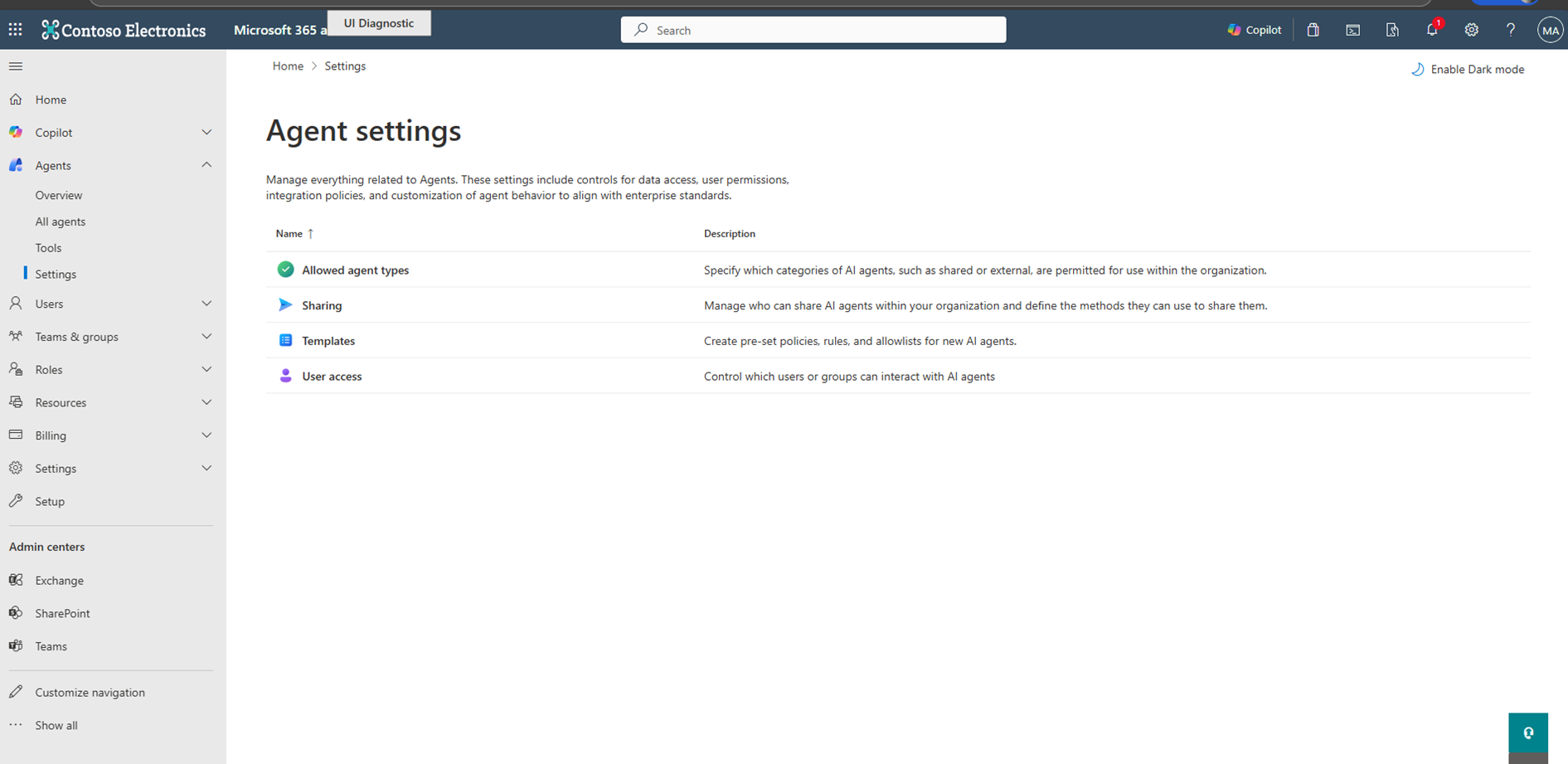
La page Paramètres de l’agent dans le Centre d’administration Microsoft 365 fournit des contrôles centralisés pour la gestion des agents IA au sein de votre organisation. Ces paramètres aident les administrateurs à appliquer des normes de sécurité, de conformité et de gouvernance tout en offrant une flexibilité pour la collaboration et la productivité.
Vue d’ensemble
La page Paramètres de l’agent comprend les options de configuration suivantes :
- Règles de gestion des agents : définissez et exécutez des règles pour gérer ou effectuer des actions sur les agents.
- Accès aux agents et aux plug-ins : spécifiez les catégories d’agents et de plug-ins d’IA autorisés à être utilisés au sein de l’organisation.
- Modèles de sécurité : créez des stratégies et des règles prédéfinies et des listes d’autorisation pour les nouveaux agents IA afin de garantir la cohérence et la conformité.
- Partage : gérez qui peut partager des agents IA au sein de votre organisation et définissez les méthodes qu’ils peuvent utiliser pour les partager.
- Accès utilisateur : contrôlez quels utilisateurs ou groupes peuvent interagir avec les agents et les plug-ins d’IA, en alignant l’accès sur les rôles et les autorisations de l’organisation.
- Partage des commentaires des agents : contrôlez si les commentaires sur l’utilisation des agents sont partagés avec les développeurs des agents afin d’améliorer la qualité et la fiabilité des agents.
- Balises : gérez les étiquettes que les administrateurs et les utilisateurs appliquent aux agents pour les organiser et les trouver.
Ces paramètres vous permettent de personnaliser le comportement des agents, de contrôler l’accès et de maintenir la conformité aux normes de l’entreprise.
Règles de gestion des agents
Les règles de gestion des agents dans le Centre d’administration Microsoft 365 (MAC) permettent aux administrateurs de clients d’appliquer des contrôles de gouvernance et de cycle de vie aux agents IA à grande échelle à l’aide d’actions administratives en bloc.
Au lieu de vérifier et d’agir manuellement sur les agents individuellement, utilisez des règles de gestion d’agent pour :
- Identifier les agents qui répondent aux conditions définies
- Passer en revue les agents concernés avant d’exécuter la règle
- Appliquer des actions de gouvernance aux agents concernés en bloc
Cette expérience aide les organisations à maintenir la conformité, la responsabilité de la propriété et la cohérence du déploiement entre les agents, tout en gardant les administrateurs dans la boucle de contrôle.
Actions en bloc basées sur des règles prises en charge
Les règles de gestion des agents prennent actuellement en charge les scénarios de gouvernance suivants :
- Installer des agents Microsoft
- Réaffecter au gestionnaire les agents sans propriétaire créés avec Agent Builder
- Bloquer les agents sans propriétaire sans utilisation
- Appliquer un modèle aux agents
- Rejeter les demandes de publication d’agent datant d’un nombre de jours supérieur à un nombre de jours spécifié
Installer des agents Microsoft
Les agents Microsoft internes (1P) figurent régulièrement parmi les agents les plus installés et les plus utilisés. Toutefois, les administrateurs ne disposent pas actuellement d’un moyen évolutif pour installer ces agents de manière proactive sur leur client.
En utilisant la règle Installer les agents Microsoft (1P), vous pouvez :
- Identifier les agents publiés par Microsoft dans le client
- Passer en revue les agents éligibles avant l’installation
- Installez les agents sélectionnés pour tous les utilisateurs grâce à une seule action en bloc
- Les agents Microsoft apparaissent comme installés et sont facilement disponibles pour les utilisateurs finaux de l’organisation
Réaffecter au gestionnaire les agents sans propriétaire créés avec Agent Builder
Les agents deviennent sans propriétaire lorsque leur créateur d’origine quitte l’organisation. Actuellement, les administrateurs doivent identifier et transférer la propriété manuellement, ce qui peut entraîner des failles de gouvernance tout au long du cycle de vie.
Remarque
Cette règle prend uniquement en charge les agents créés à l’aide de Microsoft Copilot Agent Builder.
En utilisant la règle Réaffecter des agents sans propriétaire , vous pouvez :
- Identifier les agents qui n’ont plus de propriétaire valide
- Examiner les agents sans propriétaire avant la réaffectation
- Transférer la propriété à l’aide d’une action de réaffectation en bloc au gestionnaire du propriétaire précédent en fonction de la hiérarchie Microsoft Entra ID
Bloquer les agents sans propriétaire sans utilisation
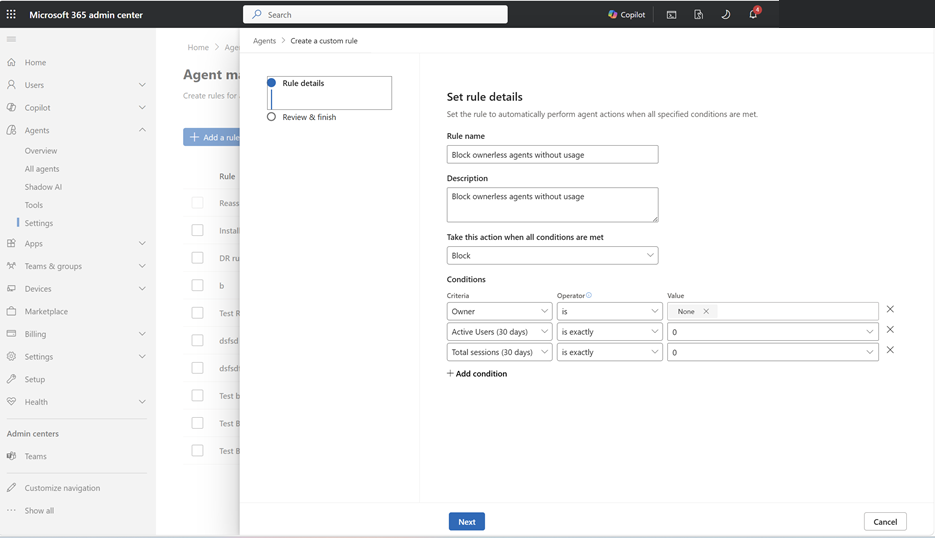
Les administrateurs peuvent créer une règle personnalisée pour bloquer plusieurs agents sans propriétaire qui n’ont aucune utilisation.
Appliquer un modèle
Utilisez l’action Appliquer le modèle dans une règle de gestion d’agent pour appliquer des stratégies de sécurité aux agents existants. Cette action vous permet d’appliquer des stratégies à grande échelle après la publication des agents au lieu d’appliquer des stratégies à chaque agent individuellement.
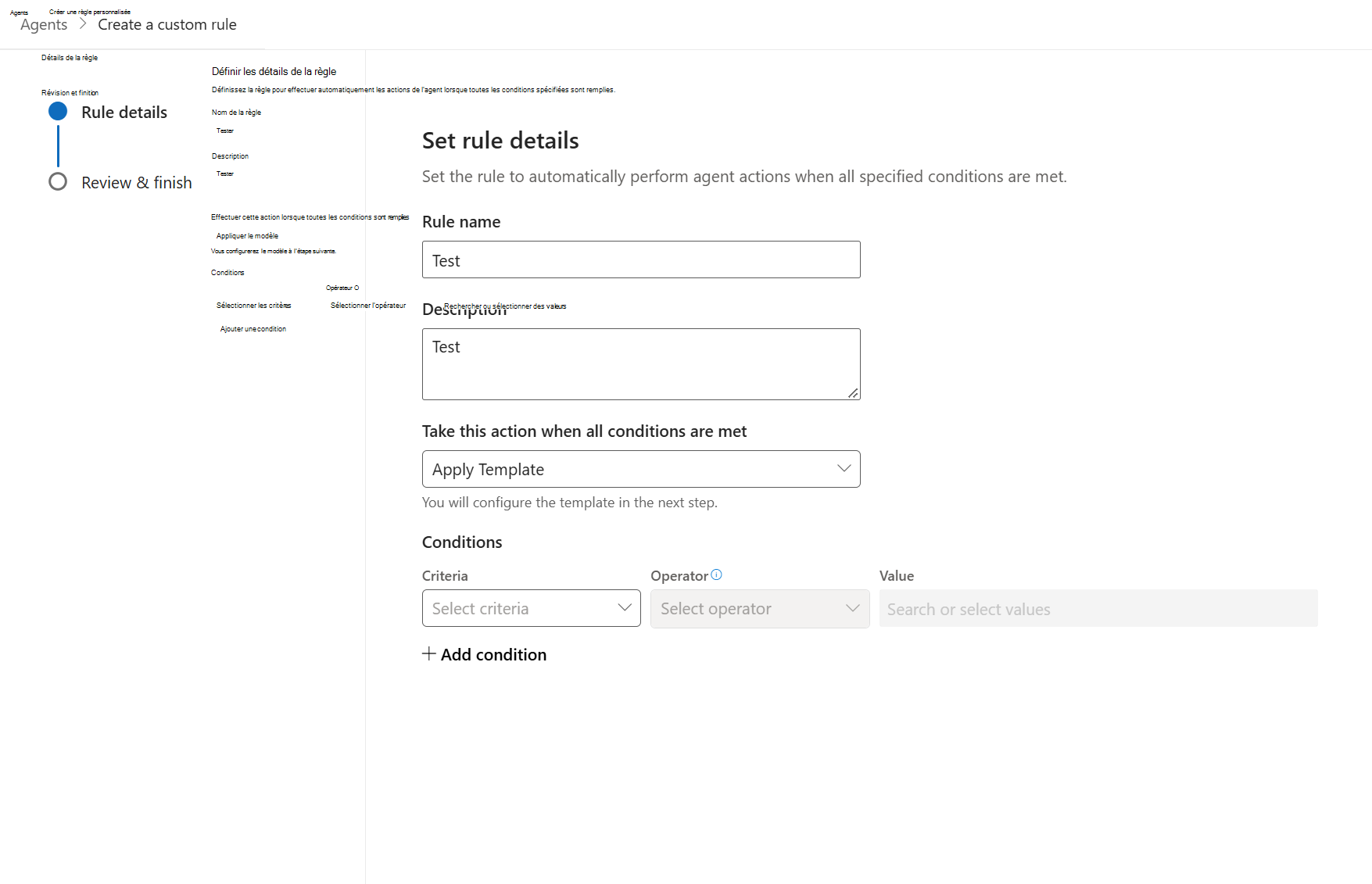
Lorsque vous créez la règle, définissez les conditions qui identifient les instances d’agent que vous souhaitez gérer. La règle évalue les agents du registre qui ont une identité d’agent. Elle ne s’applique pas aux plans d’agent ou aux coéquipiers IA.
Pour appliquer un modèle :
- Dans le Centre d’administration Microsoft 365, accédez à Paramètres des agents>>Règles de gestion des agents, puis sélectionnez Ajouter une règle.
- Sélectionnez Appliquer le modèle comme action de règle.
- Définissez les critères applicables qui déterminent les instances d’agent auxquelles la règle s’applique.
- Choisissez un modèle préexistant ou sélectionnez des stratégies dans la section Personnalisé pour créer une configuration personnalisée. Passez en revue les stratégies sélectionnées, puis enregistrez la règle.
- Dans le volet d’informations de la règle, choisissez tous les agents ou sélectionnez un sous-ensemble d’agents dans la liste. Exécutez la règle pour appliquer le modèle.
L’action Appliquer le modèle est une opération en bloc unique. Ce n’est pas une règle programmée.
Rejeter les demandes de publication d’agent datant d’un nombre de jours supérieur à un nombre de jours spécifié
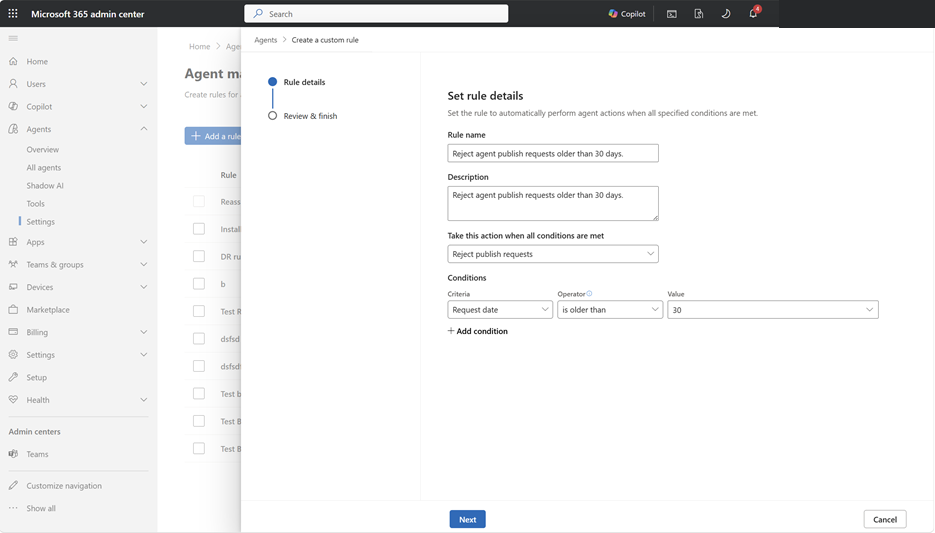
Les administrateurs peuvent créer une règle personnalisée pour rejeter plusieurs demandes de publication d’agents antérieures à un nombre de jours spécifié.
Accès à l’agent et aux plug-ins
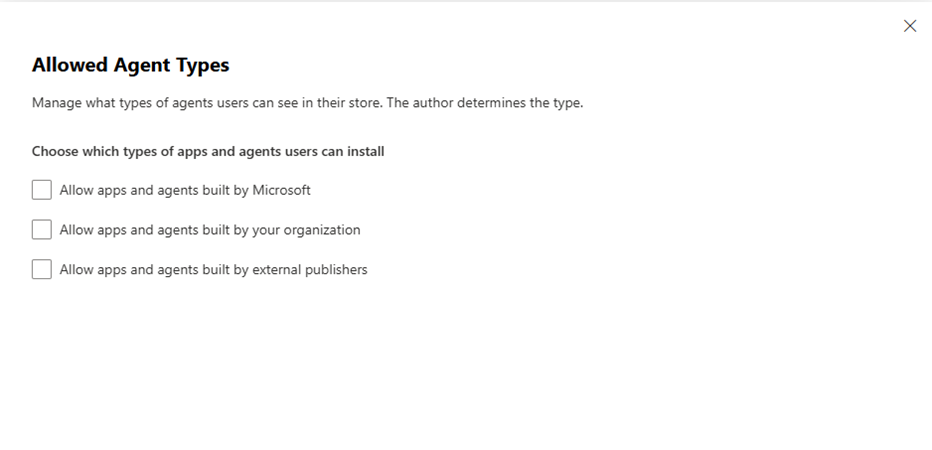
Le paramètre d’accès à l’agent et aux plug-ins détermine les types d’agents et de plug-ins que les utilisateurs peuvent afficher et installer à partir du catalogue d’agents. Les plug-ins incluent des outils, des serveurs MCP, des connecteurs, des compétences et d’autres artefacts d’IA qui étendent les agents. Sélectionnez l’une des options suivantes :
Autoriser les agents et les plug-ins créés par Microsoft : permet aux utilisateurs d’installer les agents et les plug-ins créés par Microsoft.
Autoriser les agents et les plug-ins créés par votre organisation : permet aux utilisateurs d’installer des agents personnalisés et des plug-ins développés au sein de votre client.
Autoriser les agents et les plug-ins créés par des éditeurs externes : permet aux utilisateurs d’installer des agents non-Microsoft et des plug-ins créés par des développeurs externes.
Conseil
- Si vous désactivez une option, les agents et les plug-ins de ce type n’apparaissent pas pour les utilisateurs dans le magasin d’agents.
- Les utilisateurs voient les agents et les plug-ins créés par Microsoft même si vous désactivez le paramètre, mais ils ne peuvent pas installer ces agents et plug-ins.
Modèles de stratégie
Pour améliorer la gouvernance et la sécurité des agents, appliquez un modèle qui inclut des stratégies de sécurité prédéfinies.
Pour plus d’informations sur les modèles, voir Modèles de stratégie.
Partage
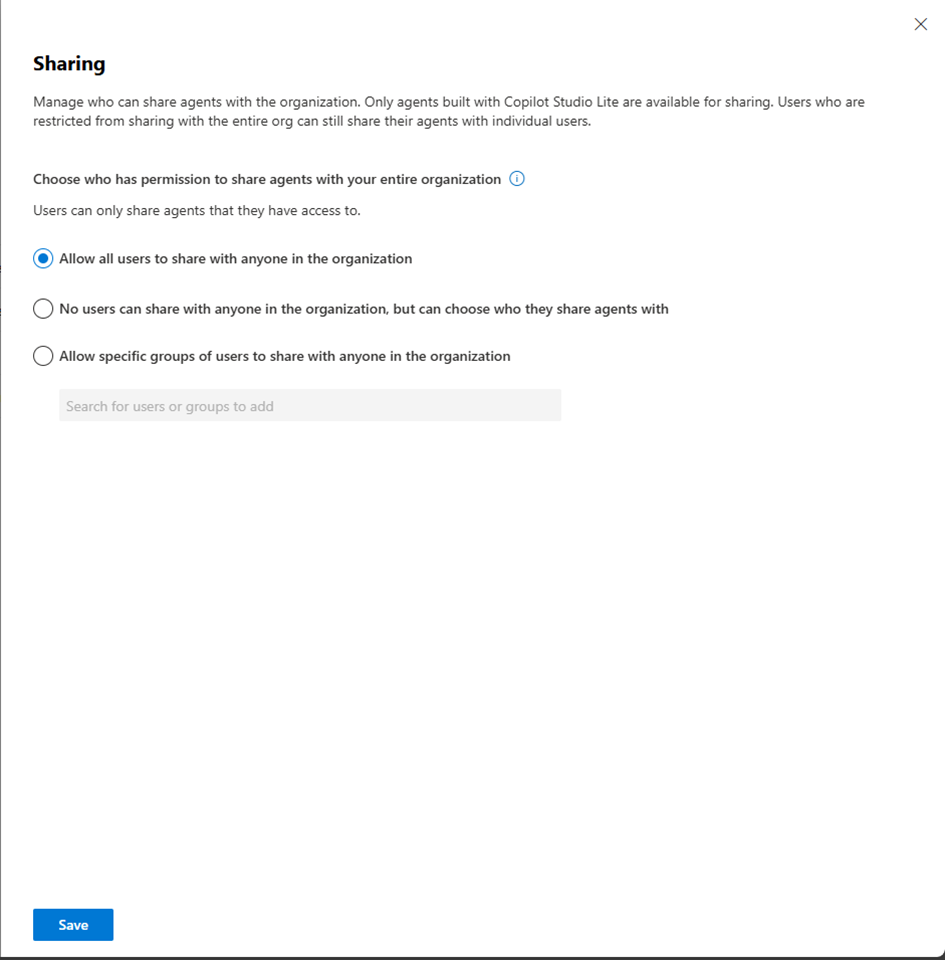
Utilisez le partage pour définir qui peut partager des agents au sein de votre organisation et comment fonctionne le partage.
Les options suivantes sont disponibles :
Tous les utilisateurs : tous les utilisateurs peuvent partager leurs agents avec d’autres membres de votre client.
Aucun utilisateur : désactivez le partage au niveau de l’organisation, mais les utilisateurs peuvent toujours partager directement avec des personnes spécifiques.
Utilisateurs spécifiques : restreindre les autorisations de partage étendues aux groupes désignés.
Le contrôle partagé s’applique uniquement aux agents créés avec Microsoft Copilot Agent Builder.
Accès utilisateur
Utilisez l’accès utilisateur pour contrôler la façon dont les membres de votre organisation accèdent aux agents et aux plug-ins et les installent. Les plug-ins incluent des outils, des serveurs MCP, des connecteurs, des compétences et d’autres artefacts d’IA.
Remarque
En tant qu’administrateur, faites preuve de discrétion dans la gestion de la distribution et des coûts des agents individuels et des plugins.
Pour gérer l’accès aux assistants et aux plug-ins Copilot, procédez comme suit :
Ouvrez le Centre d’administration Microsoft 365 dans votre navigateur.
SélectionnezParamètres des>agents>Accès utilisateur pour gérer les agents et les plug-ins de votre organisation.
Sélectionnez qui peut accéder aux agents et aux plug-ins au sein de votre organisation.
Le paramètre a trois options :
Tous les utilisateurs : cette option est la valeur par défaut. Cela signifie que tous les utilisateurs de l’organisation peuvent accéder aux agents et aux plug-ins, sous réserve des stratégies d’application et des attributions d’utilisateur existantes.
Aucun utilisateur : cette option signifie qu’aucun utilisateur de l’organisation ne peut accéder aux agents et aux plug-ins.
Utilisateurs ou groupes spécifiques : cette option vous permet de sélectionner des utilisateurs ou des groupes spécifiques de votre organisation pour avoir accès aux agents et aux plug-ins. Bien que certains utilisateurs de votre organisation puissent être autorisés à installer et à utiliser des agents et des plug-ins à partir de la liste du registre d’agents, seuls les utilisateurs ou les groupes que vous sélectionnez dans ce paramètre peuvent utiliser des agents et des plug-ins.
Importante
Les données traitées par des services non-Microsoft ne sont pas soumises aux contrats Microsoft. Passez en revue les conditions fournies par les éditeurs de plug-ins et d’agents non Microsoft pour vous assurer que vous êtes familiarisé avec les pratiques de gestion des données et de confidentialité de l’agent ou du plug-in. En outre, consultez vos stratégies internes avant d’autoriser l’accès.
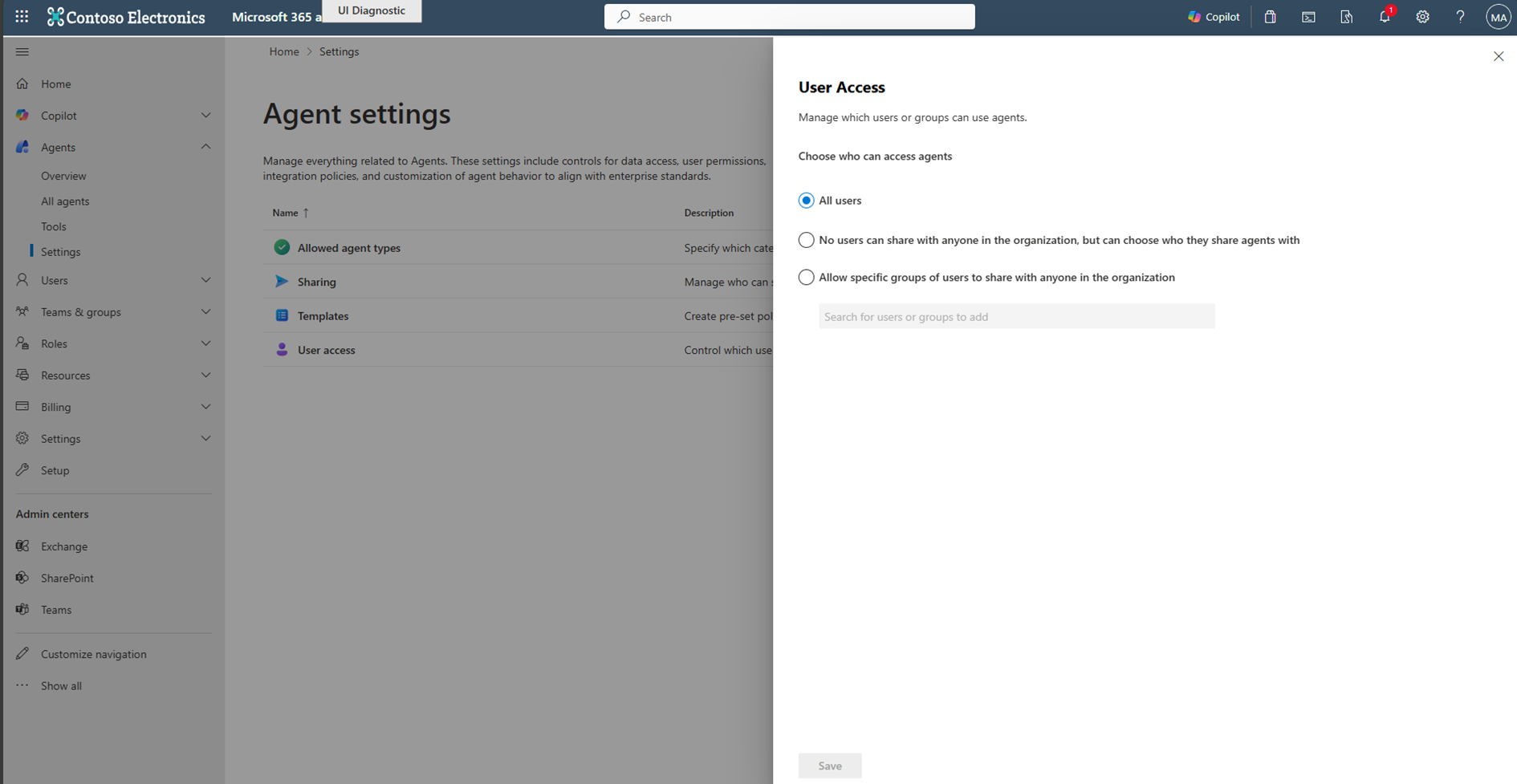
Sélectionnez Enregistrer pour mettre à jour les paramètres de votre agent Copilot et de votre plug-in pour votre client.
Partage des commentaires des agents
Le paramètre de partage des commentaires de l’agent contrôle si les développeurs reçoivent des commentaires sur un agent, y compris des évaluations et des commentaires pouce vers le haut ou pouce vers le bas. Le partage de commentaires aide les développeurs à améliorer la qualité et la fiabilité des agents. Ce paramètre n’affecte pas si les utilisateurs peuvent évaluer les agents ou les données auxquelles un agent peut accéder.
Choisissez l'une des options suivantes :
| Option | Description |
|---|---|
| Aucun agent | Les développeurs ne reçoivent aucun commentaire pour les agents. |
| Tous les agents | Les développeurs reçoivent des commentaires pour tous les agents. |
| Agents sélectionnés | Les développeurs reçoivent des commentaires uniquement pour les agents que vous sélectionnez. |
Pour configurer le partage des commentaires de l’agent :
- Dans le Centre d’administration Microsoft 365, sélectionnez Paramètres des agents>>Partage des commentaires des agents.
- Sélectionnez Aucun agent, Tous les agents ou Agents sélectionnés.
- Si vous sélectionnez Agents sélectionnés, choisissez les agents dont vous souhaitez partager les commentaires.
- Sélectionnez Enregistrer.
Gérer des balises
Les administrateurs et les utilisateurs appliquent des étiquettes aux agents, afin qu’ils puissent s’organiser et les trouver facilement. Gérez les balises de votre organisation à partir d’un emplacement unique pour aider les utilisateurs à les appliquer de manière cohérente. Vous pouvez ajouter une description pour expliquer quand utiliser chaque balise.
Dans le Centre d’administration Microsoft 365, sélectionnez Agents>Paramètres>Tags. La page Balises répertorie chaque balise, sa description et le nombre d’agents qui l’utilisent. À partir de cette page, vous pouvez :
- Créez une balise en sélectionnant Ajouter et en entrant un nom. Votre organisation peut avoir jusqu’à 50 balises.
- Ajoutez ou modifiez une description pour expliquer quand appliquer une balise.
- Filtrez la liste pour trouver une balise.
- Supprimez une balise dont vous n’avez plus besoin.
Importante
La suppression d’une balise la supprime de tous les agents qui l’utilisent. Vérifiez le nombre d’agents avant de supprimer une balise. Si votre organisation atteint la limite de 50 balises, supprimez une balise existante avant d’en créer une autre.