Remarque
L’accès à cette page nécessite une autorisation. Vous pouvez essayer de vous connecter ou de modifier des répertoires.
L’accès à cette page nécessite une autorisation. Vous pouvez essayer de modifier des répertoires.
Remarque
Les procédures de débarquement au niveau de l’élément et de période de grâce décrites dans cet article s’appliquent à OneDrive, SharePoint et Exchange Online. Microsoft Entra Backup and Recovery Premium suit le comportement de rétention et de secours du plan Standard distinct décrit dans Microsoft Entra Backup and Recovery Premium.
Pour arrêter d’utiliser l’outil de sauvegarde Microsoft 365, vous devez désactiver l’utilisation. Cette action inclut la suspension et la suppression de toutes les stratégies actives et la suppression de toutes les données sauvegardées. Vous pouvez initier le débarquement de deux manières :
Désactivez l’outil dans le panneau de configuration de facturation avec paiement à l’utilisation où vous l’avez activé pour la première fois.
Si votre compte de facturation passe dans un état défectueux.
Annuler l’intégration de sites, de boîtes aux lettres ou d’utilisateurs spécifiques
Pour vous conformer aux réglementations RGPD, supprimez les sauvegardes de sites, de boîtes aux lettres ou d’utilisateurs spécifiques à l’aide de la fonctionnalité d’offboarding.
Remarque
Pour retirer un site, une boîte aux lettres ou un utilisateur, supprimez-le d’abord de la stratégie. Supprimez l’élément de la stratégie avant de poursuivre l’abandon.
Procédez comme suit pour retirer un site, une boîte aux lettres ou un utilisateur :
- Accédez à l’onglet Éléments supprimés , puis recherchez le site, la boîte aux lettres ou l’utilisateur que vous souhaitez déconnecter.
- Sélectionnez l’élément, puis choisissez Supprimer la sauvegarde des sites ou Supprimer la sauvegarde, selon le type d’élément.
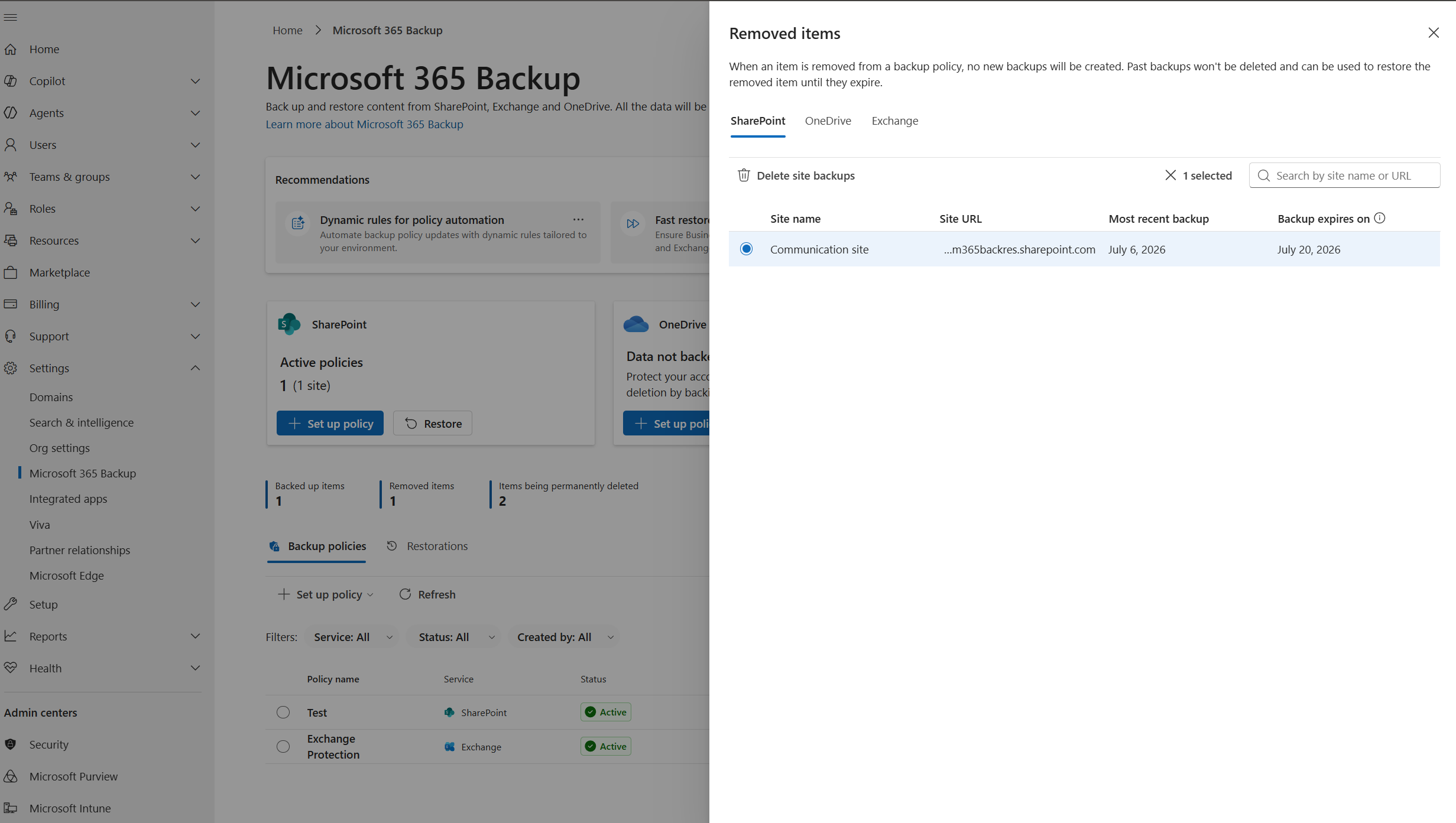
- Lorsque la boîte de dialogue de confirmation s’affiche, lisez attentivement les informations et les avertissements. Entrez votre adresse e-mail dans le champ de confirmation pour vérifier la demande de suppression.
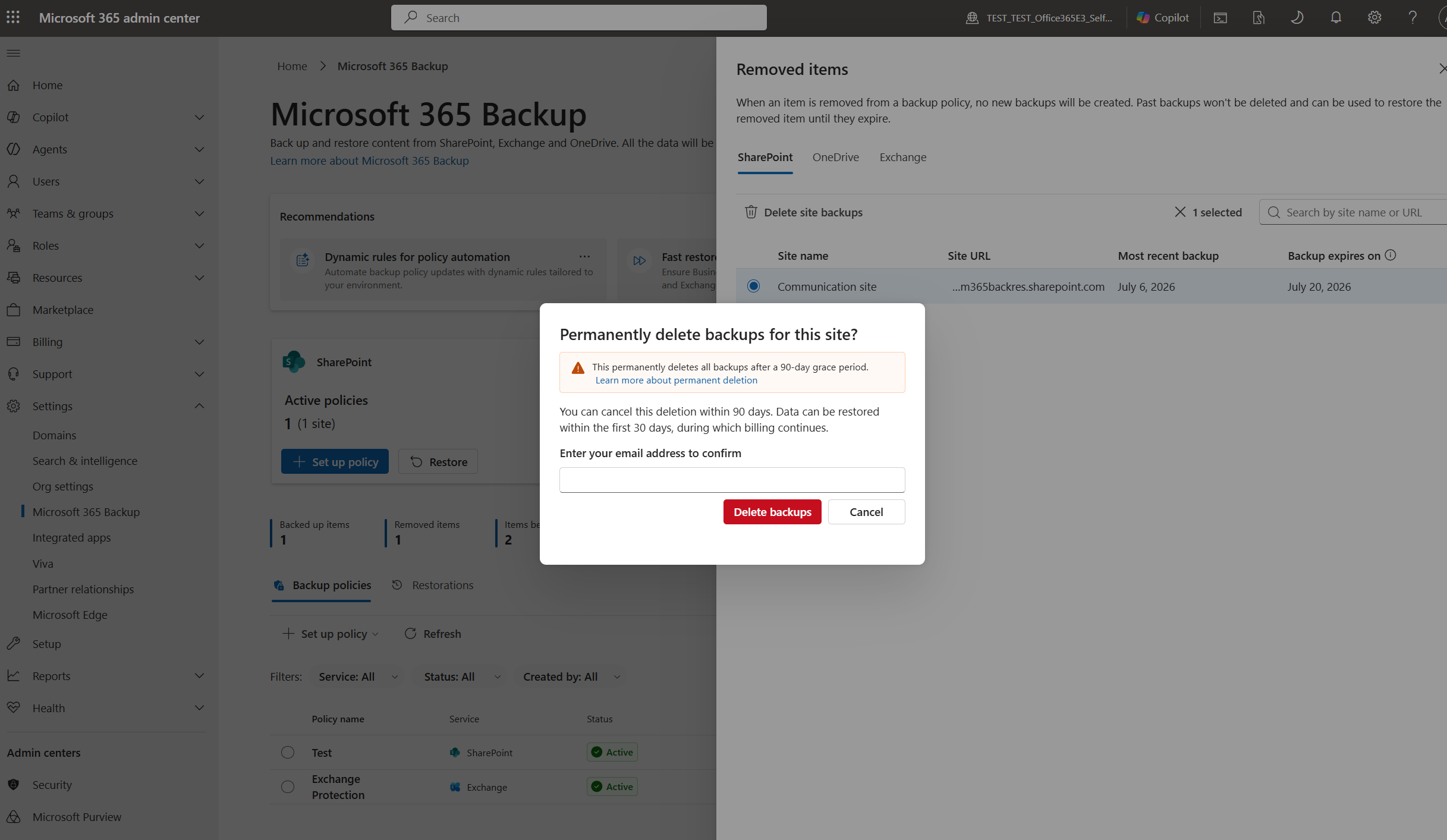
- Confirmez l’action pour continuer.
- Une fois la demande de suppression envoyée, l’élément passe de l’onglet Éléments supprimés à l’onglet Éléments en cours de suppression définitive .
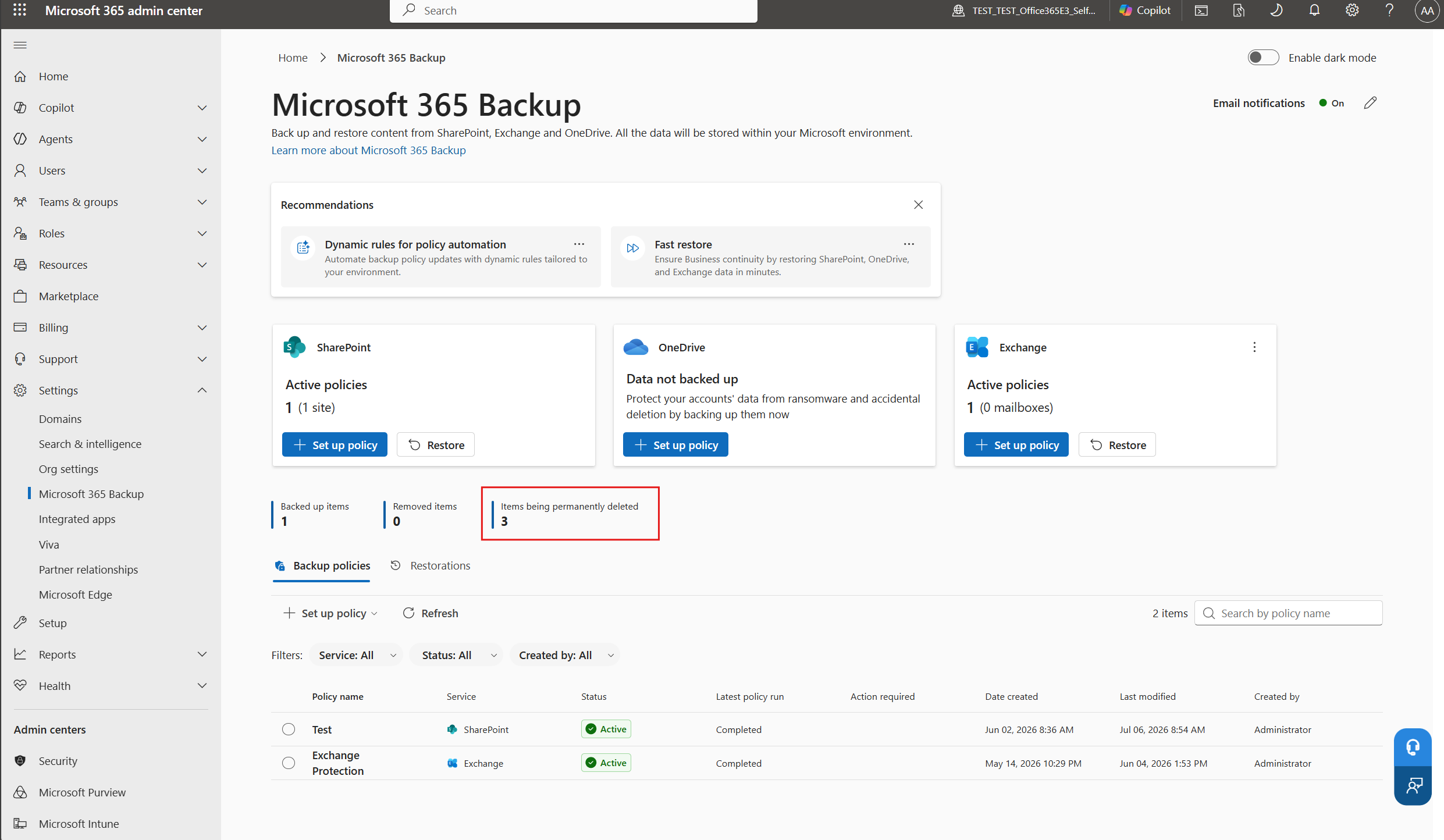
- Surveillez la progression du processus de déclassement dans l’onglet Éléments en cours de suppression définitive . Une fois le processus terminé, la sauvegarde est définitivement supprimée de Sauvegarde Microsoft 365.
Remarque
À partir de la vue Éléments en cours de suppression définitive , vous pouvez également demander une suppression plus rapide qui raccourcit la période de grâce pour les éléments sélectionnés à sept jours. Une suppression plus rapide nécessite l’approbation d’un deuxième administrateur. Pour plus d’informations, voir Approbation de l’action critique de sauvegarde.
Pour annuler le débarquement pendant la période de grâce :
Si vous devez annuler la demande de débarquement pendant la période de grâce, procédez comme suit :
- Accédez à l’onglet Éléments en cours de suppression définitive .
- Sélectionnez le site, la boîte aux lettres ou l’utilisateur pour lequel vous souhaitez annuler le débarquement.
- Choisissez l’option Annuler la suppression .
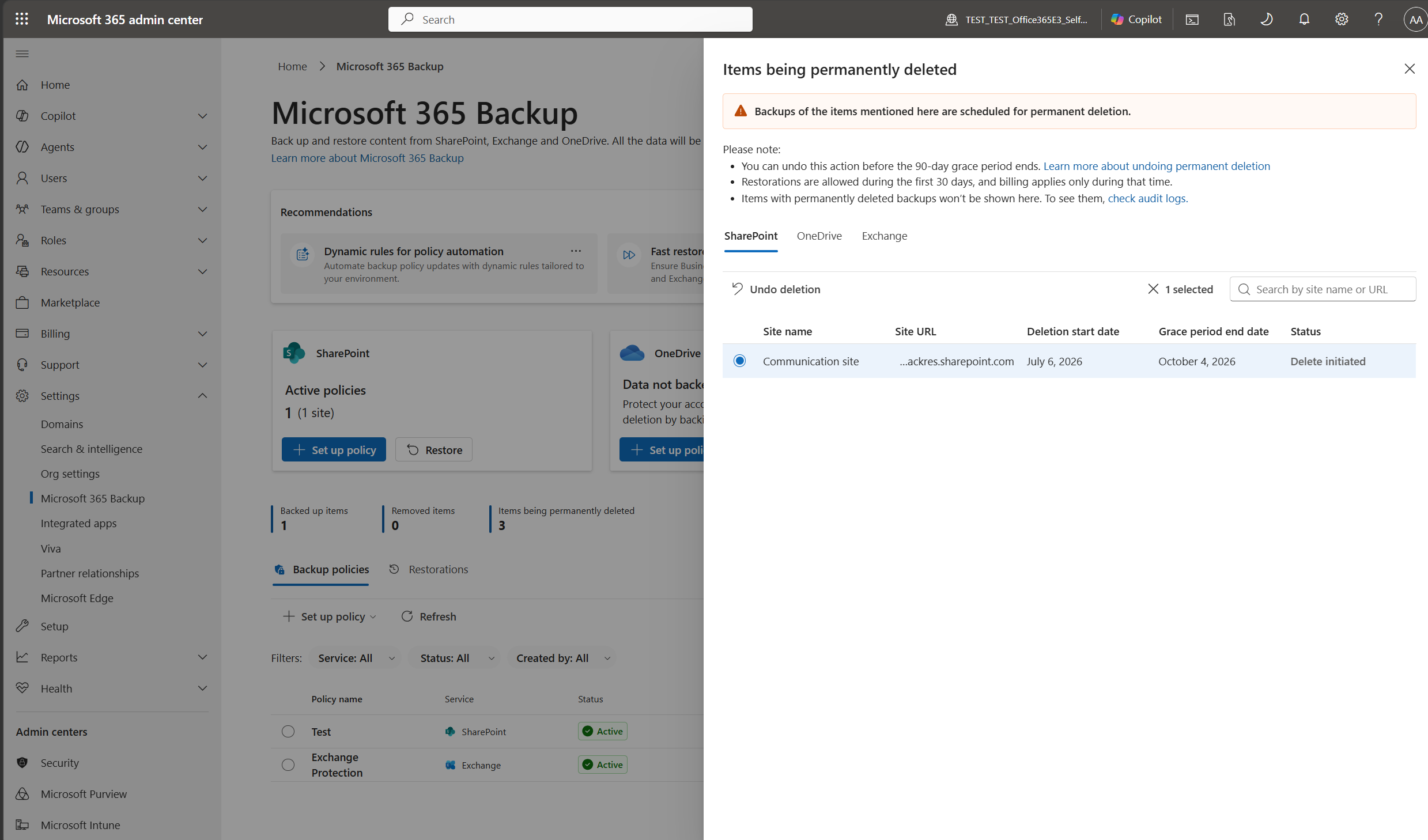
- Confirmez l’action lorsque vous y êtes invité.
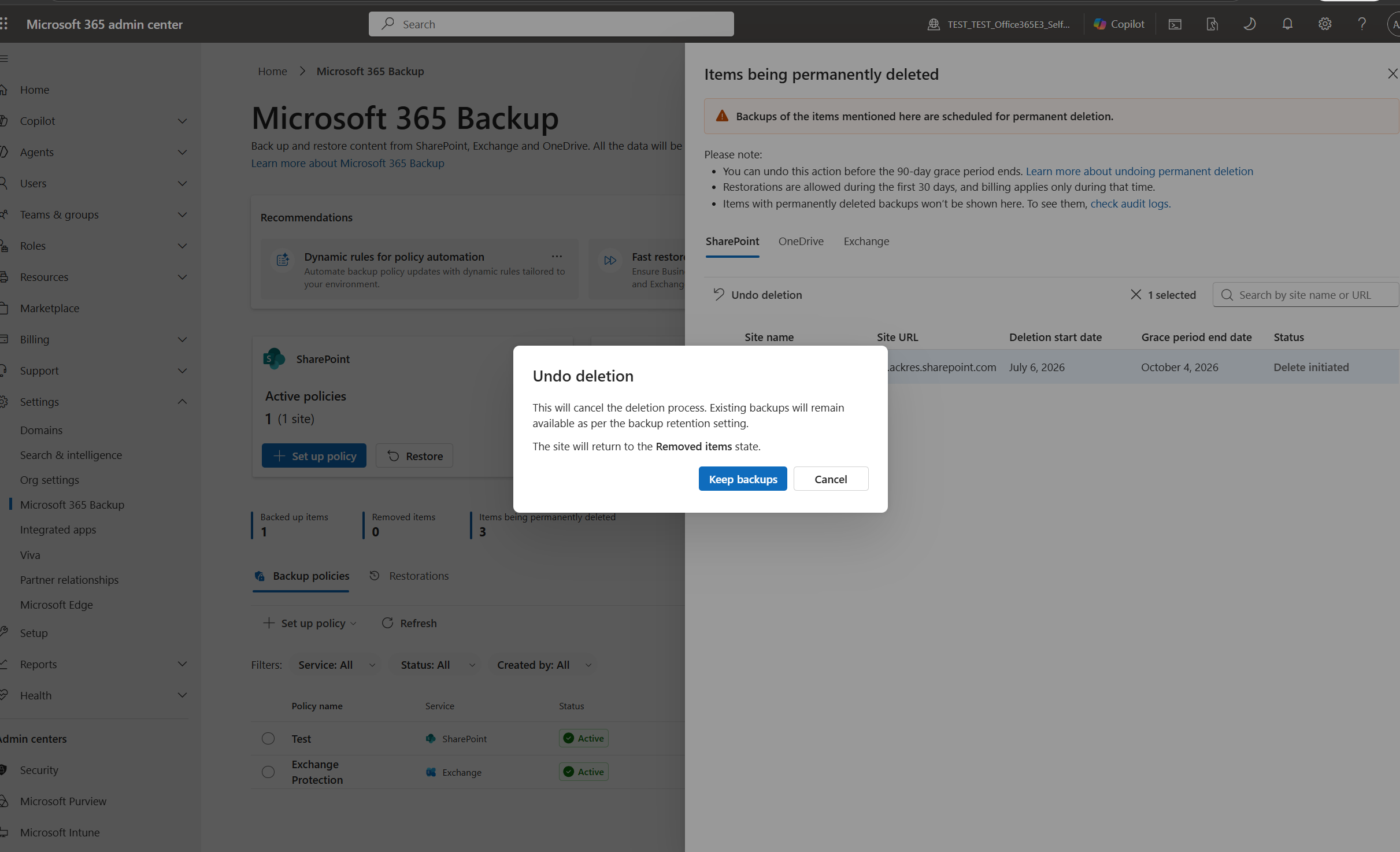
- Le processus de débarquement est annulé. L’élément sélectionné revient à l’onglet Éléments supprimés et reste dans son état supprimé précédent.
Période d’annulation de récupération de débarquement
Si le débarquement de Sauvegarde Microsoft 365 démarre en raison d’une demande explicite de votre part ou d’un état de facturation défectueux, les périodes de grâce indiquées dans le tableau suivant démarrent.

Si vous rétablissez votre facturation à un état sain ou si vous demandez au support d’annuler le débarquement, vous pouvez réutiliser l’outil et vous ne perdez aucune sauvegarde.
Conseil
Si vous devez supprimer définitivement et plus tôt certains éléments débarqués, vous pouvez réduire leur période de grâce à sept jours. Étant donné que le raccourcissement d’une période de grâce accélère la suppression définitive, cette action nécessite l’approbation d’un deuxième administrateur. Pour plus d’informations, voir Approbation de l’action critique de sauvegarde.
Microsoft Entra Backup and Recovery Premium
Lorsque Microsoft Entra Backup and Recovery Premium est désactivé, soit par un administrateur, soit en raison d’un problème de facturation, le service cesse de créer de nouvelles sauvegardes Premium. Les sauvegardes Premium existantes continuent d’être facturées et restent disponibles pour les rapports de différence et la récupération jusqu’à ce que chaque sauvegarde expire sous sa fenêtre de rétention de 30 jours consécutifs. L’arrêt de Premium ne prolonge pas la rétention d’une sauvegarde ni ne démarre une nouvelle période de rétention de 30 jours. Les sauvegardes expirées ne peuvent pas être récupérées.
- Locataires avec Microsoft Entra ID P1 ou P2 : Les nouvelles sauvegardes Standard commencent à s’accumuler après l’arrêt Premium et sont conservées jusqu’à sept jours. Les sauvegardes Premium conservées et les nouvelles sauvegardes Standard peuvent apparaître ensemble dans le centre d’administration Microsoft Entra.
- Locataires sans Microsoft Entra ID P1 ou P2 : Aucune nouvelle sauvegarde standard n’est créée. La récupération reste disponible à partir des sauvegardes Premium conservées jusqu’à l’expiration de ces sauvegardes.
Ce comportement est différent de la période de grâce de débarquement pour OneDrive, SharePoint et Exchange Online. Pour plus de détails sur le plan et comment identifier le plan de chaque sauvegarde, consultez Plans de sauvegarde et de récupération Microsoft Entra.
Approbation de l’action critique de sauvegarde
Certaines actions sur vos données de sauvegarde sont difficiles à inverser. Le raccourcissement de la période de grâce de débarquement pour un article accélère la suppression définitive de sa sauvegarde. L’approbation de l’action critique de sauvegarde protège les actions de ce type avec une règle de deux personnes : une action critique ne peut pas se poursuivre tant qu’au moins deux approbateurs indépendants n’ont pas approuvé la demande spécifique. L’approbation est requise pour la demande devant les approbateurs et s’applique uniquement aux éléments de cette demande.
Dans cette version, l’approbation des actions critiques de sauvegarde entraîne une action : raccourcissement du délai de grâce de débarquement pour des éléments spécifiques de 90 jours à sept jours. Un administrateur demande le délai de grâce plus court pour les éléments qui sont déjà dans la fenêtre de grâce de débarquement, et la réduction ne s’applique qu’une fois que la demande a atteint le quorum d’approbation.
Fonctionnement de l’approbation
- Liste des approbateurs. Votre client conserve une liste d’au moins deux approbateurs qui détiennent le privilège d’approbation. Vous ne pouvez pas demander une action critique tant que vous n’avez pas configuré la liste.
- Quorum de deux. Chaque demande nécessite deux approbations de la part d’approbateurs âgés. Lorsqu’exactement deux approbateurs sont configurés, l’approbation du demandeur est prise en compte dans le quorum. Lorsque trois approbateurs ou plus sont configurés, le demandeur est exclu et deux autres approbateurs doivent approuver.
- Fenêtre vieillissante. Un approbateur nouvellement nommé doit attendre une fenêtre de vieillissement fixe de deux jours avant de pouvoir approuver. La fenêtre vieillissante vous donne le temps de remarquer un compte d’approbateur que vous n’avez pas autorisé.
- Durée de vie de la demande. Une demande reste ouverte pendant 30 jours. S’il n’atteint pas le quorum dans ce délai, il expire et aucune donnée ne change. Le demandeur peut annuler une demande à tout moment pendant qu’elle est en attente.
- Valeur par défaut à sécurité intégrée. Bien que moins de deux approbateurs âgés soient configurés, le client reste à la période de grâce de 90 jours et les nouvelles demandes de suppression plus rapide sont bloquées.
Remarque
La fenêtre d’échéance de deux jours, la durée de vie des demandes de 30 jours et le quorum de deux approbateurs sont fixes et ne peuvent pas être configurés par client.
Rôles éligibles
Un approbateur doit détenir l’un des rôles suivants. Seul un administrateur général ou un administrateur de sauvegarde peut gérer la liste en nominant ou en supprimant des approbateurs. Les approbateurs qui détiennent les autres rôles peuvent approuver ou refuser des demandes, mais ne peuvent pas modifier la liste.
- Administrateur général
- Administrateur de sauvegarde
- Administrateur SharePoint
- Administrateur Exchange
- Administrateur de sauvegarde SharePoint
- Administrateur de sauvegarde Exchange
Configurer la liste des approbateurs
Vous pouvez configurer la liste en tant qu’administrateur général ou administrateur de sauvegarde. Un administrateur ne peut pas s’ajouter en tant qu’approbateur.
- Accédez au Centre d’administration Microsoft 365.
- Sélectionnez Paramètres, puis Sauvegarde Microsoft 365 dans la liste des produits.
- Dans la page Sauvegarde Microsoft 365 , sélectionnez Paramètres, puis sélectionnez Approbation de l’action critique de sauvegarde.
- Sélectionnez Proposer les approbateurs, sélectionnez au moins deux administrateurs éligibles, puis confirmez. Chaque candidat devient immédiatement approbateur et est informé.
- Attendez que la fenêtre de vieillissement de 2 jours soit passée pour le deuxième approbateur. Lorsqu’au moins deux approbateurs ont vieilli, la liste est armée et une confirmation de l’achèvement de la configuration s’affiche.
Remarque
La suppression et le rajout d’un approbateur redémarrent sa fenêtre de vieillissement de 2 jours. Vous ne pouvez pas supprimer des approbations en dessous du plancher de deux. Si un approbateur perd son rôle éligible, il est automatiquement supprimé. Cette modification peut faire passer la liste en dessous de deux et renvoyer le client à la période de grâce de 90 jours jusqu’à ce que vous ajoutiez un autre approbateur.
Demander une suppression plus rapide
Tout administrateur éligible peut demander une suppression plus rapide. La demande s’applique uniquement aux éléments qui se trouvent actuellement dans la fenêtre de grâce de déclassement.
- Dans la page Sauvegarde Microsoft 365 , sélectionnez la mesure Éléments en cours de suppression définitive pour ouvrir le panneau de suppression.
- Sélectionnez un ou plusieurs éléments dont le statut Suppression est lancée . Les éléments sont organisés par charge de travail sous les sous-onglets SharePoint, OneDrive et Exchange.
- Sélectionnez Raccourcir la période de grâce à 7 jours. Cette option n’est pas disponible lorsque moins de deux approbateurs âgés sont configurés et une bannière d’informations vous relie à la configuration de la liste.
- Dans la boîte de dialogue de confirmation, passez en revue l’avertissement indiquant que cette action accélère la suppression définitive, entrez votre adresse e-mail de connexion pour confirmer et envoyez la demande.
- Les éléments sélectionnés passent au statut En attente d’approbation pendant que la demande attend le quorum d’approbation.
Examiner et approuver ou refuser une demande
Un approbateur âgé peut approuver une demande. Passez en revue les éléments, les approbations reçues jusqu’à présent et la chronologie des demandes avant d’agir. Chaque approbateur peut agir une fois, et l’action est définitive.
- Dans la page Sauvegarde Microsoft 365 , sélectionnez Paramètres, puis sélectionnez Approbation de l’action critique de sauvegarde.
- Sous Approbation des demandes, sélectionnez Examiner & approuver la demande sur laquelle vous voulez agir.
- Passez en revue les détails de la demande, y compris les éléments de la demande, qui l’a demandée, les approbations reçues et la chronologie. Pour télécharger la liste d’éléments, sélectionnez Exporter la liste.
- Pour approuver, sélectionnez Approuver la réduction. Ce contrôle est présenté comme une action destructrice. Lors de l’enregistrement de la deuxième approbation, le calendrier de suppression de 7 jours s’applique immédiatement aux éléments valides de la demande.
- Pour refuser, sélectionnez Refuser. Le refus est un refus personnel qui ne ferme pas la demande. Les autres approbateurs, y compris ceux ajoutés ultérieurement, peuvent toujours approuver avant l’expiration de la demande.
Annuler une période de grâce raccourcie
Restaurer un élément à son délai de grâce initial de 90 jours est une bonne idée, elle ne nécessite donc pas d’approbation. N’importe quel administrateur peut restaurer un élément affecté vers la période de grâce de 90 jours à tout moment avant que l’élément ne soit définitivement supprimé. Une fois qu’un élément est purgé, la suppression ne peut pas être annulée.