Remarque
L’accès à cette page nécessite une autorisation. Vous pouvez essayer de vous connecter ou de modifier des répertoires.
L’accès à cette page nécessite une autorisation. Vous pouvez essayer de modifier des répertoires.
Agent Store est le hub central de Microsoft Copilot où vous pouvez facilement découvrir et installer des agents. En réunissant des agents de Microsoft, des partenaires approuvés et votre propre organisation, Agent Store connecte votre équipe à un écosystème organisé d’agents.
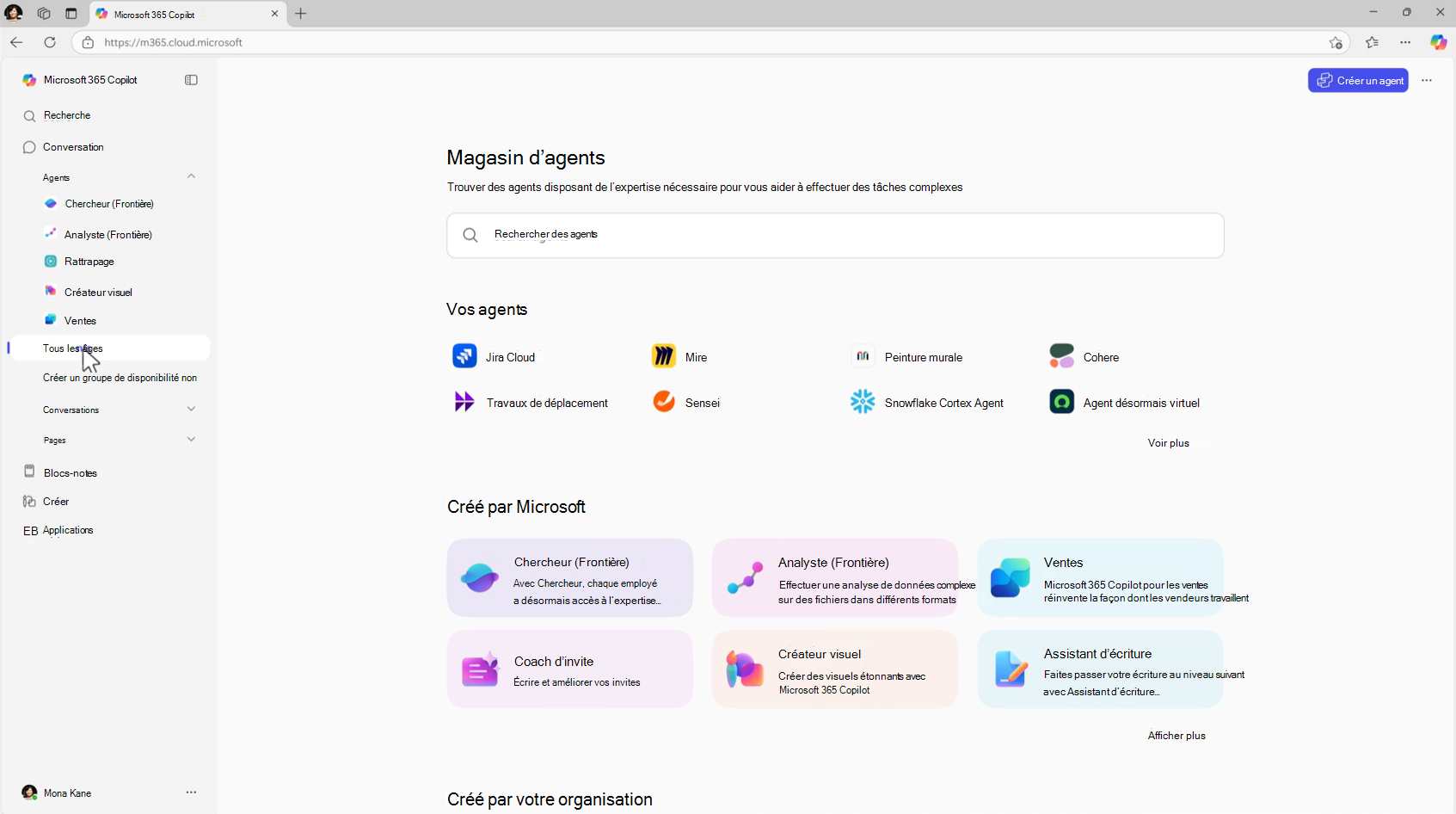
Il existe quatre façons d’inclure des agents dans votre environnement de magasin d’agents :
- Déployer des agents prédéfinis dans le magasin d’agents
- Créer des agents avec la publication dans le magasin d’agents de Copilot Studio
- Importer des agents de plateformes externes dans le magasin d’agents
- Intégrer l’agent au SDK d’Agent 365
Configuration requise
Avant de commencer, assurez-vous que vous disposez des éléments suivants :
- Une licence Microsoft Copilot attribuée à votre organisation
- Accès au Centre d’administration Microsoft 365 avec des autorisations d’Administration général ou d’Administration Teams
- Accès à Copilot Studio (si vous envisagez de créer et de publier des agents dans le magasin d’agents à l’aide de Copilot Studio)
- Un abonnement Azure et un accès développeur (si vous envisagez de publier des agents créés par votre organisation dans le magasin d’agents)
Vue d’ensemble
Le tableau suivant récapitule les trois méthodes courantes de déploiement d’agent.
| Méthode | Cas d’utilisation | Effectuée par |
|---|---|---|
| Déployer des agents prédéfinis | Déployez des agents de Microsoft et de partenaires approuvés. | Administrateur |
| Créer et publier avec Copilot Studio | Créez des agents personnalisés à l’aide d’un outil de création en langage naturel. | Créateur/Administration |
| Amener des agents à partir de plateformes externes | Connectez des agents basés sur des plateformes externes ou du code personnalisé. | Développeur/Administration |
| Intégrer l’agent au SDK d’Agent 365 | Intégrez votre agent au SDK d’Agent 365. | Développeur/Administration |
Remarque
Agents créés à l’aide de l’Agent Store.
Déployer des agents prédéfinis
Les agents prédéfinis sont disponibles auprès de Microsoft et de partenaires de confiance. Utilisez cette méthode pour parcourir et activer les agents du Centre d’administration Microsoft 365 qui sont déjà créés et vérifiés. Aucun travail de développement n’est nécessaire.
Étape 1 : Parcourir le catalogue des agents (Administration)
- Accédez au Centre d’administration Microsoft 365.
- Sélectionnez Agents Tous>les agents pour ouvrir le catalogue d’agents.
- Passez en revue les agents disponibles de Microsoft, des fournisseurs tiers vérifiés et votre organisation.
Étape 2 : Vérifier les détails de l’agent et configurer l’accès (Administration)
- Dans la table des agents, sélectionnez un agent pour ouvrir son volet d’informations.
- Vérifiez les informations de l’agent en fonction de sa disponibilité et de ses capacités :
- Sélectionnez Vue d’ensemble pour afficher les détails, tels que l’éditeur, le canal et la dernière mise à jour.
- Choisissez Utilisateurs à affecter et déployer aux utilisateurs ou autoriser les utilisateurs à installer.
- Sélectionnez Données & outils pour afficher les fonctionnalités, les connaissances et les actions.
- Sélectionnez Sécurité & conformité pour afficher les risques et les protections des agents.
- Sélectionnez Certification pour afficher les informations d’attestation de certification ou d’éditeur disponibles pour l’agent.
- Sélectionnez Activité lorsque vous avez précédemment déployé l’agent et que vous souhaitez confirmer les données d’utilisation.
Étape 3 : Configurer l’affectation et la disponibilité des agents (Administration)
- Après avoir choisi un agent, sélectionnez Utilisateurs>déployés sur. Choisissez à qui l’agent est affecté en sélectionnant Moi seul, Toute l’organisation ou Utilisateurs/groupes spécifiques.
- Pour restreindre l’accès à un agent, sélectionnez Bloquer ou Supprimer dans la page des détails de l’agent.
Étape 4 : Rendre l’agent disponible dans le magasin d’agents (Administration)
- Une fois que vous avez rendu un agent disponible à partir du Centre d’administration Microsoft 365, il devient disponible dans le magasin d’agents de Microsoft Copilot.
- Les utilisateurs peuvent rechercher et installer l’agent à partir de la boutique d’agents, qui est accessible dans les applications Microsoft 365, notamment Teams, Outlook Word, Excel et PowerPoint.
Créer et publier des agents Copilot Studio créés par votre organisation
Utilisez cette méthode pour créer un agent personnalisé à l’aide de Copilot Studio, la plateforme de développement d’agents natifs pour Microsoft Copilot. Les créateurs de votre organisation créent et soumettent des agents pour révision dans le Centre d’administration Microsoft 365. Les administrateurs examinent et approuvent ces agents dans le Centre d’administration Microsoft 365 avant qu’ils ne soient disponibles pour les utilisateurs de Microsoft Copilot.
Remarque
En plus de créer des agents avec Microsoft Azure AI Foundry, du code personnalisé ou des plateformes d’IA tierces, les agents peuvent également être créés et partagés à l’aide d’Agent Builder dans Microsoft Copilot.
Étape 1 : générer l’agent dans Copilot Studio (créateur)
- Dans Copilot Studio, sélectionnez Agents dans le menu de gauche. Sélectionnez Créer un agent vide dans Copilot Studio et suivez les invites pour définir votre agent à l’aide d’instructions, d’articles et d’actions en langage naturel.
- Ajoutez et configurez des instructions, des connaissances, des recherches, des outils, des articles et toutes les intégrations requises.
- Testez l’agent dans le panneau de test intégré avant de le publier. La publication rend l’agent disponible pour le Administration dans Centre d’administration Microsoft 365.
Étape 2 : soumettre l’agent pour approbation administrateur (Maker)
- Dans Copilot Studio, sélectionnez l’onglet Canaux pour votre agent.
- Sélectionnez Microsoft Copilot et Microsoft Teams comme canal de publication. Le volet correspondant affiche les paramètres spécifiques au canal.
- Vérifiez que l’option Rendre l’agent disponible dans Microsoft Copilot a été sélectionnée.
- Sélectionnez Modifier les détails pour configurer l’affichage de votre agent. Une fois terminé, sélectionnez Enregistrer pour revenir aux paramètres spécifiques au canal.
- Sélectionnez Enregistrer pour envoyer l’agent pour révision administrative. Une fois l’agent examiné et publié dans le Centre d’administration Microsoft 365, vous pouvez afficher votre agent dans le magasin d’agents.
Remarque
L’agent n’est pas visible pour les utilisateurs tant qu’un Administration n’a pas approuvé la demande. Après approbation, l’agent apparaît sous Agents>Tous les agents>créés par votre organisation dans le magasin d’agents.
Étape 3 : Examiner et approuver la demande d’agent (Administration)
- Dans le Centre d’administration Microsoft 365, sélectionnez Agents>Tous les agents>Demandes.
- Sélectionnez l’agent demandé en attente pour passer en revue les détails de l’agent, y compris les fonctionnalités, l’accès aux données et les informations sur le fabricant.
- Sélectionnez Publier pour rendre l’agent disponible dans la collection Créée par votre organisation dans le magasin d’agents, ou Rejeter pour refuser la demande.
Si la demande est rejetée, Copilot Studio en informe le fabricant afin qu’il puisse apporter des modifications et renvoyer.
Amener des agents à partir de plateformes externes
Utilisez cette méthode pour importer des agents créés en dehors de Copilot Studio dans Microsoft Copilot et Agent Store, y compris ceux sur Microsoft Azure AI Foundry, du code personnalisé ou des plateformes d’IA tierces.
Étape 1 : Empaqueter l’agent à l’aide de Microsoft 365 Agent Toolkit (développeur)
- Installez le Kit de ressources pour les agents Microsoft 365 et le Kit de développement logiciel (SDK) pour les agents Microsoft 365 Agents SDK.
- Créez et configurez une ressource de service bot dans Azure.
- Configurez les écouteurs d’événements de l’agent pour gérer les interactions Microsoft Copilot.
- Préparez le package de manifeste de l’agent en fonction des exigences du kit de ressources.
Conseil
Pour obtenir des instructions de configuration complètes, consultez Amener vos agents dans Microsoft Copilot.
Étape 2 : Soumettre l’agent empaqueté au catalogue organisationnel (développeur)
- Une fois l’agent empaqueté à l’aide de Microsoft 365 Agent Toolkit, envoyez-le au catalogue d’agents de votre organisation directement à partir de la boîte à outils.
- Vérifiez que l’agent apparaît en tant que demande en attente dans le Centre d’administration Microsoft 365.
Étape 3 : Examiner et approuver la demande d’agent (Administration)
- Dans le Centre d’administration Microsoft 365, sélectionnez Agents>Tous les agents>Demandes.
- Sélectionnez l’agent avec la demande en attente pour passer en revue les détails de l’agent.
- Sélectionnez Approuver pour publier l’agent dans le magasin d’agents ou Rejeter pour refuser la demande.
Après approbation, l’agent est disponible pour les utilisateurs dans le magasin d’agents dans Microsoft Copilot.
Intégrer votre agent au SDK d’Agent 365
Pour les organisations qui ont déjà créé des agents sur d’autres SDK ou plateformes, notamment Copilot Studio, Azure AI Foundry, OpenAI Agents SDK ou du code personnalisé, le SDK Microsoft Agent 365 peut ajouter des fonctionnalités d’entreprise sans reconstruction complète.
Le SDK Agent 365 fournit aux agents une identité Entra, un accès régi aux données Microsoft 365 via des serveurs MCP gérés, une observabilité complète et la possibilité de recevoir et de répondre à des notifications dans Teams, Outlook et Word, comme un participant humain. Les agents fonctionnent au sein d’un système de blueprint approuvé par le service informatique, ce qui signifie que chaque instance d’agent hérite des stratégies de conformité, de gouvernance et de sécurité définies par l’organisation.
Une fois terminés, ces agents compatibles avec l’Agent 365 apparaissent dans la collection « Agents de votre équipe » dans le magasin d’agents. Cette voie est idéale pour les organisations qui souhaitent intégrer des agents dans Copilot et Agent Store tout en s’assurant qu’ils répondent aux mêmes normes d’entreprise que n’importe quel autre agent du catalogue.