Remarque
L’accès à cette page nécessite une autorisation. Vous pouvez essayer de vous connecter ou de modifier des répertoires.
L’accès à cette page nécessite une autorisation. Vous pouvez essayer de modifier des répertoires.
L’interface de ligne de commande d’évaluation de l’agent Microsoft 365 Copilot lit@microsoft/m365-copilot-eval les paramètres de connexion et d’authentification des variables d’environnement. Cet article vous montre où obtenir chaque valeur.
Pour obtenir la liste des variables et savoir où les placer, consultez Présentation et démarrage rapide de l’interface de ligne de commande des évaluationsd’agent : utiliser l’interface de ligne de commande Évaluation de l’agent.
Avant de commencer
Rassemblez les éléments suivants avant de collecter des valeurs :
- Accès à l’abonnement Azure qui héberge votre modèle Azure OpenAI dans le projet Microsoft Foundry.
- Connectez-vous au locataire Microsoft 365 où votre agent Copilot est déployé.
- Rôle de développeur IA Azure sur le projet Microsoft Foundry. Si vous ne pouvez pas déployer de modèles ou accéder au projet, demandez à votre administrateur d’abonnement.
Obtenir votre ID de locataire (TENANT_ID)
TENANT_IDest l’ID de locataire Microsoft Entra dans lequel votre agent est déployé. Il s’agit d’un GUID sous la forme xxxxxxxx-xxxx-xxxx-xxxx-xxxxxxxxxxxx.
Appliquez l’une des méthodes suivantes :
Option 1 : centre d’administration Microsoft Entra
- Connectez-vous au centre d’administration Microsoft Entra avec un compte dans le client cible.
- SélectionnezVue d’ensemblede l’identité>.
- Copiez la valeur de l’ID de locataire .
Option 2 : Azure CLI
Si vous disposez d’Azure CLI installé :
az account show --query tenantId --output tsv
Si vous appartenez à plusieurs clients, commencez par vous connecter au bon :
az login --tenant <tenant-domain-or-id>
Option 3 : Portail Azure
- Connectez-vous au Portail Azure.
- Sélectionnez Microsoft Entra ID dans le menu du portail.
- Copiez l’ID de locataire à partir de la page Vue d’ensemble .
Conseil
Si runevals vous vous connectez mais signalez que votre agent est introuvable, la cause la plus fréquente est un TENANT_ID qui ne correspond pas au client sur lequel votre agent est déployé. Voir Incompatibilité des locataires.
Déployer un mini-modèle GPT-5 dans Microsoft Foundry
L’outil d’évaluation utilise un projet Microsoft Foundry avec un modèle GPT-5 pour noter les réponses avec l’évaluation cloud. GPT-5 mini est recommandé, mais vous pouvez utiliser n’importe quel modèle GPT-5. Vous avez besoin du point de terminaison du projet (AZURE_AI_PROJECT_ENDPOINT) et du nom de déploiement du modèle (AZURE_AI_MODEL_NAME). Le chemin d’accès de la fonderie s’authentifie avec Microsoft Entra, vous n’avez donc pas besoin d’une clé API.
Si vous n’avez pas encore de projet Microsoft Foundry avec un modèle déployé, procédez comme suit pour en créer un :
Connectez-vous au Portail Azure.
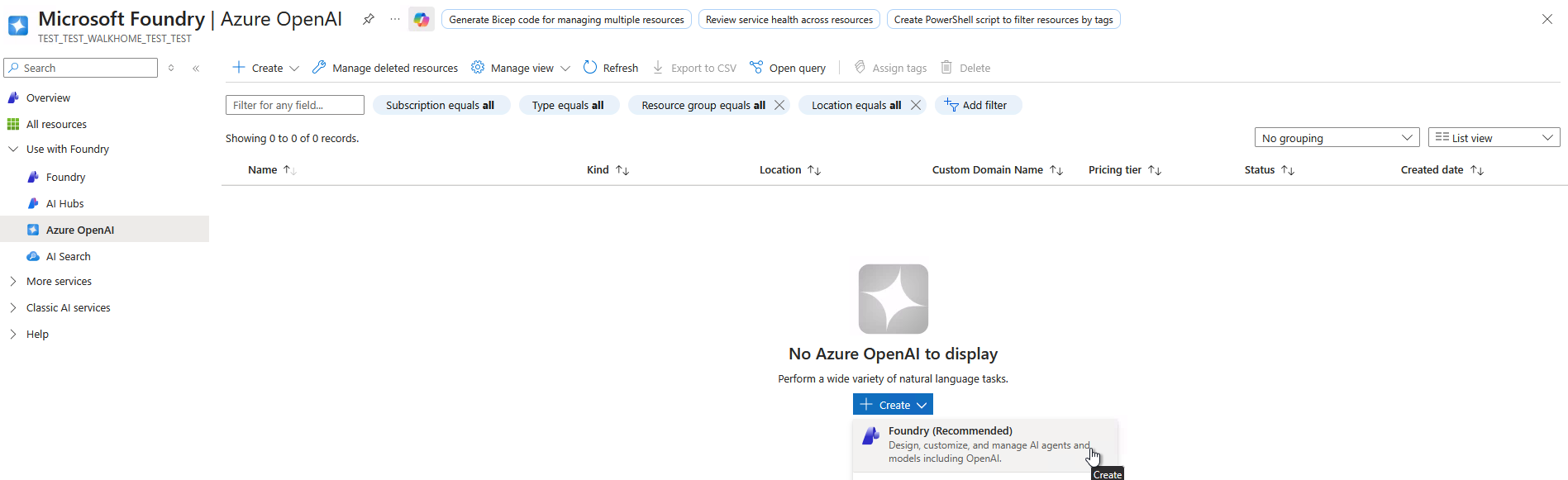
Dans la barre de recherche, saisissez OpenAI et sélectionnez Azure OpenAI dans les résultats.

Sélectionnez Créer pour créer une ressource Microsoft Foundry.
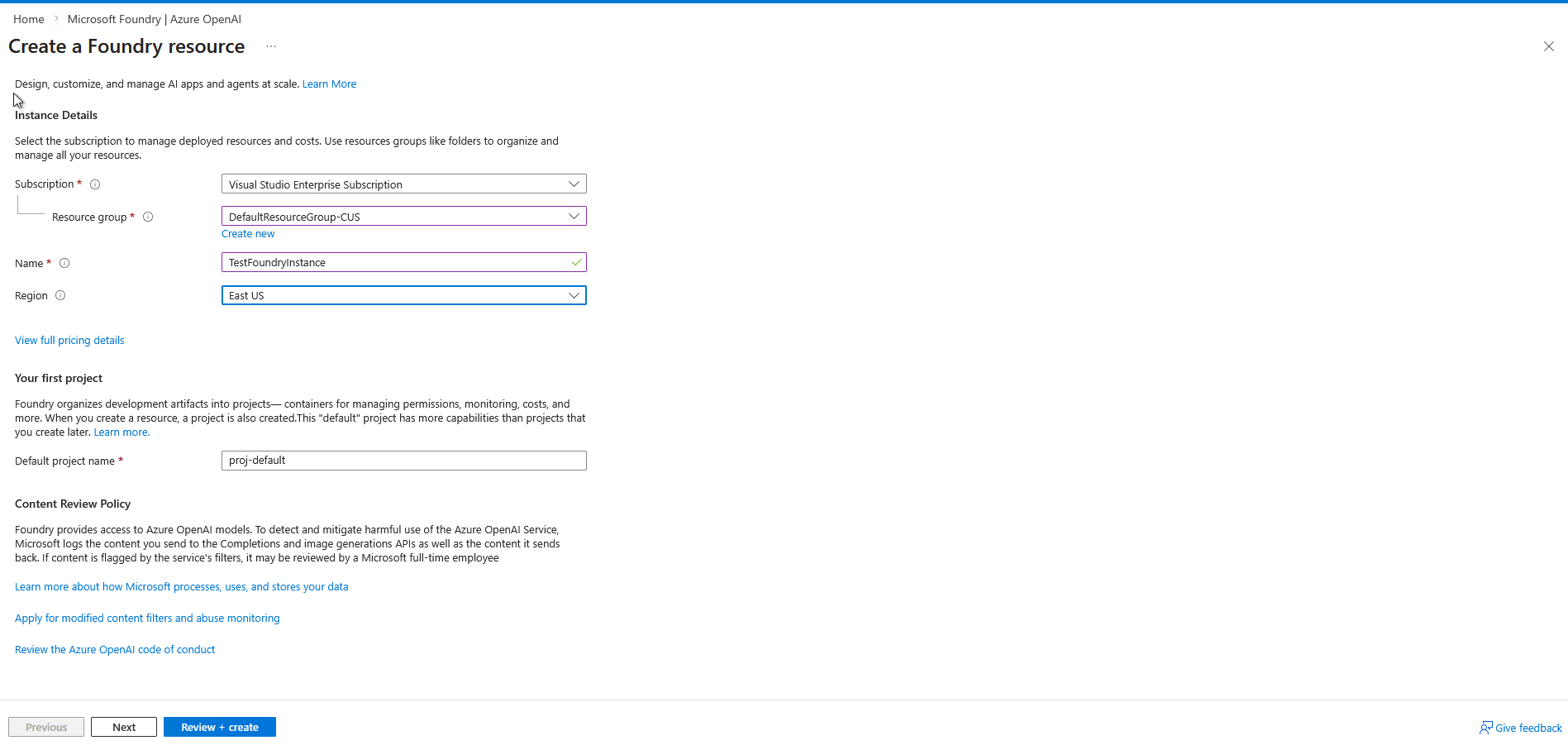
Sur le formulaire Créer une ressource AI Foundry , renseignez les détails, puis sélectionnez Vérifier + créer.
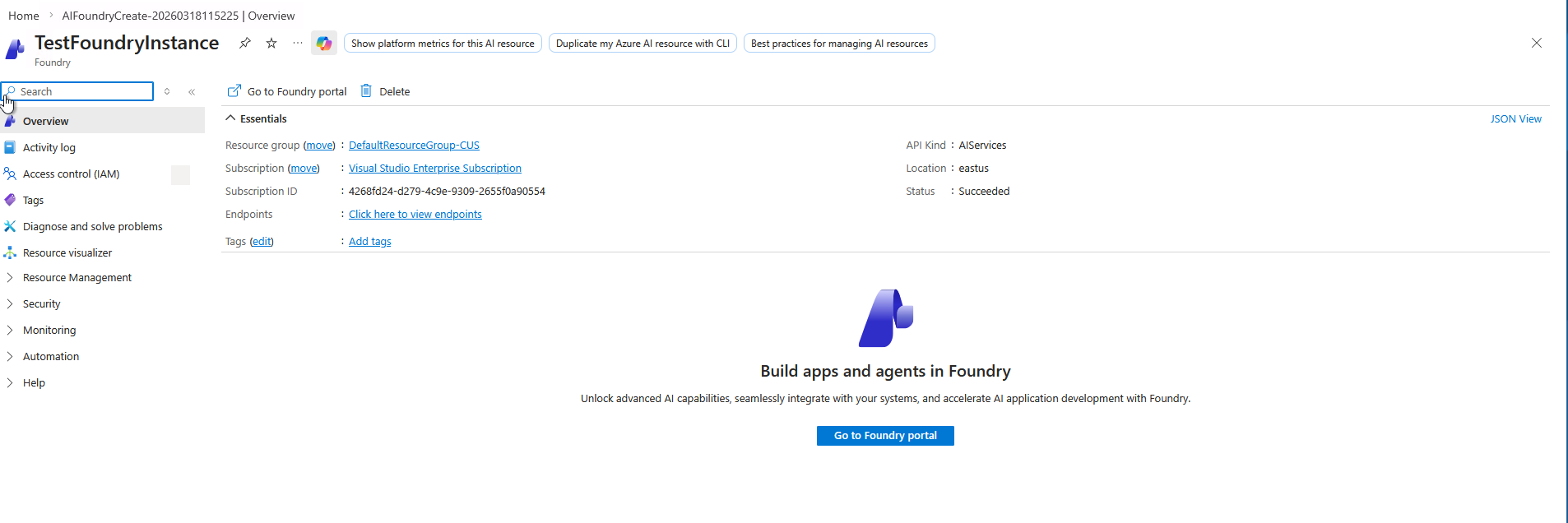
Une fois la ressource déployée, ouvrez le portail Microsoft Foundry.
Dans le volet de navigation gauche, sélectionnez Modèles + points de terminaison.
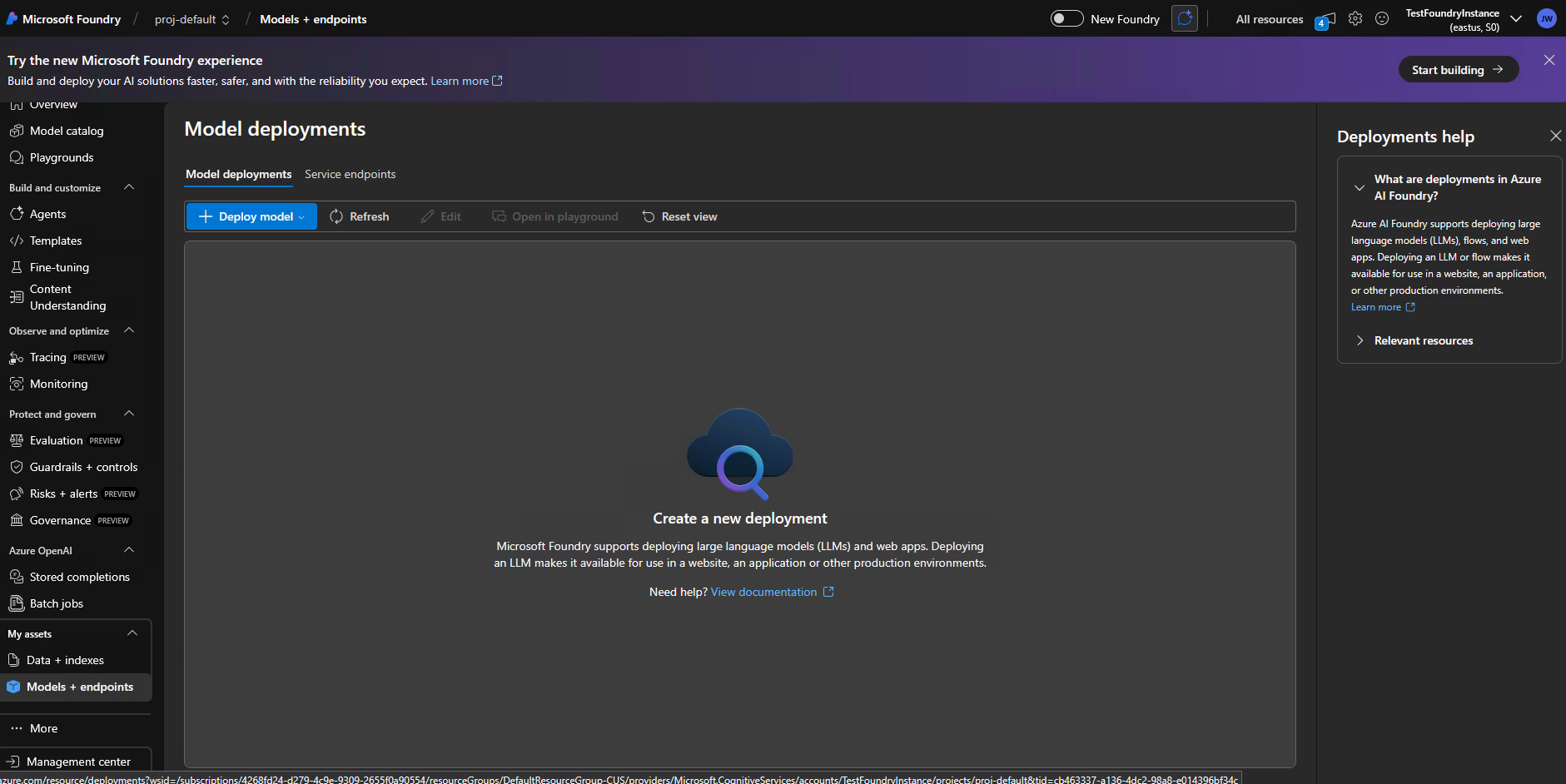
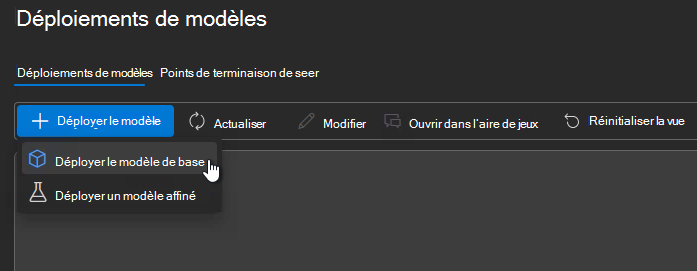
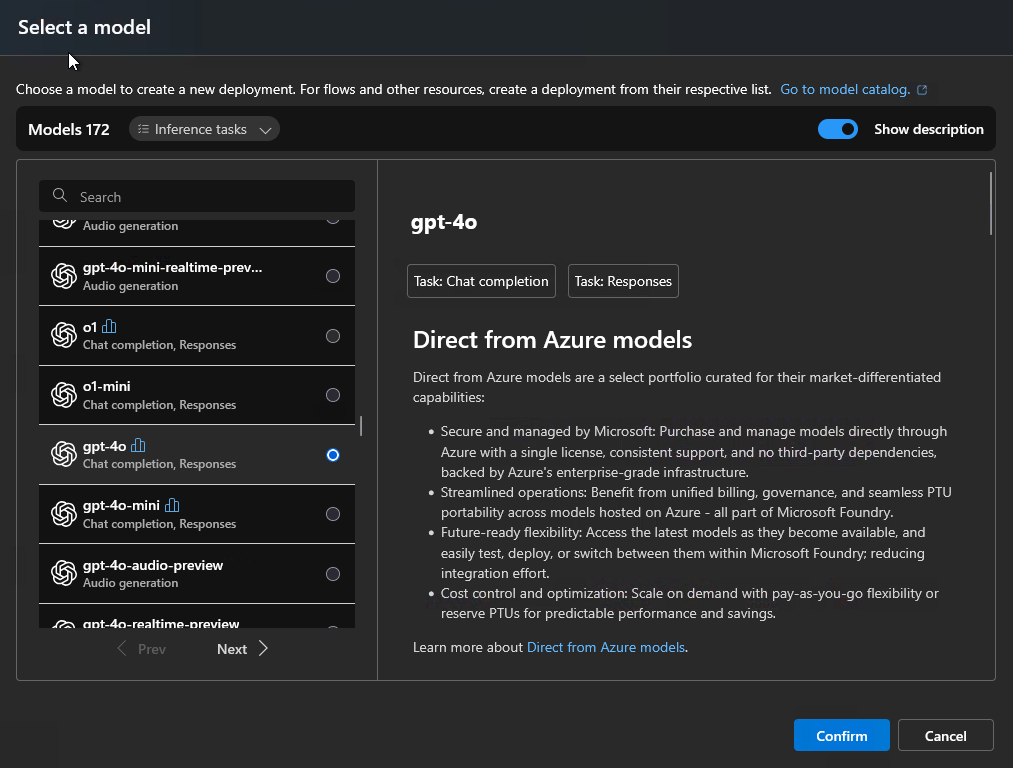
Sélectionnez Déployer le modèle>Déployer le modèle de base. Sélectionnez le modèle gpt-5-mini . GPT-5 mini est pris en charge pour le chemin d’évaluation cloud Foundry.
Sélectionnez Confirmer, puis Personnaliser.
Ajustez la capacité en fonction de vos besoins pour votre charge de travail d’évaluation.
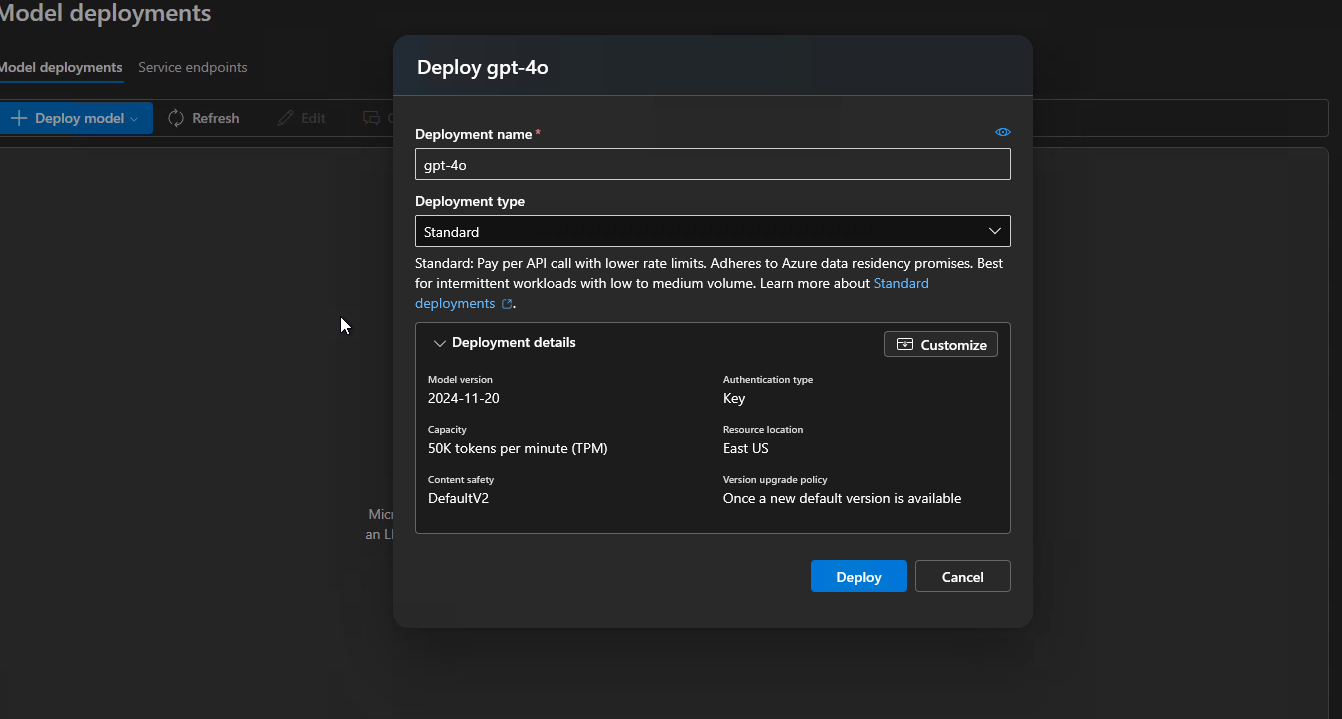
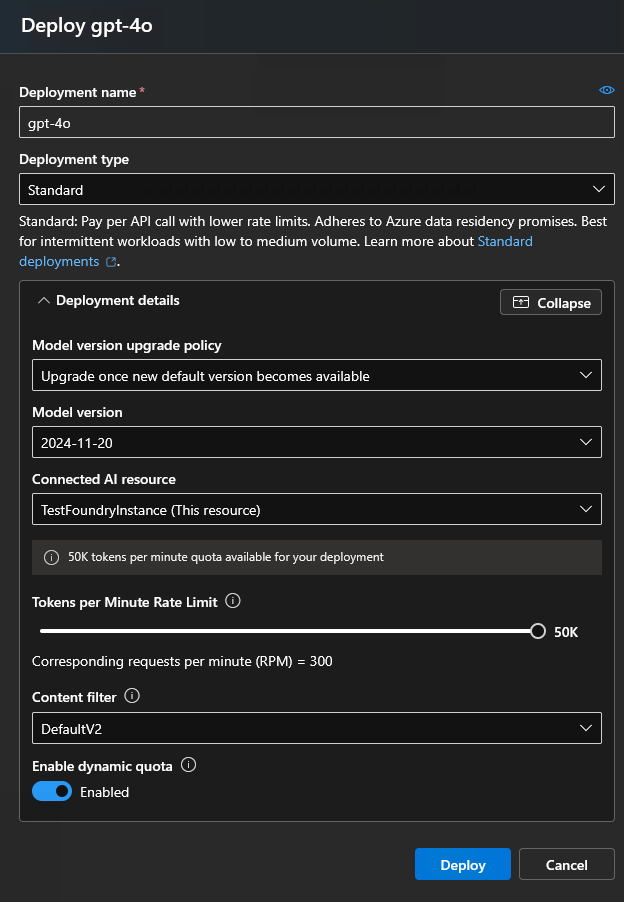
Sélectionnez Déployer et attendez que le déploiement signale Réussi.
À partir de la page d’accueil du projet Foundry, copiez le point de terminaison du projet. Cette valeur correspond à
AZURE_AI_PROJECT_ENDPOINT.Sous Travail récent, sélectionnez le mini-déploiement GPT-5. Dans l’onglet Détails du déploiement, copiez le nom du déploiement. Cette valeur correspond à
AZURE_AI_MODEL_NAME.Ajoutez ces valeurs à votre fichier env. Pour plus d’informations, reportez-vous à l’étape 3 du guide de démarrage rapide.
Se connecter avec Microsoft Entra
Le chemin d’évaluation cloud Foundry utilise l’authentification Microsoft Entra au lieu d’une clé API. Connectez-vous à l’interface de ligne de commande Azure avant d’exécuter des évaluations :
az login
Si le projet Foundry se trouve dans un autre client, connectez-vous à ce client :
az login --tenant <tenant-id>
Vous avez besoin du rôle de développeur Azure AI sur le projet Foundry.
Obtenir votre ID d’agent (M365_AGENT_ID)
M365_AGENT_ID identifie l’agent Copilot qui runevals envoie des invites de test à. L’interface de ligne de commande accepte deux formats :
- Étendue utilisateur :
U_xxxxxxxx-xxxx-xxxx-xxxx-xxxxxxxxxxxx - Étendue au client :
T_<agent-name>.declarativeAgent
Projets Microsoft 365 Agents Toolkit
Si vous avez créé votre agent à l’aide de Microsoft 365 Agents Toolkit, vous n’avez pas besoin de définir M365_AGENT_ID directement. L’interface de ligne de commande détecte automatiquement l’ID de l’agent à partir duquel M365_TITLE_IDAgents Toolkit écrit .env.local lors de l’approvisionnement.
Pour confirmer, ouvrez .env.local à la racine de votre projet et recherchez une ligne similaire à :
M365_TITLE_ID="U_0dc4a8a2-b95f-edac-91c8-d802023ec2d4"
Projets non-Microsoft 365 Agents Toolkit
Définir M365_AGENT_ID explicitement dans env/.env.<environment>. Obtenez la valeur à partir de l’emplacement où votre agent a été publié, par exemple, le centre d’administration Microsoft Teams, le Centre d’administration Microsoft 365 ou la sortie du déploiement à partir de votre pipeline de publication.
Remplacer l’agent au moment de l’exécution
Pour évaluer un autre agent sans modifier les fichiers env, transmettez --m365-agent-id la ligne de commande :
runevals --m365-agent-id "U_0dc4a8a2-b95f-edac-91c8-d802023ec2d4"
Pour plus d’informations, consultez --m365-agent-id la référence CLI.
Définir le déploiement du modèle
Deux variables contrôlent le projet Microsoft Foundry et le déploiement de modèle utilisés par l’interface de ligne de commande pour la notation.
AZURE_AI_MODEL_NAME a une valeur par défaut de travail, vous pouvez donc accepter la valeur par défaut ou définir les deux valeurs explicitement dans votre fichier ENV :
AZURE_AI_PROJECT_ENDPOINT="https://<account>.services.ai.azure.com/api/projects/<project>"
AZURE_AI_MODEL_NAME="gpt-5-mini"   # deployment name in Foundry
| Variable | Par défaut | Quand modifier |
|---|---|---|
AZURE_AI_PROJECT_ENDPOINT |
Aucun | Définissez toujours cette valeur sur le point de terminaison du projet Microsoft Foundry utilisé pour la notation. |
AZURE_AI_MODEL_NAME |
gpt-5-mini |
Vous souhaitez obtenir un score avec un déploiement différent dans votre projet Microsoft Foundry. |
AZURE_AI_MODEL_NAME doit correspondre au nom de déploiement exactement tel qu’il apparaît dans votre projet Microsoft Foundry.
Obtenir AZURE_AI_MODEL_NAME auprès de Foundry
- Connectez-vous au portail Microsoft Foundry et ouvrez votre projet.
- Sélectionnez Modèles + points de terminaison.
- Copiez le nom de déploiement du modèle que vous souhaitez utiliser pour le scoring.
Valider vos valeurs
Après avoir rassemblé les valeurs et les avoir ajoutées au fichier env approprié (voir l’étape 3 du démarrage rapide), exécutez :
runevals --init-only --log-level debug
Cette commande charge votre environnement, initialise le runtime Python et fait apparaître les erreurs de configuration sans exécuter d’évaluations. Si elle se termine sans erreur, vos valeurs sont chargées correctement.
Avertissement
--log-level debug peut imprimer des charges utiles d’API brutes. Examinez le résultat avant de le partager. La rédaction est basée sur des modèles et peut ne pas détecter toutes les clés ou tous les identifiants.
Résolution des problèmes
Utilisez le tableau suivant pour résoudre les problèmes que vous pouvez rencontrer.
| Symptôme | Cause probable | Étape suivante |
|---|---|---|
| Erreur d’authentification au démarrage | Connecté au mauvais compte Microsoft 365 ou TENANT_ID ne correspond pas au locataire de votre agent. |
Voir Erreurs d’authentification. |
| L’outil se connecte mais aucun agent n’est trouvé |
TENANT_ID incompatibilité, ou l’agent n’est pas déployé sur ce client. |
Voir Incompatibilité des locataires. |
| Le score échoue avec 401 ou 403 | Vous n’êtes pas connecté avec az login, ou votre compte ne dispose pas du rôle de développeur Azure AI sur le projet Foundry. |
Voir Erreurs de notation de fonderie. |
| La valeur dans le fichier env est ignorée | Un autre fichier env plus tôt dans l’ordre de priorité définit la même variable. | Voir Ordre de priorité des fichiers d’environnement. |