Remarque
L’accès à cette page nécessite une autorisation. Vous pouvez essayer de vous connecter ou de modifier des répertoires.
L’accès à cette page nécessite une autorisation. Vous pouvez essayer de modifier des répertoires.
En tant qu’administrateur, vous pouvez épingler l’application Microsoft Copilot à la barre des tâches de Windows 11 sur les appareils gérés par Intune. Cette action permet aux utilisateurs d’accéder rapidement aux fonctionnalités de Copilot telles que le chat, la recherche et les agents. Le paramètre est désactivé par défaut.
Avant de commencer
Pour configurer l’épinglage Copilot de la barre des tâches dans le Centre d’administration Microsoft 365, le rôle d’administrateur Intune doit vous être attribué.
Remarque
Si vos appareils sont gérés localement et par domaine, utilisez la stratégie de groupe pour épingler l’application Copilot à la barre des tâches. Pour plus d’informations, consultez Épingler Microsoft Copilot à la barre des tâches Windows à l’aide de la stratégie de groupe.
Installer l’application Microsoft Copilot
Microsoft Copilot est une application autonome qui permet d’accéder au chat, à la recherche, aux agents (si activé), aux blocs-notes et à la création.
Installez l’application Microsoft Copilot avant de configurer cette stratégie. Pour plus d’informations, consultez la vue d’ensemble du déploiement de l’application Microsoft Copilot Si l’application n’est pas installée pour les utilisateurs du client, cette stratégie n’a aucun effet.
Configurer la stratégie d’épinglage d’application Copilot
Connectez-vous au Centre d’administration Microsoft 365.
Accédez àParamètres>Copilot>Afficher tout.
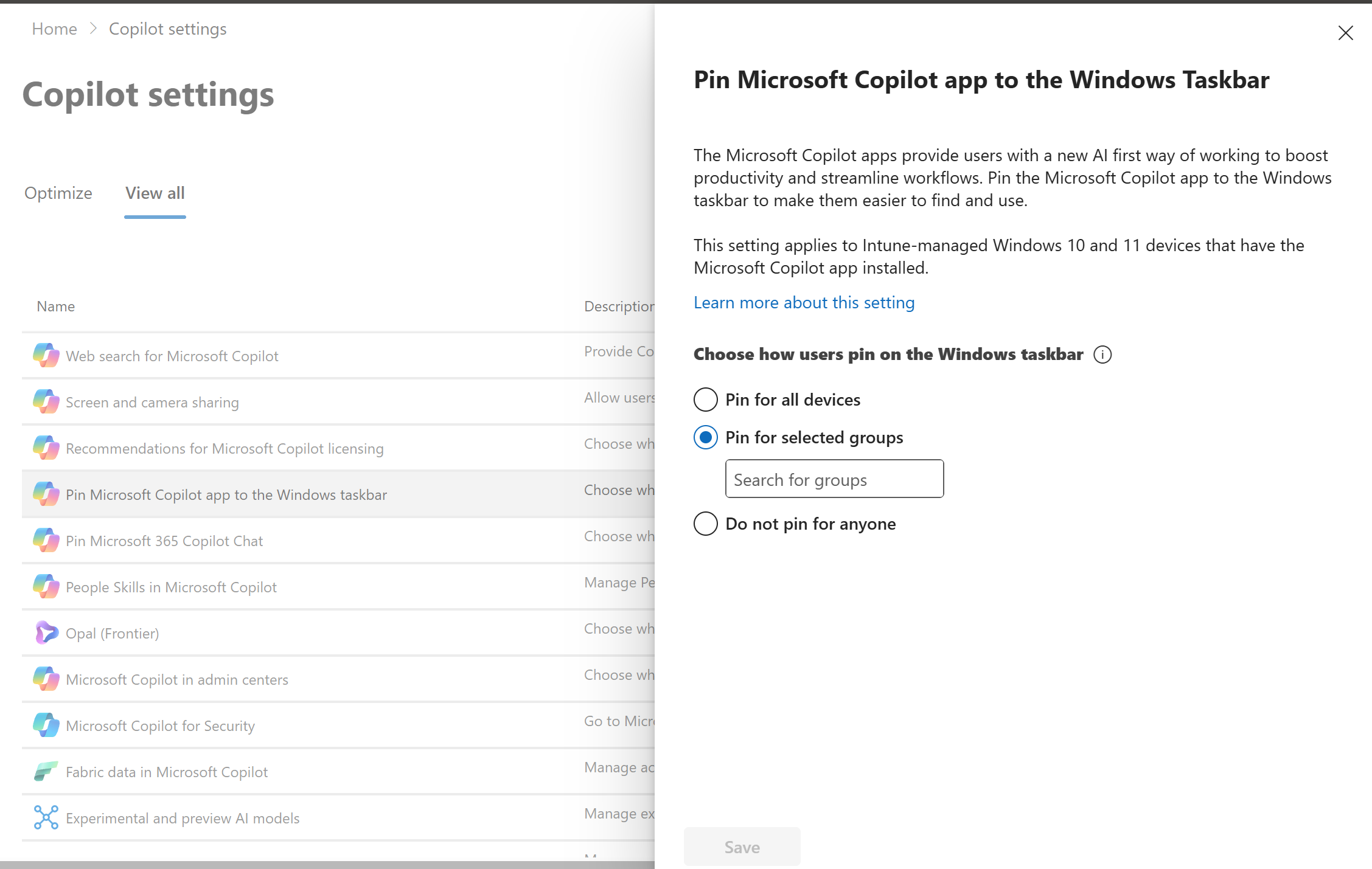
Sélectionnez Épingler Microsoft Copilot à la barre des tâches Windows.
Choisissez l’une des options suivantes, puis sélectionnez Enregistrer :
Code PIN pour tous les appareils
Sélectionnez cette option pour épingler automatiquement l’application Microsoft Copilot à la barre des tâches Windows pour tous les appareils du client. Lorsque vous activez ce paramètre, l’application application Copilotaraît à droite des autres applications déjà épinglées à la barre des tâches. L’utilisateur n’est pas averti lorsque cette action est appliquée sur l’appareil.
Si l’utilisateur a précédemment épinglé l’application à sa barre des tâches, cette stratégie ne modifie pas sa configuration. L’utilisateur peut détacher manuellement l’application de la barre des tâches. Leur préférence est respectée lors des actualisations de stratégie futures sur les versions suivantes de Windows 11 ou versions ultérieures :

Épingler pour les groupes sélectionnés Utilisez le sélecteur de groupe pour sélectionner un ou plusieurs groupes d’utilisateurs existants. L’application Microsoft Copilot est épinglée à la barre des tâches sur les appareils utilisés par les membres de ces groupes. Utilisez cette option pour déployer l’application par phases, d’un groupe pilote ou champion à des groupes plus larges, ou pour cibler des services, des équipes de direction ou des utilisateurs disposant d’une licence Copilot.

Ne pas épingler pour qui que ce soit Il s’agit du paramètre par défaut : La stratégie gérée arrête d’épingler l’application Microsoft Copilot à la barre des tâches Windows. Les utilisateurs peuvent toujours épingler ces applications manuellement. Vous pouvez modifier ces paramètres à tout moment.
Sur les appareils exécutant Windows 11 ou version ultérieure, l’application des modifications prend jusqu’à huit heures et ne nécessite pas de redémarrage. L’application des modifications apportées aux appareils exécutant des versions antérieures de Windows prend jusqu’à 48 heures et peut nécessiter un redémarrage.