Remarque
L’accès à cette page nécessite une autorisation. Vous pouvez essayer de vous connecter ou de modifier des répertoires.
L’accès à cette page nécessite une autorisation. Vous pouvez essayer de modifier des répertoires.
Utilisez le tableau de bord Cost Management dans le Centre d’administration Microsoft 365 pour activer la facturation basée sur l’utilisation, activer la stratégie de dépenses par défaut, configurer les profils de modèle et sélectionner les modes de facturation pour les crédits Copilot.
Rôles et conditions requises
Les rôles d’administrateur général et d’administrateur de facturation peuvent ajouter, sélectionner et modifier des modes de facturation et définir des modes de facturation dans des stratégies.
Les rôles d’administrateur IA et d’administrateur de licence peuvent modifier les stratégies de dépenses, gérer les limites et les alertes, ainsi que les méthodes de facturation. Cependant, ils ne peuvent pas créer de politiques de dépenses.
Le lecteur IA, le lecteur général, l’administrateur de licence et d’autres rôles pris en charge basés sur le lecteur peuvent afficher des tableaux de bord et des rapports de consommation. Ces rôles fournissent un accès en lecture seule aux informations de consommation et n’autorisent pas les administrateurs à créer ou à modifier des stratégies de dépense, des limites, des alertes, des stratégies de demande ou des méthodes de facturation.
Remarque
Passez en revue les attributions de rôles existantes. Attribuez un rôle de lecteur pris en charge aux utilisateurs qui ont besoin de passer en revue les informations de consommation et de dépenses, mais qui n’ont pas besoin d’autorisations de configuration.
Importante
Microsoft vous recommande d’utiliser des rôles disposant du moins d’autorisations. L’utilisation de rôles avec le moins d’autorisations permet d’améliorer la sécurité de votre organisation. Le rôle d’administrateur général est hautement privilégié que vous devez limiter aux scénarios d’urgence lorsque vous ne pouvez pas utiliser un rôle existant. Pour plus d’informations, consultez À propos des rôles d’administrateur dans le Centre d’administration Microsoft 365.
Pour en savoir plus sur ces rôles, voir Rôles d’administrateur Microsoft 365.
Prise en main de la facturation basée sur l’utilisation
Cette section couvre la configuration initiale pour guider les administrateurs dans l’activation de la facturation basée sur l’utilisation et la création de la première stratégie de dépenses. Ce processus active les expériences d’IA, comme Cowork, qui sont limitées par la facturation basée sur l’utilisation.
Connectez-vous au Centre d’administration Microsoft 365 avec l’un des rôles d’administrateur suivants :
- Administrateur général
- Administrateur de facturation
Dans le Centre d’administration Microsoft 365, accédez à Copilot , puis au nœud Cost Management .
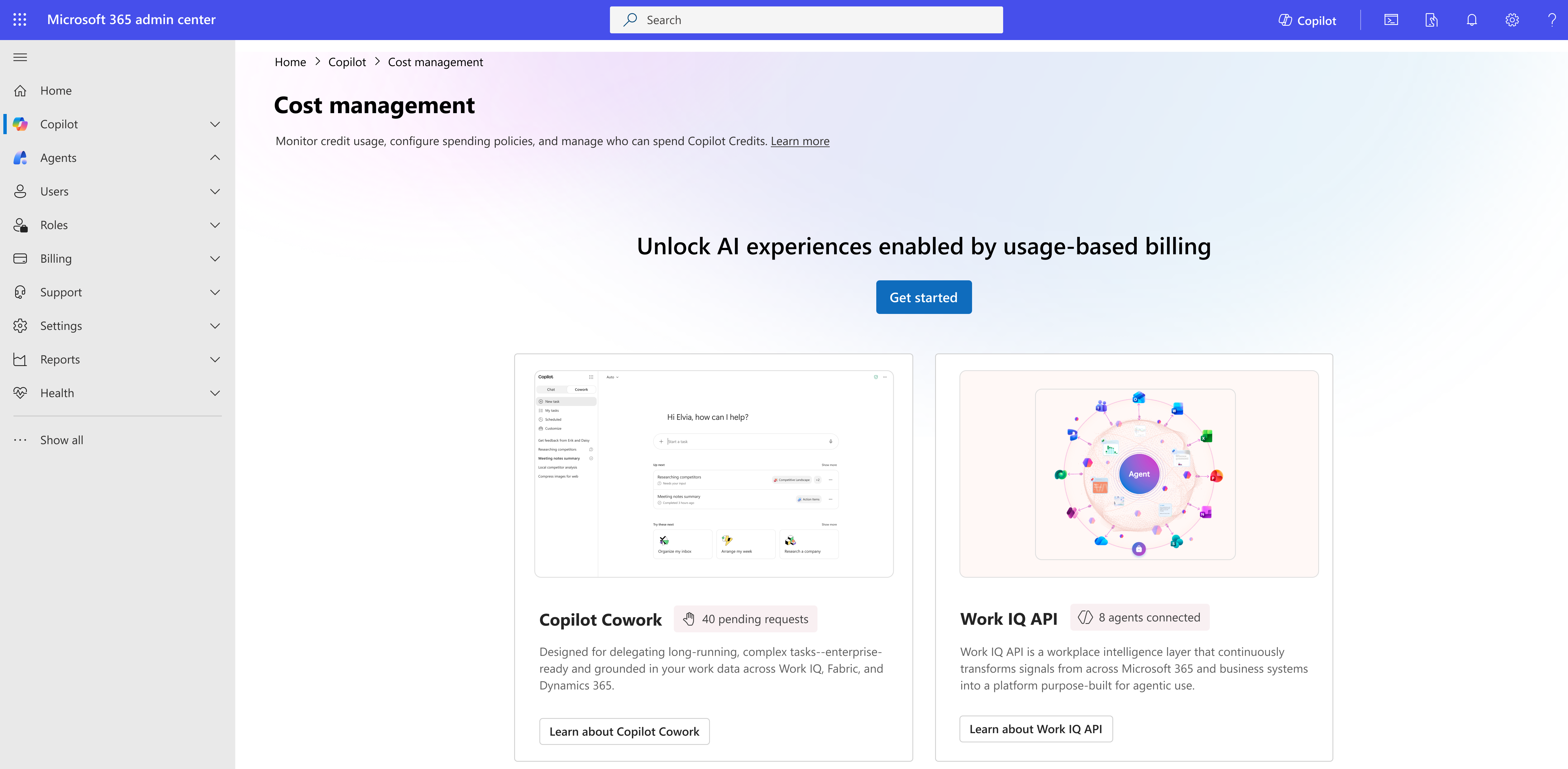
Pour déverrouiller les expériences d’IA rendues possibles par la facturation basée sur l’utilisation, sélectionnez Démarrer.
Un panneau latéral avec le titre Activer la stratégie de dépenses par défaut pour votre organisation s’ouvre.
Dans la section Méthode de facturation , sélectionnez la façon dont votre organisation est facturée pour l’utilisation du crédit Copilot. Sélectionnez l’abonnement par défaut de votre organisation. Cet abonnement est sélectionné par défaut pour les autres stratégies que vous créez. Pour plus d’informations sur la façon dont le mode de facturation est rempli, consultez Configurer le mode de facturation.
Dans la section Définir la limite de dépense mensuelle pour cette stratégie, sélectionnez l’une des options. Pour plus d’informations sur les limites des stratégies de dépenses, consultez Gérer les crédits Copilot.
Ne pas limiter les dépenses mensuelles : permet à la stratégie d’utiliser des crédits pour le mode de facturation de l’organisation sans restrictions.
Limiter les dépenses mensuelles : limite le nombre de crédits que la stratégie par défaut peut dépenser chaque mois.
Dans la section Sélectionner la limite de dépenses mensuelles pour les utilisateurs (facultatif), définissez une limite mensuelle pour les utilisateurs afin d’empêcher une seule personne de dépenser tous les crédits disponibles. Bien que cette sélection soit facultative, passez en revue et définissez-la pour votre organisation afin d’éviter qu’un utilisateur individuel ne dépense inexorbitement de crédits Copilot.
Dans la section Définir les alertes , sélectionnez les personnes qui reçoivent les notifications par e-mail lorsque l’utilisation de la stratégie atteint le seuil que vous spécifiez. Vous pouvez définir le seuil sous la forme d’un montant de crédit ou d’un pourcentage. Les e-mails d’alerte commencent lorsque l’utilisation atteint le seuil spécifié et se poursuivent quotidiennement jusqu’à ce que la période d’utilisation mensuelle soit réinitialisée ou que vous ajustiez la stratégie de dépenses. Si vous définissez une limite de crédit mensuelle par utilisateur, vous pouvez également configurer une alerte de dépense mensuelle de l’utilisateur. Cette option n’apparaît que lorsqu’une limite mensuelle par utilisateur est configurée.
Remarque
Le champ préremplit l’e-mail de l’administrateur connecté et suggère les administrateurs que vous avez sélectionnés dans les notifications de facturation pour l’alerte.
Si une limite mensuelle par utilisateur est configurée, définissez les seuils de notification au niveau de l’utilisateur. Ces notifications avertissent les utilisateurs lorsqu’ils approchent de leur limite de dépense et peuvent les aider à gérer la consommation avant que l’accès ne soit affecté.
Passez en revue le paramètre Application automatique des nouveaux services . Ce paramètre est activé par défaut.
- Laissez le paramètre activé pour ajouter automatiquement les futurs services et agents Microsoft Copilot pris en charge à la stratégie.
- Désactivez le paramètre si vous souhaitez passer en revue et ajouter manuellement les futurs services.
La configuration par défaut cible l’ensemble de votre organisation et tous les utilisateurs. Si vous le souhaitez, vous pouvez personnaliser la stratégie de dépenses par défaut pour des groupes spécifiques ou modifier les services qu’elle régit en sélectionnant Personnaliser la configuration d’installation avant de sélectionner Activer.
Sélectionnez Activer. Vous êtes averti que la configuration est terminée.
Sélectionnez Gérer la configuration. L’onglet Configuration de la page Gestion des coûts s’affiche. Les services de consommation Copilot sont désormais disponibles. Vous pouvez désormais ajouter d’autres stratégies de dépenses pour étendre l’accès à des groupes, utilisateurs ou services spécifiques.
Remarque
Lorsque vous activez la stratégie de dépenses par défaut, vous définissez la limite au niveau du locataire pour tous les utilisateurs. Chaque stratégie de dépense supplémentaire que vous créez a sa propre limite indépendante et n’hérite pas de la limite au niveau du locataire.
Configurer des profils de modèle
Vous pouvez créer et gérer des profils de modèle directement à partir de Cost Management, ou créer et affecter un profil de modèle lors de la création d’une stratégie de dépenses.
Pour plus d’informations sur l’ajout d’un profil de modèle lors de la création d’une stratégie de dépenses, consultez Profils de modèle.
Remarque
Les profils de modèle sont actuellement disponibles uniquement pour Copilot Cowork. L’étape Profils de modèle apparaît dans une stratégie de dépense uniquement lorsque vous sélectionnez Cowork dans Agents et services.
Créer un profil de modèle à partir de Cost Management
- Dans le Centre d’administration Microsoft 365, accédez à Configuration de la gestion des > coûts Copilot>.
- Sélectionnez Profils de modèle.
- Sélectionnez Ajouter un profil de modèle.
- Entrez un nom pour le profil de modèle.
- Sélectionnez les fournisseurs de modèles et les modèles à inclure dans le profil.
- Sélectionnez au moins deux modèles. Les modèles peuvent provenir du même fournisseur ou de fournisseurs différents.
- Facultatif : sélectionnez Microsoft peut sélectionner le modèle le plus comparable pour maintenir la disponibilité.
- Enregistrez le profil du modèle.
Après avoir créé un profil de modèle, vous pouvez l’appliquer aux stratégies de dépenses prises en charge. Les profils de modèle sont réutilisables et peuvent être affectés à plusieurs stratégies de dépense.
Considérations relatives au profil de modèle
Vous devez sélectionner au moins deux modèles lors de la création d’un profil de modèle.
Si un fournisseur de modèle est désactivé pour votre organisation, ses modèles ne peuvent pas être sélectionnés dans un profil de modèle. Dans le Centre d’administration Microsoft 365, accédez à Paramètres > Copilot > Fournisseurs d’IA fonctionnant comme des processeurs indépendants pour gérer les paramètres du fournisseur.
L’option Microsoft peut sélectionner le modèle le plus comparable pour maintenir la disponibilité permet à Microsoft d’utiliser un modèle comparable si un modèle sélectionné devient indisponible en raison d’une interruption de service spécifique au modèle. Si vous n’activez pas cette option, les utilisateurs peuvent rencontrer des interruptions de service lorsqu’un modèle sélectionné devient indisponible.
Lorsque vous créez un profil de modèle, choisissez les modèles qui répondent le mieux aux exigences de votre organisation. Passez en revue les fonctionnalités et les exigences de chaque modèle et effectuez des sélections en fonction des besoins de votre organisation.
Configurer le mode de facturation
Vous avez plusieurs choix lors de la configuration des méthodes de facturation dans les stratégies de dépenses. Les crédits Copilot sont facturés sur l’abonnement que vous sélectionnez dans le mode de facturation. Les nouvelles stratégies l’utilisent par défaut. Lorsque les crédits sont épuisés pour cet abonnement, l’utilisation se poursuit automatiquement sur la base du paiement à l’utilisation.
Importante
Un mode de facturation par défaut est préconfiguré, mais vous pouvez le modifier à tout moment.
Le plan de préachat de crédit Copilot (P3) et le paiement à l’utilisation ne sont pas des options de facturation distinctes. P3 est superposé au paiement à l’utilisation.
Les clients peuvent utiliser les crédits P3 de l’agent et Copilot P3 pour les expériences d’IA, telles que Cowork. Actuellement, le centre d’administration Microsoft 365 affiche uniquement les crédits disponibles à partir de Copilot Credit P3. Toutefois, si l’abonnement sélectionné pour la méthode de facturation inclut l’agent P3, le système utilise les crédits P3 de l’agent en premier et ne facture les frais de dépassement qu’une fois ces crédits épuisés.
Vous pouvez mettre à jour le mode de facturation d’une stratégie de dépenses existante. Ouvrez la stratégie de dépense que vous souhaitez modifier et mettez à jour son mode de facturation. La modification du mode de facturation ne nécessite pas la suppression et la recréation de la stratégie. Lorsque vous mettez à jour la méthode de facturation, les paramètres de stratégie de dépenses existants, tels que les utilisateurs et les groupes délimités, les limites de dépenses, les alertes et les services activés, sont conservés.
Créer un abonnement Azure
Si vous n’avez pas d’abonnement Azure existant ou si vous préférez ne pas en utiliser, créez un abonnement directement à partir du Centre d’administration Microsoft 365.
Si vous n’avez accès à aucun abonnement Azure, le système crée automatiquement un abonnement pour vous à l’aide du compte de facturation lié au Centre d’administration Microsoft 365.
Vous devez être administrateur général pour créer un abonnement de cette façon.
Vous pouvez également créer manuellement un abonnement en sélectionnant Créer nouveau dans la liste déroulante des abonnements.
Utiliser un abonnement Azure existant
Si vous avez déjà des abonnements Azure, le système affiche les abonnements liés au compte de facturation auquel vous pouvez accéder. Ces abonnements apparaissent dans la liste déroulante Abonnement par nom, et vous pouvez survoler pour afficher l’ID d’abonnement.
Pour en savoir plus sur vos abonnements ou choisir celui à utiliser pour la facturation basée sur l’utilisation, examinez-les et gérez-les dans le portail Azure : Afficher les abonnements Azure.
Certains abonnements affichent une étiquette de crédits de préachat X . Cette étiquette indique qu’un plan de préachat de crédit Copilot (P3) est joint. Le processus utilise d’abord les crédits de préachat disponibles, et une fois épuisés, l’utilisation se poursuit automatiquement sur la base du paiement à l’utilisation.
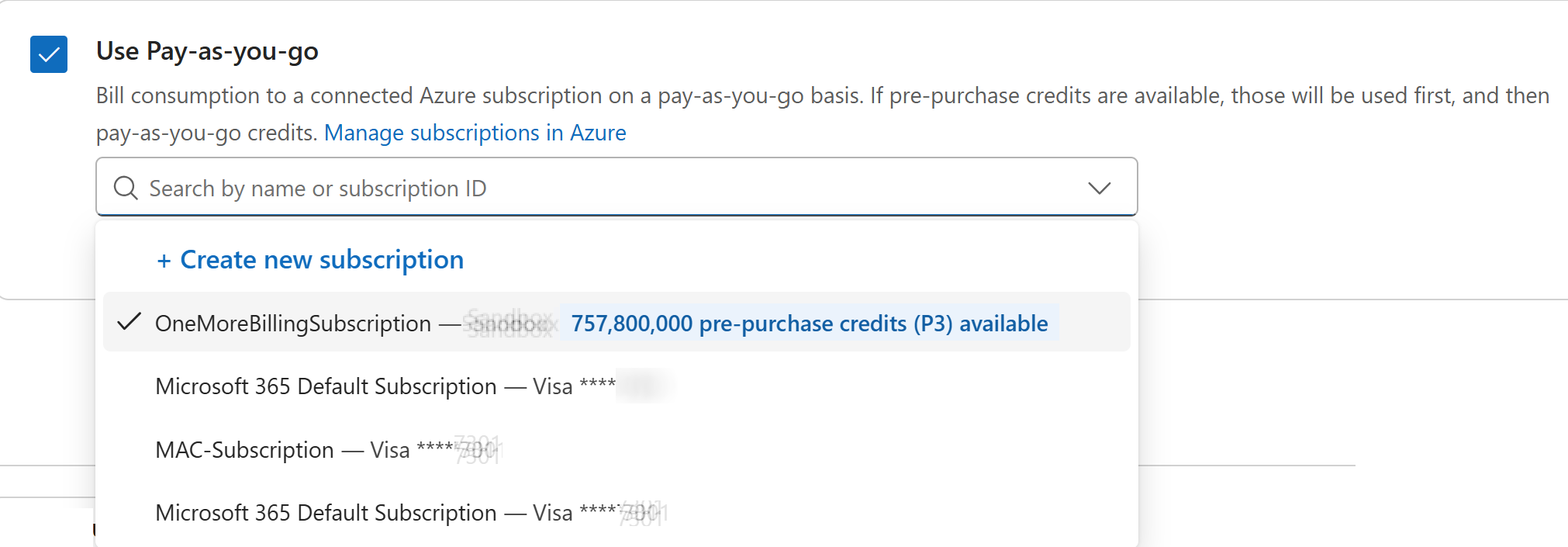
Si disponible, le système sélectionne un abonnement avec le plan de préachat de crédit Copilot (P3) par défaut. En savoir plus sur les remises prépayées.
Acheter des crédits de préachat (plan de préachat : P3)
Vous pouvez acheter un plan de préachat de crédit Copilot (P3) à partir du Centre d’administration Microsoft 365 en sélectionnant Acheter des crédits de préachat sur la page de configuration de Cost Management>. Vous pouvez également effectuer cette étape via le portail Azure.
Remarque
L’achat anticipé de crédits annuels offre des tarifs réduits par rapport aux tarifs du paiement à l’utilisation. Des engagements plus importants débloquent des remises plus importantes et toute utilisation au-delà de vos crédits prépayés se poursuit automatiquement sur la base du paiement à l’utilisation. Pour plus d’informations, consultez Remises prépayées dans Optimiser Copilot Coûts de crédit avec un plan de préachat.
Procédure d’achat de crédits prépayés
Accédez à Configuration de Cost Management>.
Sélectionnez Acheter des crédits de préachat.
Dans le panneau latéral, choisissez l’abonnement Azure que vous souhaitez utiliser.
Sélectionnez le montant du crédit en fonction de l’utilisation prévue.
Passez en revue vos crédits disponibles actuels avant d’ajouter de la capacité.
Affichez les détails et le coût total du plan de préachat de crédit Copilot (P3).
Sélectionnez Passer à la caisse.
Passez en revue les détails de l’achat, y compris les informations importantes et les notes supplémentaires.
Sélectionnez Acheter pour terminer la transaction.
Après l’achat, une notification s’affiche dans l’onglet Configuration une fois le traitement terminé. Les crédits prépayés peuvent être sélectionnés lorsque vous sélectionnez l’abonnement dans le mode de facturation lors de la configuration des stratégies de dépenses.
Utiliser des packs de capacité prépayés existants
Si vous avez acheté des packs de capacité, vous pouvez les utiliser avec les services de cette expérience.
Lors de la configuration initiale, si le système détecte des packs de capacité prépayés, il les définit comme méthode de facturation par défaut. Activez un compteur de paiement à l’utilisation pour assurer la continuité de vos services une fois les crédits prépayés du pack de capacité épuisés.
Dans la page Méthode de facturation , lors de la configuration d’une stratégie de dépenses, le nombre de crédits disponibles à partir des packs de capacité prépayés reflète les crédits disponibles à l’utilisation, au lieu du nombre total de crédits achetés. (où Crédits disponibles = Total des crédits achetés - Crédits préalloués aux environnements dans le Centre d’administration de la plateforme Power)
Vous pouvez choisir d’appliquer des packs de capacité prépayés au niveau de la stratégie de dépense individuelle à l’étape Révision de la méthode de facturation .
Vous devez être un administrateur général ou un administrateur de facturation pour remplacer ou définir le mode de facturation.
Les crédits Copilot des packs de capacité prépayés peuvent être consommés par plusieurs services gérés par le centre d’administration Microsoft 365 et le centre d’administration Power Platform. Toutefois, la capacité affectée ou utilisée dans le centre d’administration Power Platform (par exemple, allouée à des environnements spécifiques ou consommée par des agents) réduit les crédits Copilot disponibles pour les services gérés par le centre d’administration Microsoft 365. Par conséquent, il est important de tirer parti du tableau de bord de gestion des coûts Copilot > dans le Centre d’administration Microsoft 365 pour identifier correctement ce qui est disponible pour ces services.
- Consultez le centre d’administration de la plateforme Power pour obtenir des détails supplémentaires sur l’allocation et l’utilisation des crédits : Centre d’administration de la plateforme Power.
- Pour plus d’informations sur la gestion de l’allocation ou de la réallocation de capacité, consultez Gérer les crédits et la capacité de Copilot Studio.
Remarque
Si vous sélectionnez à la fois des packs de capacité prépayés et un abonnement Azure avec le plan de préachat de crédit Copilot (P3), la facturation est appliquée dans l’ordre suivant pour que les dépenses restent prévisibles :
Packs de capacité prépayés
Plan de préachat de crédit Copilot (P3)
Facturation à l’utilisation
Pour plus d’informations sur d’autres méthodes d’achat telles que les packs de capacité, consultez le Guide de gestion des licences de Microsoft Copilot Studio.
Paiement à l’utilisation
Si vous choisissez de passer outre en utilisant l’option de paiement à l’utilisation, l’abonnement Azure connecté est facturé sur la base du paiement à l’utilisation. Si des crédits de pack de capacité prépayés sont disponibles, le système utilise d’abord ces crédits, puis le paiement à l’utilisation.
Si vous sélectionnez Paiement à l’utilisation et que vous êtes propriétaire ou contributeur de l’abonnement Azure sélectionné, vous pouvez configurer les paramètres de facturation avancés.
Sélectionnez Paramètres de facturation avancés pour spécifier :
- La région de facturation dans laquelle la stratégie de facturation est déployée.
- Groupe de ressources dans lequel la stratégie de facturation est déployée.
Si l’abonnement sélectionné contient déjà un ou plusieurs groupes de ressources, sélectionnez le groupe de ressources à utiliser. Si l’abonnement ne contient pas de groupe de ressources, la liste des groupes de ressources n’apparaît pas et un groupe de ressources est automatiquement créé lorsque vous créez la stratégie de facturation.