Remarque
L’accès à cette page nécessite une autorisation. Vous pouvez essayer de vous connecter ou de modifier des répertoires.
L’accès à cette page nécessite une autorisation. Vous pouvez essayer de modifier des répertoires.
Chaque étudiant est unique avec des forces et des capacités différentes. Les outils d’apprentissage Microsoft aident à personnaliser les expériences d’apprentissage, en permettant aux étudiants d’accéder au contenu enseigné et de s’y impliquer.
- Les outils d’accessibilité tels que Lecteur immersif, Lecture à voix haute, Dictée et Traducteur offrent aux étudiants des outils inclusifs pour accéder à la lecture et à l’écriture de manière à répondre à divers besoins.
- Les applications telles que Teams, Word et Le bloc-notes OneNote permettent non seulement la collaboration avec les pairs, mais permettent également aux étudiants et aux enseignants d’organiser leur flux de travail.
- Le coach de présentation dans PowerPoint et la progression de la lecture permettent aux étudiants de démontrer leur maîtrise de l’apprentissage des étudiants, ce qui permet une analyse plus holistique de la progression des étudiants. Ce parcours d’apprentissage aide les enseignants à reconnaître et à répondre à divers besoins d’apprentissage avec les outils d’apprentissage Microsoft.
Outils d’accessibilité pour Microsoft 365
Microsoft 365 offre différents outils d’accessibilité pour s’assurer que tout le monde peut utiliser ses fonctionnalités efficacement. Voici quelques outils clés :
- Assistant Accessibilité : Permet d’identifier et de résoudre les problèmes d’accessibilité dans les documents, les feuilles de calcul et les présentations.
- Lecteur immersif : lit le texte à haute voix et le met en surbrillance simultanément, ce qui facilite le suivi.
- Légendes et transcriptions en direct : Disponible dans Microsoft Teams pour rendre les réunions plus inclusives pour les personnes sourdes ou malentendantes.
- Dicter: Permet aux utilisateurs d’écrire des documents et des e-mails à l’aide de commandes vocales.
- Prise en charge du lecteur d’écran : Compatible avec les lecteurs d’écran populaires pour les utilisateurs malvoyants.
- Modèles accessibles : Fournit des modèles conçus pour être accessibles à tous.
- Traducteur
- Saisie vocale
- Narrateur
- Sous-titres en direct Ces outils sont conçus pour répondre à un large éventail de besoins, notamment la vision, l’ouïe, l’apprentissage et la mobilité.
Ces fonctionnalités sont généralement disponibles dans les licences Microsoft 365 Éducation suivantes :
- Microsoft 365 A1 : plan de base avec des outils essentiels.
- Microsoft 365 A3 : inclut des fonctionnalités supplémentaires telles que des outils de sécurité et de conformité avancés.
- Microsoft 365 A5 : offre l’ensemble de fonctionnalités le plus complet, notamment l’analytique et la sécurité avancées.
Pour plus d’informations sur les outils d’accessibilité Microsoft 365 :
Différenciation et hébergements dans l’environnement d’apprentissage
Qu'est-ce que la différenciation ?
La différenciation consiste à utiliser différentes approches pour ce que les étudiants apprennent, comment ils l’apprennent et comment ils montrent ce qu’ils ont appris. Les approches sont intégrées dans les leçons, ce qui permet aux élèves de s'exprimer et de choisir leur apprentissage. Il y a quatre éléments curriculaires à prendre en compte chaque jour en classe :
- Contenu : entrée, ce que les étudiants apprennent
- Processus : comment les étudiants s’y prendre pour comprendre les idées et les informations
- Produit : sortie ou comment les étudiants démontrent ce qu’ils ont appris
- Environnement d’apprentissage : l’effet des émotions et des sentiments des étudiants sur leur apprentissage
Qu'est-ce qu'un aménagement ?
Les aménagements sont des modifications ou des ajustements apportés à l’environnement d’apprentissage qui permettent aux étudiants handicapés d’avoir un accès égal à l’éducation. Ces aménagements sont des façons individuelles de présenter le contenu ou les instructions à un étudiant afin de fournir un accès équitable et inclusif à l’enseignement. L’objectif global des aménagements est que chaque individu puisse accéder au contenu indépendamment. Les aménagements peuvent inclure la technologie de synthèse vocale, comme Lecteur immersif, la reconnaissance vocale à l’aide de la dictée et l’accès à un lecteur d’écran tel que le Narrateur.
La création d’un environnement accueillant, inclusif et impartial pour tous les étudiants est aussi importante que les leçons et le contenu.
Créer du contenu accessible
La création minutieusement planifiée du contenu avec tous les besoins des étudiants à l’esprit diminue le temps nécessaire par l’enseignant pour créer des ajustements et des modifications et permet à une audience plus large d’étudiants d’avoir accès au contenu.
Exécuter l’Assistant Accessibilité
Rendez vos documents accessibles et plus faciles à lire et à modifier. Utilisez l’Assistant Accessibilité pour rechercher et résoudre les problèmes d’accessibilité avant d’envoyer un e-mail Outlook ou de partager votre document. L’Assistant Accessibilité n’est pas activé par défaut, mais vous pouvez l’activer dans vos paramètres.
Tester la technologie d’assistance
Le fait de passer par le processus d’utilisation de la technologie d’assistance aide les enseignants à comprendre le fonctionnement de la technologie, ce qui leur permet de mieux aider les étudiants. Le travail avec la technologie peut inclure les éléments suivants :
- Lecteur immersif et Lire à voix haute : case activée des documents tels que des sites web pour vous assurer qu’ils sont compatibles avec le Lecteur immersif
- Logiciel de lecture d’écran tel que le Narrateur : case activée qu’un lecteur d’écran peut naviguer dans le contenu
- Agrandissement de l’écran : comprendre ce que les étudiants voient et confirmer qu’il est utilisable
- Reconnaissance vocale : pratiquez la dictée dans le document qui sera envoyé aux étudiants
Présenter du contenu de plusieurs façons
La création de leçons qui utilisent différents sens est un moyen simple d’intégrer la différenciation et les adaptations directement dans une leçon. Tous les élèves bénéficient d'un contenu présenté de plusieurs façons, ce qui augmente les chances de compréhension de l'élève.
Un exemple de différenciation multisensorielle consiste à fournir des sous-titres sur une vidéo. Les sous-titres garantissent que les étudiants reçoivent visuellement les informations. L’utilisation de sous-titres fournit des aménagements intégrés pour les étudiants sourds ou malentendants. Voici d’autres catégories d’apprentissage multisensoriel :
Visuel
- Texte, graphiques, images
- Vidéos
- Réunions en direct avec démonstrations
Audition
- Enregistrements audio
- Explications verbaux du contenu
Kinesthésique-tactile
- Prendre des notes
- Drawing
- Travaux pratiques
- Corps physiquement mobile
Utiliser un média accessible
Les vidéos multimédias doivent être accessibles à tous les utilisateurs, y compris les étudiants non voyants ou malvoyants et sourds ou malentendants .
Verbalisez toutes les informations visuelles pertinentes pour les étudiants aveugles et malvoyants. Expliquer toutes les parties pertinentes des graphiques, images ou tout texte à l’écran
Les légendes sont essentielles pour que les étudiants sourds/malentendants accèdent au contenu auditeur. Il existe d’autres instances où les sous-titres sont avantageux. Par exemple :
- L’emplacement est bruyant.
- Les étudiants doivent être silencieux.
- Les étudiants ont un trouble du traitement de l’auditeur, ou
- Les étudiants ont besoin d’une traduction dans une autre langue
Utiliser une mise en forme cohérente
L'utilisation d'une mise en forme cohérente et familière pour le matériel et le contenu aide les élèves à se concentrer sur le contenu au lieu d'essayer de naviguer dans une nouvelle mise en forme à chaque leçon. La plupart des applications Microsoft 365 ont des modèles accessibles intégrés :
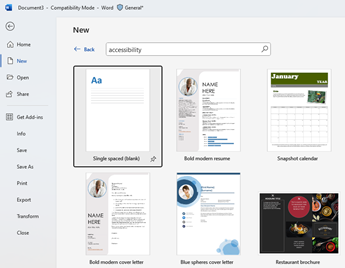
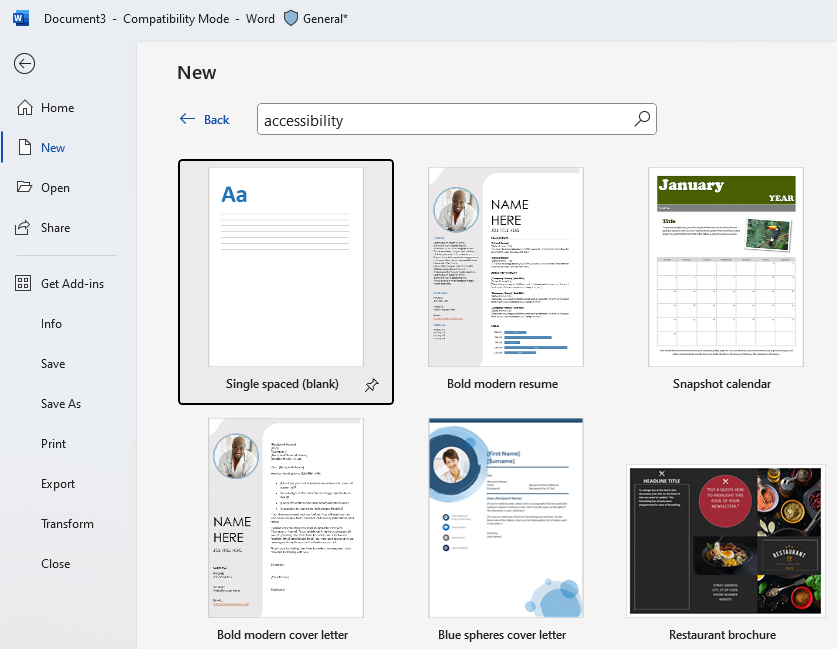
Êtes-vous en train de créer un document Word? Tapez accessible dans la recherche en ligne de modèles, et les résultats incluent uniquement les modèles qui sont considérés comme accessibles.
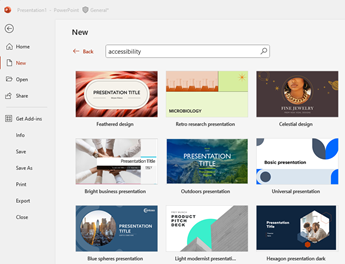
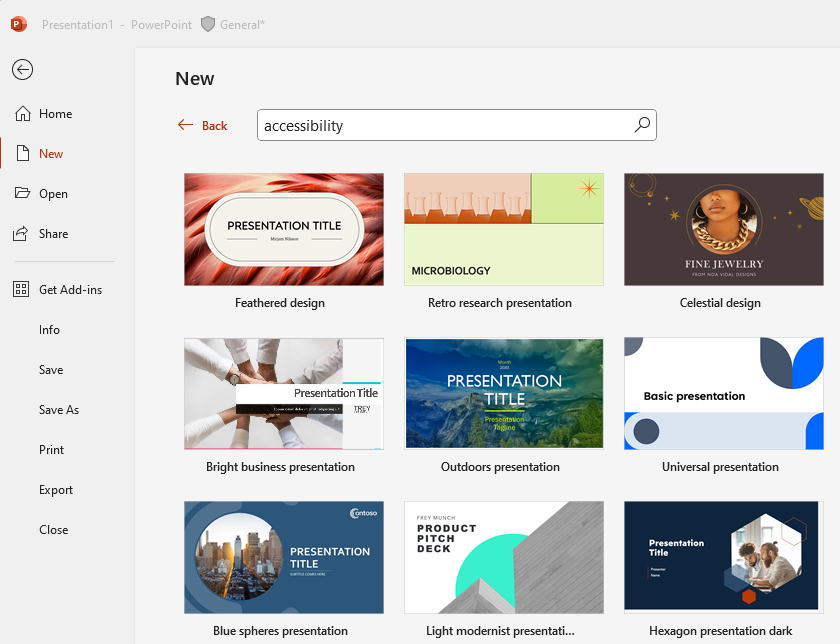
PowerPoint dispose également de modèles accessibles qui peuvent être utilisés pour de nombreux types de présentations. Créez un flux similaire pour toutes les diapositives et présentations. Faites en sorte que les diapositives restent aussi simples que possible
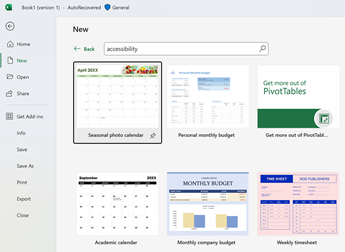
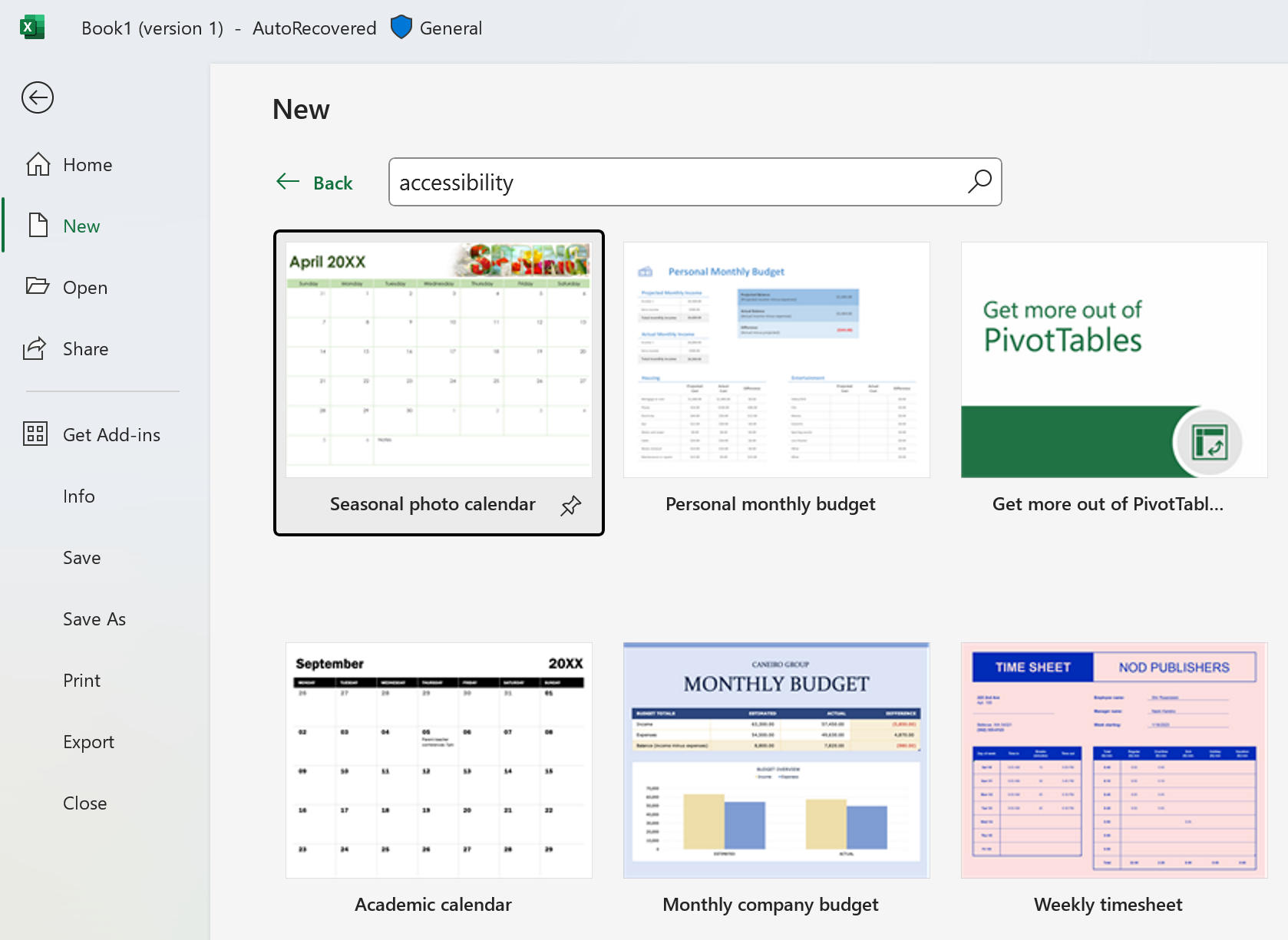
Les modèles Excel aident à créer des feuilles de calcul qui peuvent être lues par un lecteur d’écran
Créer un processus adaptable
Autoriser l’accès au contenu avant la leçon
Les étudiants qui ont un fonctionnement exécutif ou un traitement sensoriel plus lent, qui utilisent une technologie d’assistance ou qui éprouvent de l’anxiété peuvent trouver le contenu avant la classe bénéfique, ce qui leur permet de se concentrer sur la leçon avec des connaissances préalables, ainsi que d’être en mesure de s’engager avec du contenu familier.
Utiliser un flux de travail cohérent
Que le matériel se trouve dans Teams, dans un stream pour des vidéos ou dans un bloc-notes OneNote pour la classe, il est important que les élèves sachent exactement où aller pour accéder au matériel en temps voulu avec un minimum de risques de frustration ou de distraction.
- Déterminez les applications et outils qui seront utilisés pour la classe. Aussi souvent que possible, utilisez les mêmes outils dans les cours afin que les élèves puissent se concentrer sur le contenu, et non sur l'apprentissage d'un nouvel outil.
- Si de nouveaux outils sont introduits, donnez aux élèves l'occasion d'explorer l'outil, que ce soit de manière indépendante ou ensemble en classe ; cela minimise la frustration et augmente la confiance.
- Les matériaux doivent toujours être stockés au même endroit, en utilisant un système simple et facile à utiliser. Créez des canaux dans Teams avec un objectif, par exemple, le canal général est destiné aux discussions amusantes entre pairs, tandis qu'un autre canal est destiné aux questions et aux discussions sur un sujet lié à la classe.
- Cohérence du matériel de dénomination. Modélisez une bonne nomenclature en enseignant aux élèves comment ils doivent nommer leur travail en utilisant le même système pour les matériels créés par les enseignants.
- Aidez les étudiants à créer un flux de travail dans leur OneDrive, leurs documents et Teams qui correspond le mieux à leurs besoins et préférences personnels.
Prévoir du temps pour les technologies d’assistance
Les étudiants qui utilisent la technologie d’assistance au cours d’une leçon peuvent avoir besoin de quelques minutes avant que la leçon commence ou qu’ils n’y accèdent pendant la leçon. Vérifiez auprès des élèves pour vous assurer qu'ils ont tout ce dont ils ont besoin et qu'ils sont prêts à partir avant et pendant la leçon. Ces besoins peuvent inclure :
- Lecteur immersif pour accéder aux supports de lecture
- Centre d'ergonomie pour personnaliser l'ordinateur
- Narrator en tant qu'outil de lecture d'écran
- Technologie d'assistance externe telle qu'un afficheur braille ou des boutons et des commutateurs
Utiliser l’apprentissage synchrone et asynchrone
Apprentissage synchrone
L’intérêt des étudiants peut être plus pleinement engagé dans l’apprentissage synchrone selon la façon dont le cours est exécuté.
Réunions Teams
Lors d’une réunion en direct, il est important de créer un environnement qui atteint chaque étudiant de la classe.
- Établissez des normes : définissez des attentes claires et examinez-les au début de chaque réunion de classe.
- Créez un ordre du jour pour les leçons avec un flux et/ou un calendrier cohérents. La possibilité pour les étudiants d’anticiper les prochaines étapes pourrait réduire l’anxiété et aider les étudiants à s’organiser et à rester sur la tâche tout au long de la leçon.
- Activer les sous-titres : les étudiants peuvent se trouver dans un endroit plus bruyant, avoir un handicap auditif ou avoir besoin d’aide pour se concentrer.
- Créez une opportunité de collaboration entre pairs pendant la leçon, dans une conversation.
- Présenter un moment réfléchi pendant les réunions : donnez aux étudiants suffisamment de temps pour trouver et compléter des documents et fournissez des pauses plus longues pour donner aux étudiants le temps de traiter et de formuler des idées.
- Fournissez des occasions multisensorielles d’impliquer les étudiants en regardant, en écoutant, en parlant et en effectuant des activités pratiques au cours de chaque leçon.
- Lancez des case activée fréquentes avec la classe de différentes manières, en veillant à ce que les étudiants soient engagés et qu’ils comprennent le contenu. Proposez plusieurs méthodes, telles que lever de main, commenter dans la conversation ou en activant le micro pour participer à la discussion.
PowerPoint Live
En outre, avec les présentations en direct dans PowerPoint, les étudiants peuvent voir une présentation sur leur appareil et lire des sous-titres en direct dans une langue souhaitée. Les étudiants peuvent pincer pour zoomer et ainsi afficher plus clairement les diapositives sur les appareils mobiles, envoyer des commentaires, envoyer des réactions en direct à l’enseignant et revenir en arrière pour passer en revue les diapositives précédentes.
- Dans la version en ligne de PowerPoint, les étudiants peuvent se connecter à une présentation en direct où ils suivent et parcourent les diapositives à leur propre rythme, sans affecter l’enseignant.
- Dans un appel Teams, les enseignants peuvent facilement partager l’écran sur lequel ils ont une présentation PowerPoint en sélectionnant Présenter en direct. Une diapositive avec un code QR et un lien URL court permet aux étudiants de se connecter facilement à la présentation en direct à partir de n’importe quel appareil, y compris mobile.
- Les étudiants peuvent réagir en temps réel à l’aide d’emojis, ce qui permet des vérifications fréquentes sans interrompre le cours de la leçon.
- Les sous-titres sont disponibles dans plus de 60 langues. Ces langues sont choisies par l’étudiant, et non par l’enseignant. Les sous-titres permettent de s’assurer que tous les étudiants sont engagés et inclus dans la leçon en cassant la barrière linguistique et en incluant les étudiants sourds ou malentendants.
Apprentissage asynchrone
Les possibilités pour les étudiants d’engager du contenu de manière sory créent l’intérêt et la variété lorsqu’ils travaillent indépendamment ou dans des paramètres distants. Les étudiants peuvent préférer le contenu dans un format plutôt qu’un autre. La différenciation donne aux étudiants la propriété intégrée de leur apprentissage. Par exemple, utilisez des leçons enregistrées dans PowerPoint Recorder et utilisez Replay dans OneNote pour que les élèves regardent et écoutent un concept.
Opportunités de différenciation
- Les instructions doivent être claires et concises
- Utiliser plusieurs modalités telles que l’écriture et la rédaction
- Réduire les distractions sur la page
- Utiliser des listes à puces pour augmenter l’espace blanc
- Incorporer des instructions verbaux à l’aide de la fonctionnalité d’enregistrement audio dans OneNote
- Flux de travail cohérent, la mise en forme est essentielle pour faciliter la recherche de contenu, minimiser la frustration et la distraction
- Vérifier que les matériaux sont accessibles avant la distribution
- Archivages fréquents à la fin du travail. Demandez aux élèves de travailler dans OneNote et Teams, ce qui facilite le contrôle des progrès au fur et à mesure que les élèves travaillent
- Gardez des vidéos courtes et limitées en nombre, utilisez l'éditeur vidéo ou enregistrez une réunion Teams et téléchargez-les sur Stream
Outils de différenciation et d’adaptation dans Windows et Office 365
Offrez aux élèves la possibilité de s'exprimer et de choisir dans la création de travaux en leur donnant des options pour compléter et démontrer leur compréhension.
Lecture et écriture
Il existe de nombreux outils permettant de différencier et d’adapter les élèves à la lecture et à l’écriture facilement et de manière non stigmatisante, notamment :
Mathématiques
De nombreux étudiants ont besoin de plus d’aide ou d’explications alternatives en mathématiques, et avec ces outils, les enseignants peuvent différencier le contenu facilement et rapidement :
- Outils mathématiques dans OneNote
- Rejouer dans OneNote
- Enregistreur PowerPoint
- Résolveur de problèmes mathématiques
Vision et ouïe
Windows et Office 365 disposent de nombreux outils intégrés pour aider les étudiants malvoyants à utiliser l’ordinateur.
- Options d’ergonomie
- Lecteur immersif
Voix, langage et communication
Il est important de rencontrer des étudiants qui travaillent sur le langage courant pour permettre aux étudiants de parler. Il existe de nombreux outils que les étudiants peuvent utiliser pour pratiquer l'apprentissage à distance. Cela comprend :
- Entraînez-vous à parler avec l’Assistant de présentation dans PowerPoint
- Lecteur immersif
- Sous-titres en direct
- Conversion