Remarque
L’accès à cette page nécessite une autorisation. Vous pouvez essayer de vous connecter ou de modifier des répertoires.
L’accès à cette page nécessite une autorisation. Vous pouvez essayer de modifier des répertoires.
Les flux d’agent et les flux de travail sont créés et modifiés dans les concepteurs visuels de Copilot Studio. Les nouveaux flux de travail, désormais en préversion publique, utilisent un concepteur visuel repensé, tandis que les flux d’agent utilisent le concepteur visuel d’origine. Les deux concepteurs visuels fournissent un canevas dans lequel vous pouvez continuer à générer ou modifier une automatisation. Ajoutez et supprimez des actions, recherchez les erreurs, puis publiez votre flux, le tout sans quitter le concepteur. Vous pouvez également ajuster la façon dont votre flux d’agent ou votre flux de travail s’affiche pour vous permettre de vous concentrer sur des zones spécifiques.
Important
Cet article contient la documentation en préversion de Microsoft Copilot Studio et est susceptible d'être modifié.
Les fonctionnalités en version préliminaire ne sont pas destinées à une utilisation en production et peuvent être restreintes. Ces fonctionnalités sont disponibles avant une publication officielle afin que vous puissiez y accéder en avant-première et fournir des commentaires.
Si vous créez un assistant prêt pour la production, consultez Vue d’ensemble de Microsoft Copilot Studio.
Pour afficher un flux d’agent ou un flux de travail dans le concepteur, ouvrez Copilot Studio, sélectionnez flows, sélectionnez le flux, puis sélectionnez l’onglet Build.
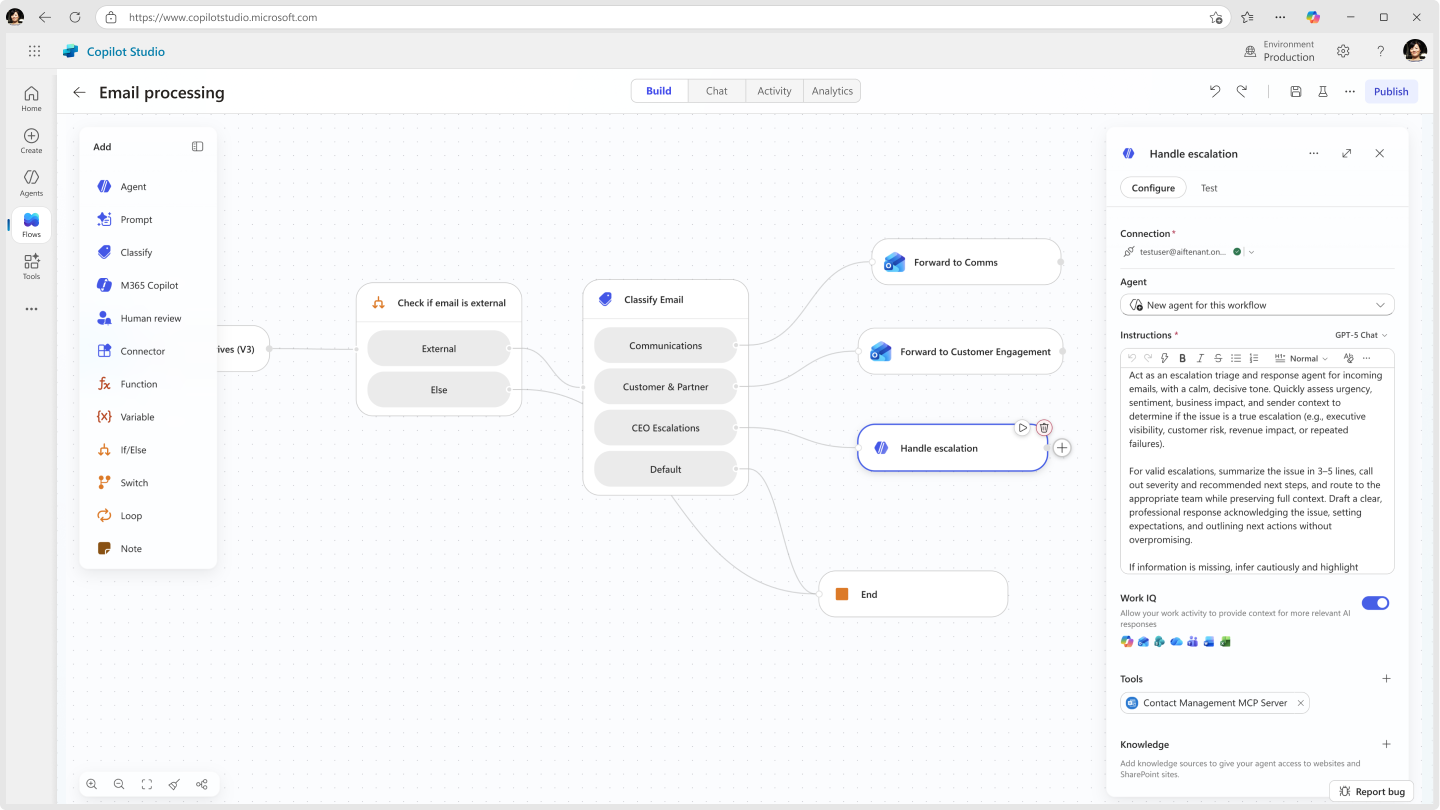
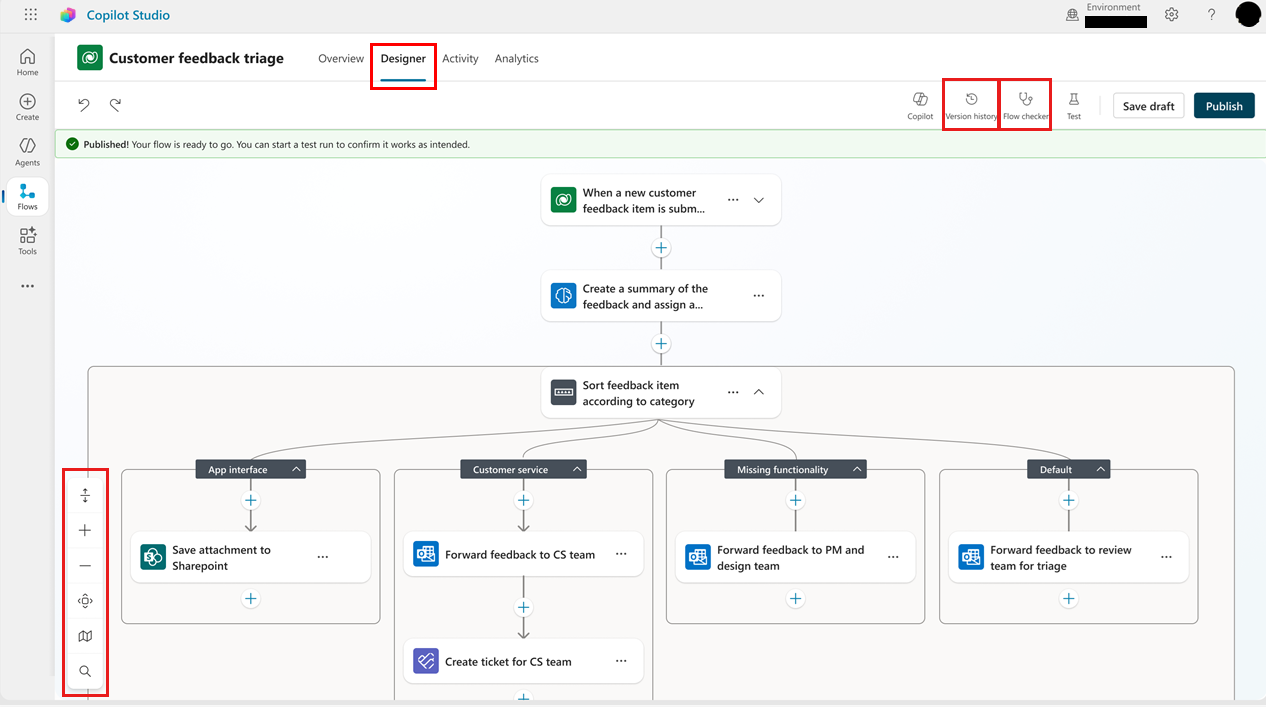
Modifier l’affichage de votre flux
En fonction de la taille et de la complexité de votre flux de travail ou de votre agent, vous souhaiterez peut-être ajuster la façon dont le flux est affiché pour faciliter l’utilisation du flux. La barre d’outils dans le coin inférieur gauche du canevas contrôle la vue.
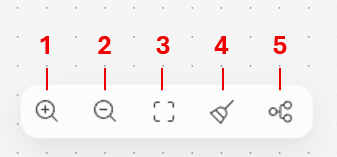
Légende :
- Zoom avant : augmentez la taille du flux de travail sur le canevas.
- Zoom arrière : réduisez la taille du flux de travail sur le canevas.
- Affichage adapté : redimensionnez la vue pour qu’elle corresponde à l’intégralité du flux de travail sur le canevas.
- Tidy up : réorganiser le workflow et les branches pour une vue d'ensemble plus nette.
- Disposition verticale : basculez vers une vue de disposition verticale du flux de travail.
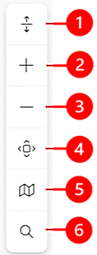
Ajouter et supprimer des actions
Sur la carte après laquelle vous souhaitez ajouter l’action, sélectionnez Ajouter une étape. Le volet Ajouter s’ouvre.
Sous Ajouter, commencez à taper l’action que vous souhaitez que votre flux effectue ou le connecteur que vous souhaitez ajouter, puis sélectionnez-le dans la liste. Selon votre sélection, vous devrez peut-être fournir des informations supplémentaires pour terminer l’action.
Si vous déterminez qu’une action n’est pas nécessaire, sélectionnez l’icône Supprimer dans le coin supérieur droit de l’action.
Vérifier les paramètres de flux
Pour afficher les paramètres d’un déclencheur ou d’une action dans votre flux de travail, sélectionnez sa carte. Le panneau de configuration s’ouvre sur le côté droit. Pour saisir une valeur pour un paramètre, sélectionnez une option dans la liste déroulante ou saisissez une expression pour définir la valeur dynamiquement.
Afficher l’historique des versions pour les flux d’agent
Un historique des versions est enregistré dans Microsoft Dataverse lors de la génération ou de la modification d’un flux d’agent. Pour comprendre l’évolution d’un flux d’agent, consultez l’historique de ses versions. Les versions de flux sont regroupées par date, avec des indicateurs pour la version la plus récente, la version publiée et la version publiée dans le passé.
L’historique d’un flux est basé sur les versions enregistrées, il est donc judicieux d’enregistrer les brouillons avant la fin du flux.
Pour utiliser le volet d’historique des versions, vous devez enregistrer votre flux d’agent au moins une fois.
Dans le menu en haut du canevas, sélectionnez Historique des versions.
Pour afficher les versions enregistrées du flux, développez un élément dans la liste.
Pour afficher la version dans le concepteur, sélectionnez-la dans la liste.
Recherche d’erreurs
Les erreurs dans les actions de flux de travail sont indiquées en rouge. Pour afficher les détails d’une erreur dans une action, sélectionnez l’erreur. Pour répertorier toutes les erreurs dans tout le flux, ouvrez la bannière du centre de santé. Pour afficher les détails des erreurs individuelles, sélectionnez l’erreur.
Important
Vous ne pouvez pas publier un flux s’il contient des erreurs. Vous devez corriger toutes les erreurs avant de pouvoir publier votre flux.
Publier votre flux de travail
Si votre flux de travail n’a aucune erreur, vous pouvez le publier. Pour publier votre flux, cliquez sur Publier dans le menu en haut du canevas.
Tester le flux ou le flux de travail de votre agent
Les exécutions de test vous permettent de vérifier une étape ou un flux entier sans quitter le concepteur, en utilisant des données en amont réelles, des valeurs que vous fictivez ou des sorties d’une exécution précédente.
Il existe deux façons d’exécuter un test :
| Ce que vous souhaitez vérifier | Procédure de test | Comment y accéder |
|---|---|---|
| Une seule action ou une étape IA en isolation | Tester ce nœud | Onglet Test à l’intérieur du panneau latéral du nœud |
| Flux complet, de bout en bout | Exécuter le test de flux | Le bouton Lecture dans la barre de commandes supérieure |
Les deux surfaces partagent la même idée : fournir des entrées (réelles ou fictifs), exécuter, puis inspecter la sortie.
Tester un nœud unique dans un flux de travail
Ouvrez n’importe quelle action ou nœud dans votre flux de travail, puis sélectionnez le bouton Exécuter ou Test. Les sections sont au nombre de trois :
Test d’exécution/réinitialisation : exécute l’étape à la demande ou efface les entrées et sorties actuelles.
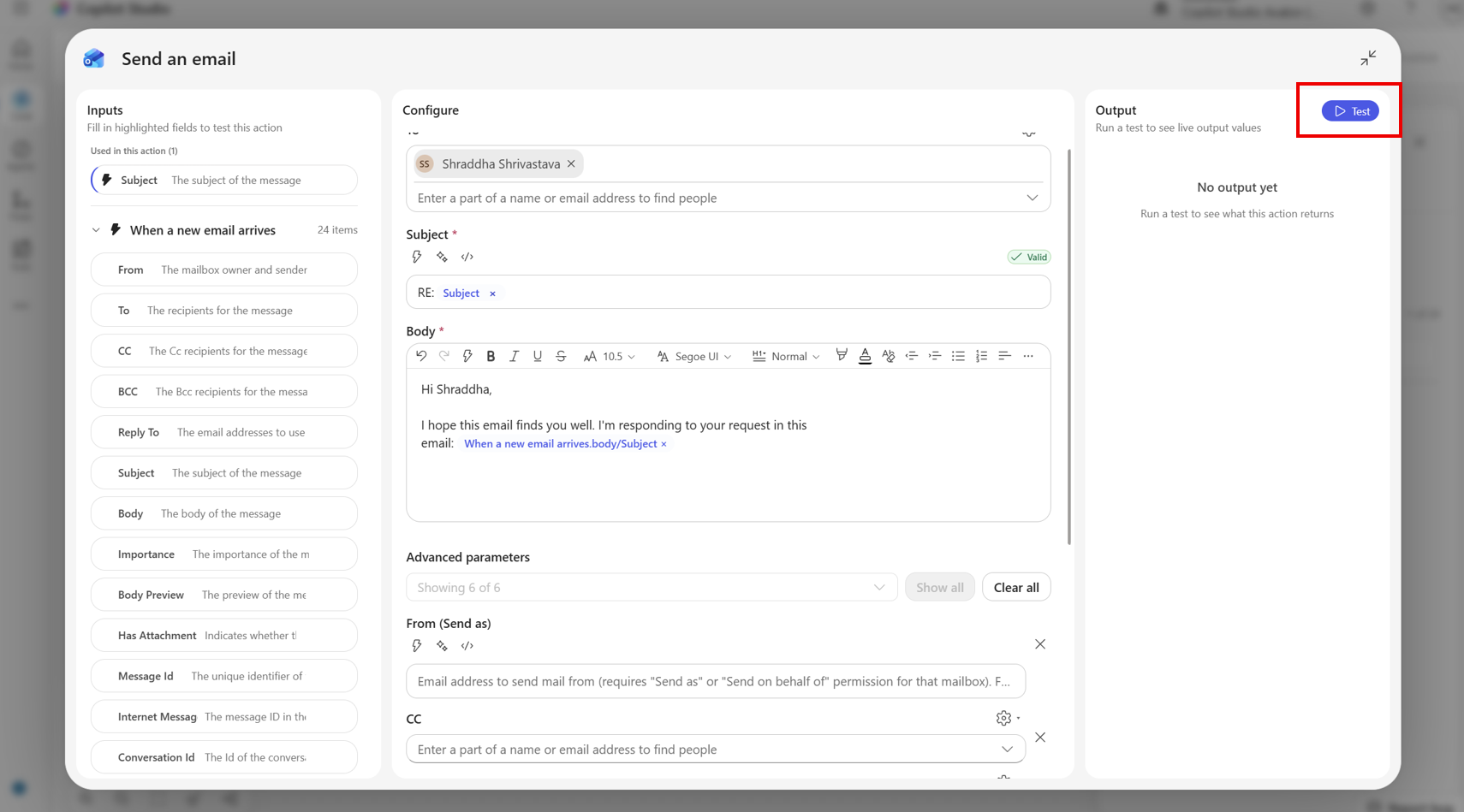
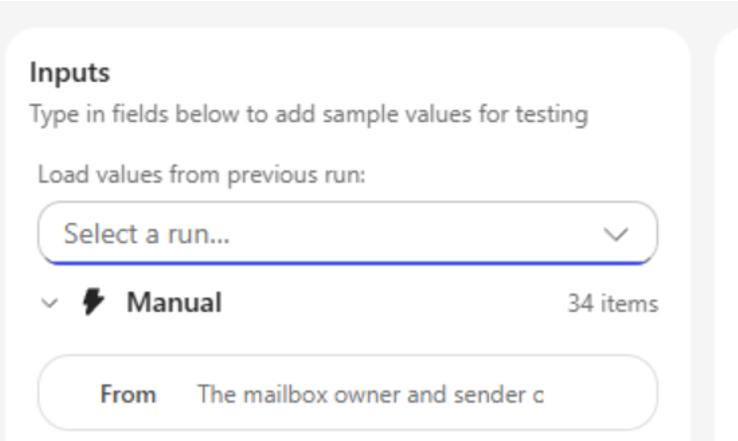
Charger des valeurs de l’exécution précédente : liste déroulante des exécutions récentes de ce flux. En sélectionner une importe les résultats de l'étape en amont dans les champs d'entrée ci-dessous.
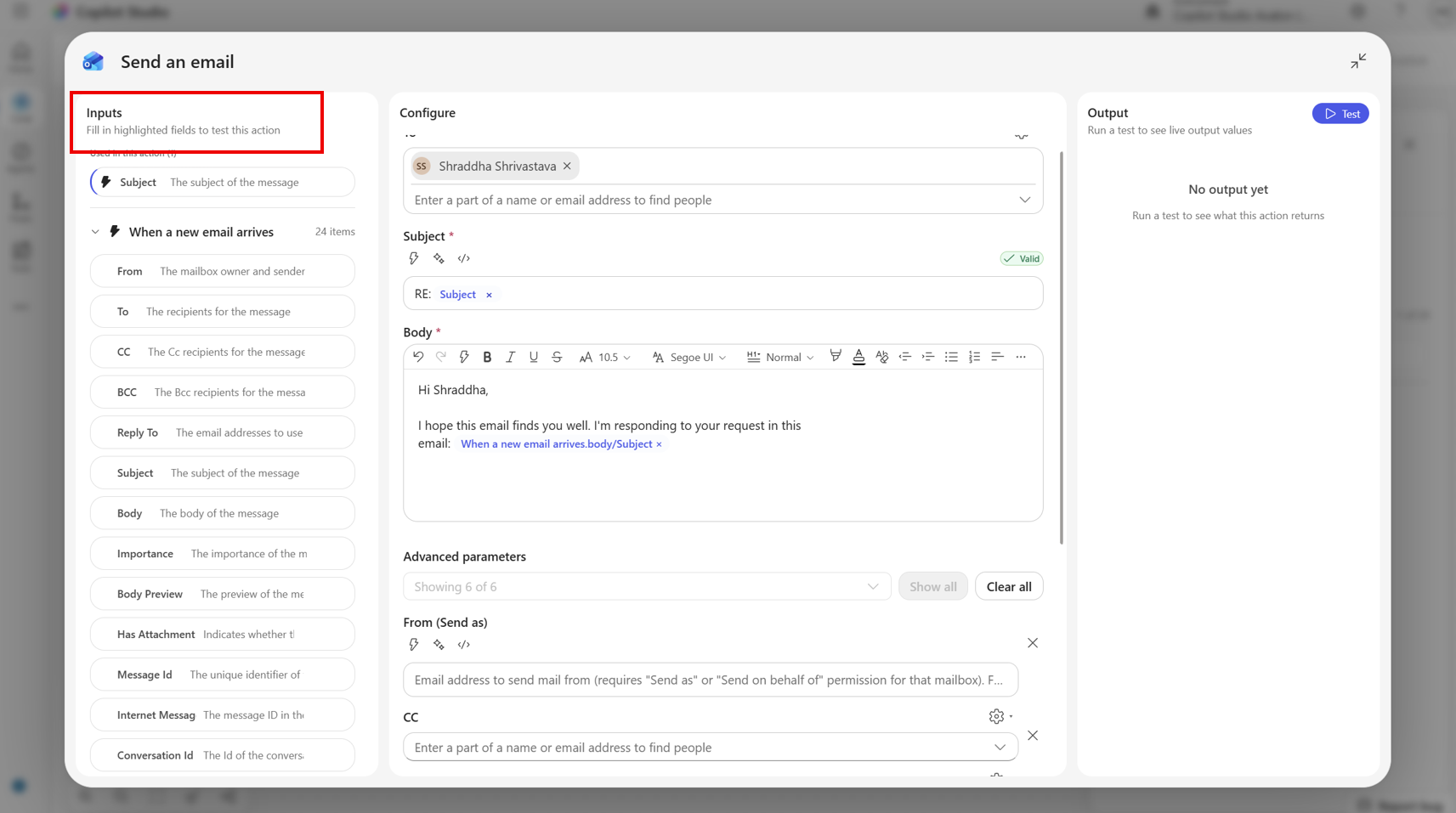
Entrées : un champ modifiable par étape en amont génère les références de nœud. Le badge à droite de chaque ligne affiche le type attendu du champ (chaîne, e-mail, date-heure, nombre, etc.).
Sortie : résultat en direct du test le plus récent, mis en forme pour le type de nœud (JSON, résultat d’invite, réponse du connecteur, etc.).
Entrées fictives
Par défaut, les champs d’entrée sont vides. Vous pouvez:
- Tapez n’importe quelle valeur directement dans un champ. Le champ accepte le type affiché sur le badge de droite.
- Laissez un champ vide si votre étape ne dépend pas de celle-ci.
Conseil / Astuce
Qu’est-ce qui s’affiche ici ? L’onglet Test répertorie automatiquement les sorties d’étape en amont référencées par les expressions de ce nœud. Si vous ajoutez un nouveau jeton au nœud, le champ correspondant apparaît la prochaine fois que vous ouvrez Test.
Charger des valeurs à partir d’une exécution précédente
Si votre flux s’est exécuté avant, vous pouvez relire les données réelles au lieu de la taper dans :
Dans la liste déroulante Charger les valeurs de l’exécution précédente , sélectionnez une exécution. Chaque entrée est étiquetée avec la date/heure et le statut de la tâche (par exemple, le 24 avril à 09:12 — Réussite).
Le concepteur récupère les sorties des étapes de cette exécution et les projette via le schéma d’entrée de votre nœud. Les valeurs correspondantes sont écrites dans les champs d’entrée.
Modifiez un champ par la suite si vous souhaitez modifier le scénario.
La liste déroulante affiche les 10 exécutions les plus récentes de n’importe quel statut. Si une exécution n’inclut pas de sorties pour l’une de vos étapes en amont (car cette étape a été ignorée ou le chemin d’accès n’a pas été effectué), seuls les champs disponibles sont remplis. Les autres champs restent comme ils l’étaient.
Si le flux n’a pas été exécuté avant, aucune exécution précédente n’est disponible et la liste déroulante est masquée.
Exécuter le test
Sélectionnez Exécuter le test. Le bouton affiche un état occupé pendant que l’appel est en cours d’exécution ; la section Sortie affiche un spinner, puis le résultat ou une erreur.
- Le test de réinitialisation efface les entrées et la dernière sortie.
- Le test exécute le nœud en isolation contre l’API du connecteur. Le test ne déclenche pas le reste du flux.
Tester l’ensemble du flux
Dans la barre de commandes supérieure, sélectionnez le bouton de lecture (Test). Le test exécute votre flux de bout en bout sur l'environnement d'exécution en direct.
Avant le démarrage de l’exécution, le concepteur :
- Enregistre et publie le flux si vous avez des modifications non enregistrées (ou s’il s’agit de la première fois).
- Installe toutes les nouvelles connexions lors de la première exécution.
- Déclenche l’exécution. Le chemin dépend de votre type de déclencheur.
| Type de déclencheur | Que se passe-t-il lorsque vous sélectionnez Tester |
|---|---|
| Requête manuelle /HTTP | Une boîte de dialogue s’ouvre pour vous permettre d’entrer les entrées du déclencheur, puis le flux s’exécute immédiatement. |
| Périodicité/fenêtre glissante/sondage | La planification démarre et la première exécution démarre automatiquement ou, si elle est déjà installée, le flux s’exécute une seule fois. |
| Événement de connecteur (par exemple, quand un e-mail arrive) | Le flux est publié et attend. Vous pouvez voir En attente de déclencheur.... Effectuez l’action dans le système source pour lancer l’exécution. |
| Webhook HTTP | Le flux est publié ; déclenchez-le à partir du système externe comme vous le feriez normalement. |
Entrées fictives (déclencheur manuel)
Pour les déclencheurs manuels, la boîte de dialogue Entrée manuelle des entrées de déclencheur affiche un champ par entrée que vous avez définie sur le déclencheur :
- Texte/nombre/e-mail/date : contrôle d’entrée approprié.
- Boolean : bouton bascule.
- Choix unique (enum) : liste déroulante.
- Sélection multiple : liste déroulante à sélection multiple.
- Fichier : sélecteur de fichiers (le contenu est chargé dans le cadre de l’exécution).
- Objet/tableau : zone de texte à plusieurs lignes dans laquelle vous pouvez coller JSON.
Sélectionnez Exécuter pour démarrer le flux avec ces entrées, ou Annuler pour ignorer sans exécution. Les champs obligatoires sont marqués avec un astérisque. Si les valeurs sont manquantes ou non valides, les messages de validation inline s’affichent et l’exécution est bloquée jusqu’à ce qu’elles soient corrigées.
La boîte de dialogue s’affiche chaque fois que vous sélectionnez Test. Les valeurs ne sont pas enregistrées entre les exécutions. Vous pouvez donc essayer rapidement différents scénarios.
Visionner l’exécution
Une fois qu'une exécution est en cours :
- La barre de commandes affiche un bouton Annuler pendant que l’exécution est active.
- Le panneau d’activité (côté droit) répertorie l’exécution en cours en haut avec un badge d’état : En cours d’exécution, En attente, Réussi, Échec ou Annulé. Sélectionnez une exécution pour l’ouvrir sur le canevas et inspectez les entrées et sorties de chaque étape.
Sélectionner les exécutions passées
Le panneau d'Activité fait également office d'historique des exécutions de votre flux :
- Filtrez par all / Réussi / Échec / En cours d’exécution à l’aide de la liste déroulante en haut.
- Sélectionnez Actualiser pour refetcher la liste.
- Sélectionnez Voir plus en bas pour afficher davantage de contenu.
- La sélection d’une exécution le charge sur le canevas, où chaque nœud affiche les entrées qu’il a reçues et les sorties qu’il a produites pour cette exécution. Les données sont identiques à celles que l’onglet Test au niveau du nœud utilise lorsque vous choisissez une exécution dans sa liste déroulante.
Quand utiliser chaque type de test
- Itération sur une seule étape IA ou action de connecteur ? : testez ce nœud. Il est plus rapide, ne publie pas et vous permet de simuler uniquement les valeurs en amont qui comptent.
- Validation du comportement de bout en bout ou de la logique de déclenchement ? : exécutez un test de flux. Il exerce l’ensemble du graphique sur le runtime réel.
- Reproduction d’un problème de production ? : ouvrez l’exécution défaillante à partir du panneau d’activité, puis ouvrez le nœud défaillant et utilisez les valeurs de chargement de l’exécution précédente dans son onglet Test pour relire les données en amont exactes dans l’action.
Contenu connexe
- Paramètres dans le volet de configuration de l’action
- Ajouter plusieurs actions et options avancées à un flux de cloud
- Brouillons et contrôle de version pour les flux en nuage
- Effectuer des actions liées ou indépendantes
- Rechercher et corriger rapidement les erreurs avec le Contrôleur de flux
- Résoudre les problèmes courants avec les déclencheurs
- FAQ sur Copilot dans les flux de cloud
- FAQ sur l’assistant d’expression Copilot
- FAQ sur les actions génératives dans les flux de cloud