Remarque
L’accès à cette page nécessite une autorisation. Vous pouvez essayer de vous connecter ou de modifier des répertoires.
L’accès à cette page nécessite une autorisation. Vous pouvez essayer de modifier des répertoires.
Lorsqu’un membre de votre organisation publie un agent sur votre tenant, celui-ci nécessite l’approbation de l’administrateur avant de devenir disponible à l’échelle du tenant. Les administrateurs peuvent consulter les détails de l’agent, tels que la description, le propriétaire, les données et les outils, puis le publier ou le rejeter. Lors de la publication, les administrateurs peuvent également définir son audience comme des utilisateurs ou des groupes spécifiques, ou tout le monde, ce qui garantit un déploiement contrôlé.
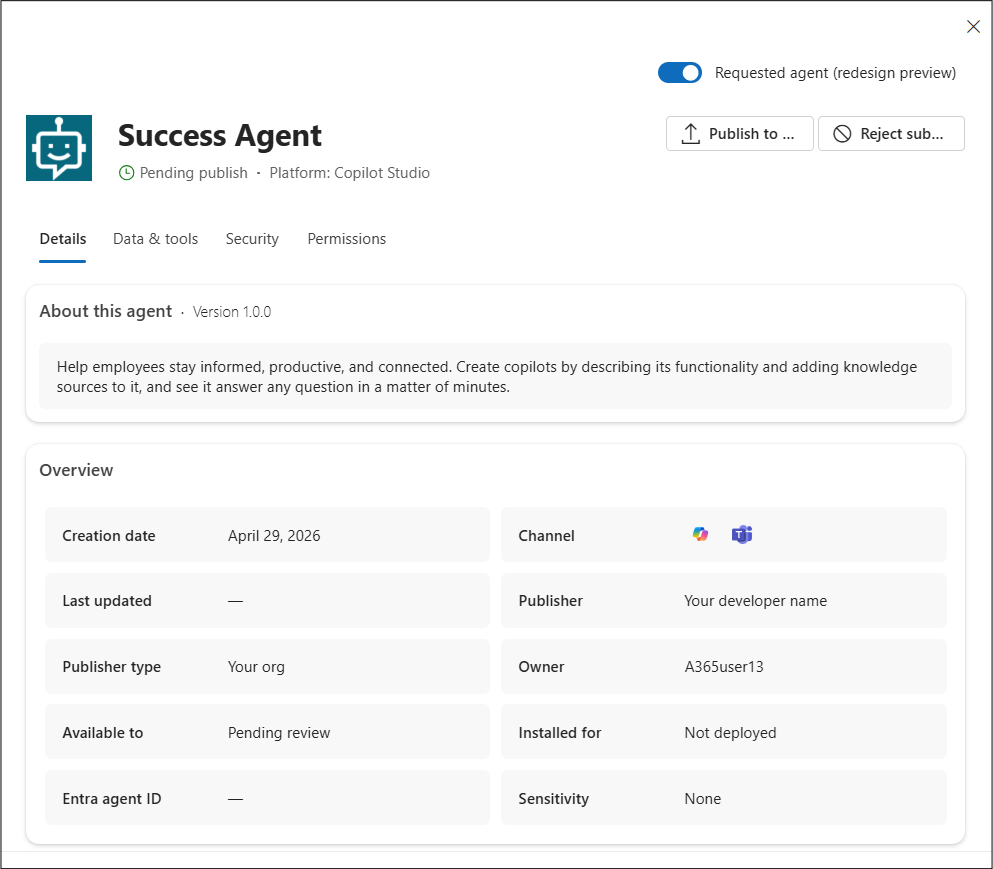
La liste Demandes d’agents affiche les agents qui exigent votre examen et votre intervention. Les membres de votre organisation peuvent demander des agents spécifiques qui doivent être examinés par vous avant qu’un agent puisse être mis à disposition. Par exemple, les agents que les membres de votre organization créent à l’aide de Copilot Studio, Microsoft Foundry ou Microsoft 365 Agents Toolkit peuvent être soumis à l’approbation de l’administrateur. Lorsqu’un agent est soumis à l’approbation de l’administrateur, le Centre d’administration Microsoft 365 reçoit toutes les métadonnées relatives à la définition d’un agent. Dans la liste Requêtes, vous pouvez sélectionner l’agent pour afficher les détails sur l’agent afin de mieux comprendre les fonctionnalités, les sources de données et les actions personnalisées de l’agent avant d’autoriser la publication de l’agent dans votre organisation.
Filtres du registre des agents
La vue Requêtes de l’agent peut contenir une grande liste d’agents en attente de votre approbation. Vous pouvez filtrer la liste de l’agent Requests en fonction des critères suivants :
- État : état de la demande, par exemple Activation en attente, Révision en attente ou Mise à jour en attente.
- Canal - Le filtre de canal est l’emplacement où l’agent est déployé. Il s’agit de la surface à travers laquelle les membres de votre organisation peuvent découvrir l’agent et interagir avec lui. Les valeurs de canal incluent Microsoft Teams, Copilot, Office, Outlook, Word, Excel ou PowerPoint.
Tip
Si vous ne voyez pas les agents que vous vous attendez à trouver dans la liste du registre des agents, vérifiez que vous n’avez pas de filtre existant.
Le flux de travail d’approbation simplifié permet aux administrateurs d’examiner, d’approuver et de gérer plus rapidement et plus facilement les agents personnalisés dans le Centre d’administration Microsoft 365.
Trois types de demandes s’affichent sous l’onglet Demandes :
- Examen en attente
- Mise à jour en attente
- En attente d’activation
Actions pour les agents sélectionnés
Sélectionnez parmi deux actions principales pour un agent demandé :
- Publier dans la boutique : lorsque vous êtes prêt à publier un agent demandé, vous pouvez sélectionner cette action pour démarrer l’Assistant Publication de l’agent. L’Assistant vous permet de sélectionner des utilisateurs, des stratégies de protection et toutes les autorisations requises.
- Rejeter la soumission : après avoir examiné les détails d’un agent demandé, sélectionnez cette action si vous ne souhaitez pas rendre l’agent disponible pour votre organisation.
Agents demandés en attente de révision
Lorsque vous soumettez un agent pour approbation par l’administrateur, le Centre d’administration Microsoft 365 fournit toutes les métadonnées relatives à la définition de l’agent. Sélectionnez l’onglet Available pour confirmer les fonctionnalités, les sources de données et les actions personnalisées de l’agent avant de publier l’agent sur votre organisation.
Pour afficher les demandes d’agent en attente et agir sur ces demandes, procédez comme suit :
- Connectez-vous au Centre d’administration Microsoft 365.
- Sélectionner Agents>Tous les agents>Demandes.
- Sélectionnez l’agent demandé et affichez les détails de l’agent.
Vérifiez les fonctionnalités, les sources de données, la sécurité et les autorisations, ainsi que les actions personnalisées que l’agent peut appeler. - Lorsque vous êtes prêt, sélectionnez Publier dans le Store dans le volet d’informations de l’agent pour afficher l’assistant de publication de l’agent. L’Assistant de publication vous guide tout au long du processus de sélection des utilisateurs, d’application d’un modèle de politique et d’acceptation des autorisations.
- Sélectionnez les utilisateurs ou les groupes qui peuvent installer l’agent. La publication rend l’agent disponible pour l’installation pour l’audience sélectionnée.
- (Facultatif) Sélectionnez les utilisateurs ou les groupes pour lesquels l’agent sera préinstallé.
- Sélectionnez Suivant pour afficher les options de modèle.
- Choisissez un modèle de règle qui s’applique à l’agent.
- Sélectionnez cette option pour appliquer un modèle existant, le modèle par défaut ou un modèle personnalisé.
- Sélectionnez Suivant pour passer en revue les autorisations.
- À l’étape Vérifier les autorisations , affichez les autorisations demandées par l’agent et accordez le consentement administrateur, le cas échéant. Les autorisations permettent à l’agent d’accéder aux données pertinentes ou d’effectuer des actions pour le compte des utilisateurs. Pour plus d’informations, consultez Autorisations de l’agent.
- Sélectionnez Suivant pour terminer le processus.
- Une fois que vous avez examiné les détails de l’agent, sélectionnez Publier.
Pour plus d’informations sur la publication des agents demandés, consultez Publier des agents.
Agents demandés en attente de mise à jour
Lorsque les développeurs publient une mise à jour pour un agent existant, la mise à jour apparaît dans la liste Approbation en attente avec le statut Mise à jour en attente. Tant que vous n’avez pas approuvé la mise à jour, les utilisateurs peuvent accéder à la version précédente de l’agent.
Pour afficher les demandes d’agent en attente et agir sur ces demandes, procédez comme suit :
- Connectez-vous au Centre d’administration Microsoft 365.
- Sélectionner Agents>Tous les agents>Demandes.
- Sélectionnez l’agent avec l’état Mise à jour en attente et affichez les détails de l’agent.
- Lorsque vous êtes prêt, sélectionnez Mettre à jour dans la boutique.
Activation en attente pour les agents demandés
Lorsqu’un membre de votre organization demande d’activer un agent afin qu’il puisse créer des instances d’agent, le processus nécessite votre approbation avant de pouvoir créer des instances. Les administrateurs peuvent consulter les détails de l’agent, tels que la description, le propriétaire, les données et les outils. Ensuite, ils peuvent approuver la demande et l’activer ou la rejeter. Lorsqu’un administrateur active un agent, il peut également définir l’audience visée, par exemple des utilisateurs spécifiques, des groupes ou tout le monde, garantissant un déploiement contrôlé.
Le processus d’activation du Centre d’administration Microsoft 365 pour les agents garantit la gouvernance, la sécurité et la qualité des applications personnalisées.
Pour plus d’informations sur l’activation des agents demandés, consultez Activer des agents.
Agents rejetés
En guise d’alternative, dans la liste Demandes , vous pouvez sélectionner les points de suspension à droite du nom de l’agent, puis sélectionner Rejeter la soumission lorsque vous ne souhaitez pas publier l’agent.
Pour plus d’informations sur le rejet des agents sollicités, consultez Rejet des agents.
Demande d’agents créés par Microsoft non disponibles en raison d’une stratégie d’administration
Important
Ce workflow de demande et d’approbation prend uniquement en charge les agents créés par Microsoft. Les utilisateurs ne peuvent pas demander l’accès à des agents tiers via le centre d’administration Microsoft 365, et les administrateurs, y compris les administrateurs généraux, ne peuvent pas approuver l’accès à des agents tiers dans le centre d’administration Microsoft 365.
Lorsque l’agent intégré Microsoft n’est pas disponible en raison d’une stratégie d’administration ( par exemple, l’agent est bloqué), les utilisateurs de votre organisation ne peuvent pas l’installer. Toutefois, ils peuvent toujours le demander :
À partir de la boutique, un membre ouvre l’agent verrouillé et sélectionne Demande.
La demande est envoyée à vos administrateurs et apparaît dans le Centre d’administration Microsoft 365 sous Agents>Tous les agents>Demandes. L’état de la requête s’affiche comme Autoriser l’utilisateur à installer.
Pour agir sur une demande :
Recherchez les agents Microsoft intégrés demandés en accédant à l’onglet Demandes et en filtrant par l’état Autoriser l’utilisateur à installer.
Sélectionnez l’agent, puis ouvrez l’onglet Demandes dans le volet d’informations de l’agent pour voir quels utilisateurs ont demandé l’agent. L’utilisateur est répertorié sous Demandé par avec la date demandée.
Si l’agent est bloqué, une bannière vous rappelle qu’il doit être débloqué avant qu’une demande visant à l’installer puisse être acceptée. Si les paramètres de votre organization bloquent l’accès d’un membre, il ne pourra pas installer l’agent même après que vous avez approuvé sa demande. Pour débloquer l’agent et le rendre disponible :
Sélectionnez Débloquer l’agent pour le rendre disponible.
Sélectionnez la demande et choisissez Approuver pour permettre à l’utilisateur d’installer l’agent. Vous pouvez également sélectionner Rejeter pour refuser la demande.