Remarque
L’accès à cette page nécessite une autorisation. Vous pouvez essayer de vous connecter ou de modifier des répertoires.
L’accès à cette page nécessite une autorisation. Vous pouvez essayer de modifier des répertoires.
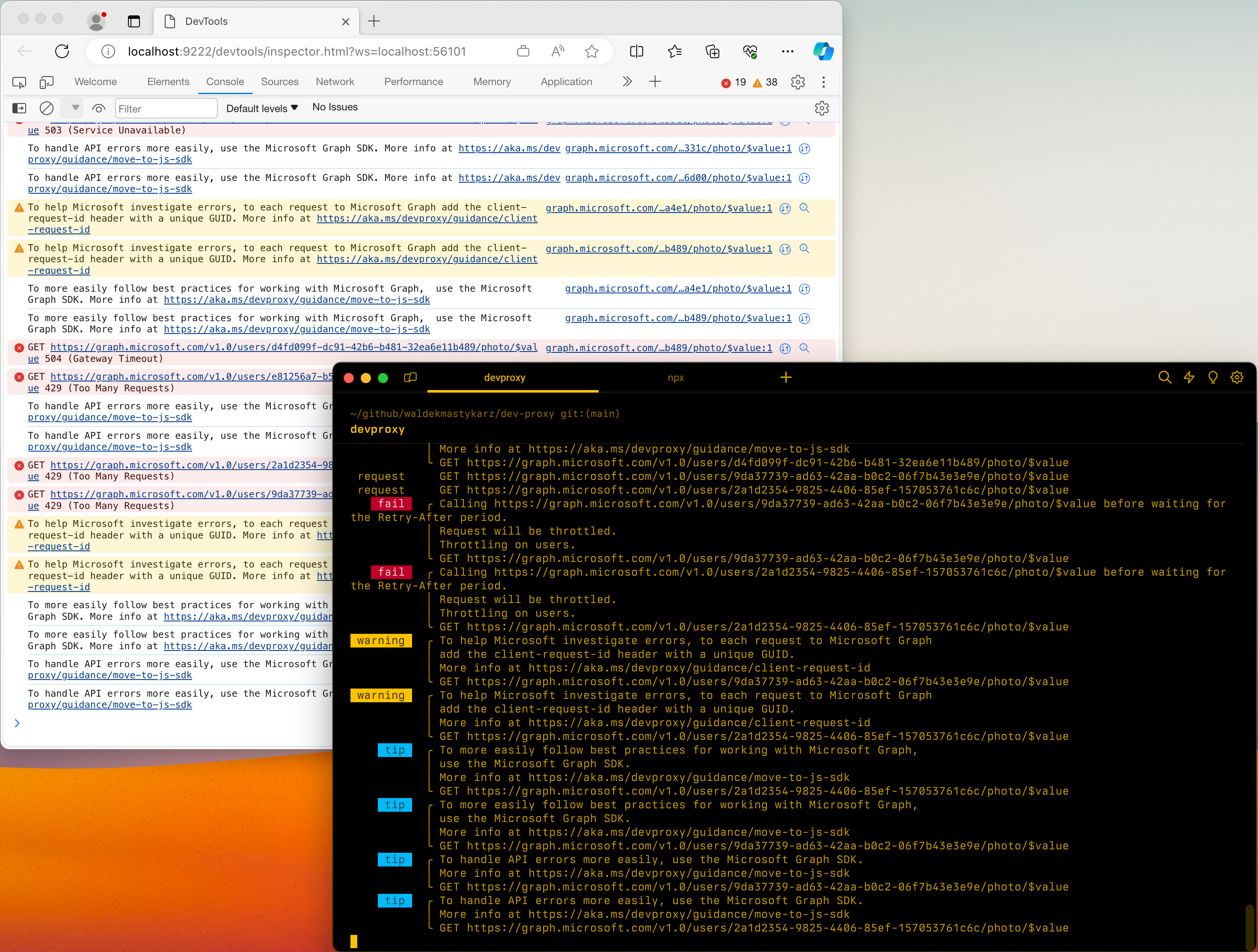
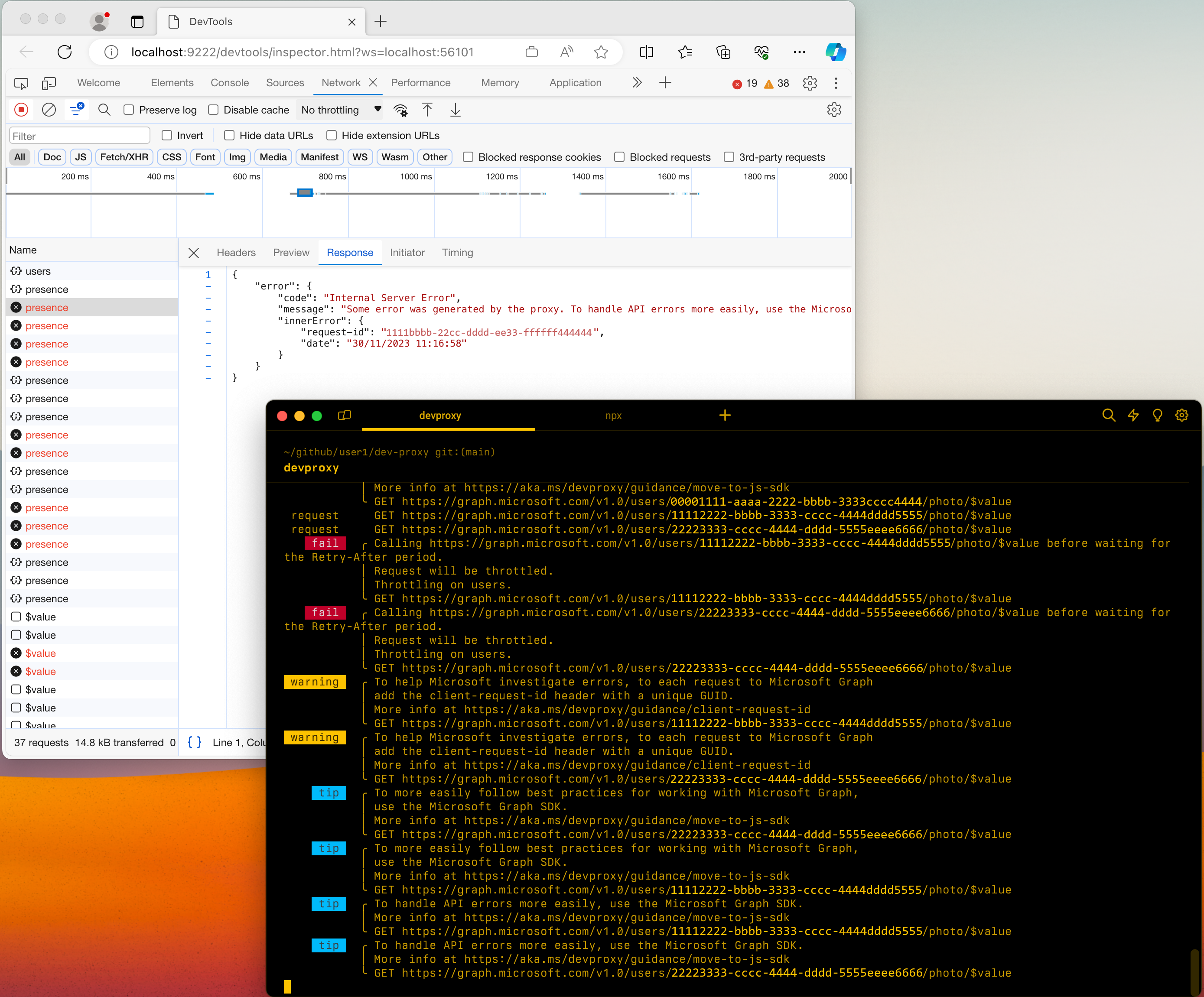
Expose les messages du proxy dev et des informations sur les requêtes et réponses interceptées dans Chrome DevTools. Prend en charge les requêtes HTTP et la communication STDIO.
Exemple de configuration
{
  "$schema": "https://raw.githubusercontent.com/dotnet/dev-proxy/main/schemas/v3.3.1/rc.schema.json",
  "plugins": [
    {
      "name": "DevToolsPlugin",
      "enabled": true,
      "pluginPath": "~appFolder/plugins/DevProxy.Plugins.dll",
      "configSection": "devTools"
    }
  ],
  "devTools": {
    "$schema": "https://raw.githubusercontent.com/dotnet/dev-proxy/main/schemas/v3.3.1/devtoolsplugin.schema.json",
    "preferredBrowser": "Edge"
  }
}
Propriétés de configuration
| Propriété | Descriptif | Faire défaut |
|---|---|---|
preferredBrowser |
Quel navigateur utiliser pour lancer Dev Tools. Valeurs prises en charge : Edge, EdgeDev, Chrome |
Edge |
Options de ligne de commande
Aucun
Problèmes connus
Les outils de développement ne s’ouvrent pas dans Microsoft Edge sur Windows
Vous utilisez le proxy de développement sur Windows et configurez-le pour utiliser Microsoft Edge pour afficher les outils de développement. Une fois le proxy de développement démarré, il démarre l’inspecteur, mais les outils de développement ne s’ouvrent pas ou s’ouvrent vides.
Pour résoudre ce problème :
- Ouvrir Microsoft Edge
- Accédez à Paramètres
- Ouvrir système et les performances
- Désactiver de démarrage
- Fermer toutes les fenêtres et processus Microsoft Edge
- Démarrer le proxy de développement
Prise en charge de STDIO
Lorsque vous utilisez DevToolsPlugin avec la STDIO commande, vous pouvez inspecter la communication STDIN/STDOUT/STDERR dans Chrome DevTools :
- Les messages s’affichent avec
stdio://command-namedes URL - Les requêtes s’affichent en tant que
STDINméthode - Les réponses s’affichent en tant que
STDOUT(état 200) ouSTDERR(état 500) - Les corps de message sont mis en forme au format JSON le cas échéant
- Les informations de minutage sont disponibles pour chaque paire demande/réponse
Exemple de configuration pour STDIO
{
  "$schema": "https://raw.githubusercontent.com/dotnet/dev-proxy/main/schemas/v3.3.1/rc.schema.json",
  "plugins": [
    {
      "name": "DevToolsPlugin",
      "enabled": true,
      "pluginPath": "~appFolder/plugins/DevProxy.Plugins.dll",
      "configSection": "devTools"
    }
  ],
  "devTools": {
    "$schema": "https://raw.githubusercontent.com/dotnet/dev-proxy/main/schemas/v3.3.1/devtoolsplugin.schema.json",
    "preferredBrowser": "Edge"
  }
}
Ensuite, exécutez :
devproxy STDIO npx -y @modelcontextprotocol/server-filesystem
Étape suivante
Collaborer avec nous sur GitHub
La source de ce contenu se trouve sur GitHub, où vous pouvez également créer et examiner les problèmes et les demandes de tirage. Pour plus d’informations, consultez notre guide du contributeur.
