Remarque
L’accès à cette page nécessite une autorisation. Vous pouvez essayer de vous connecter ou de modifier des répertoires.
L’accès à cette page nécessite une autorisation. Vous pouvez essayer de modifier des répertoires.
Le service dans Microsoft 365 Copilot vous aide à ajouter et à utiliser vos contacts CRM. Lorsque vous ouvrez un e-mail, Service associe les adresses e-mail à vos contacts CRM. Ainsi, vous pouvez suivre votre communication avec eux et vous assurer qu’ils figurent dans vos données CRM.
Note
Si vous utilisez Dynamics 365 Customer Service en tant que CRM, service dans Microsoft 365 Copilot recherche l'adresse e-mail du contact externe dans le champ EmailAddress1 de l'enregistrement de contact. Si l’adresse e-mail se trouve dans le champ AdresseEmail2 ou AdresseEmail3, le service ne trouve pas le contact et la considère comme non enregistrée.
La fiche Contacts affiche les informations suivantes :
Le nom du contact, ses coordonnées et le système CRM, si l’adresse e-mail est associée à un contact dans votre système CRM.
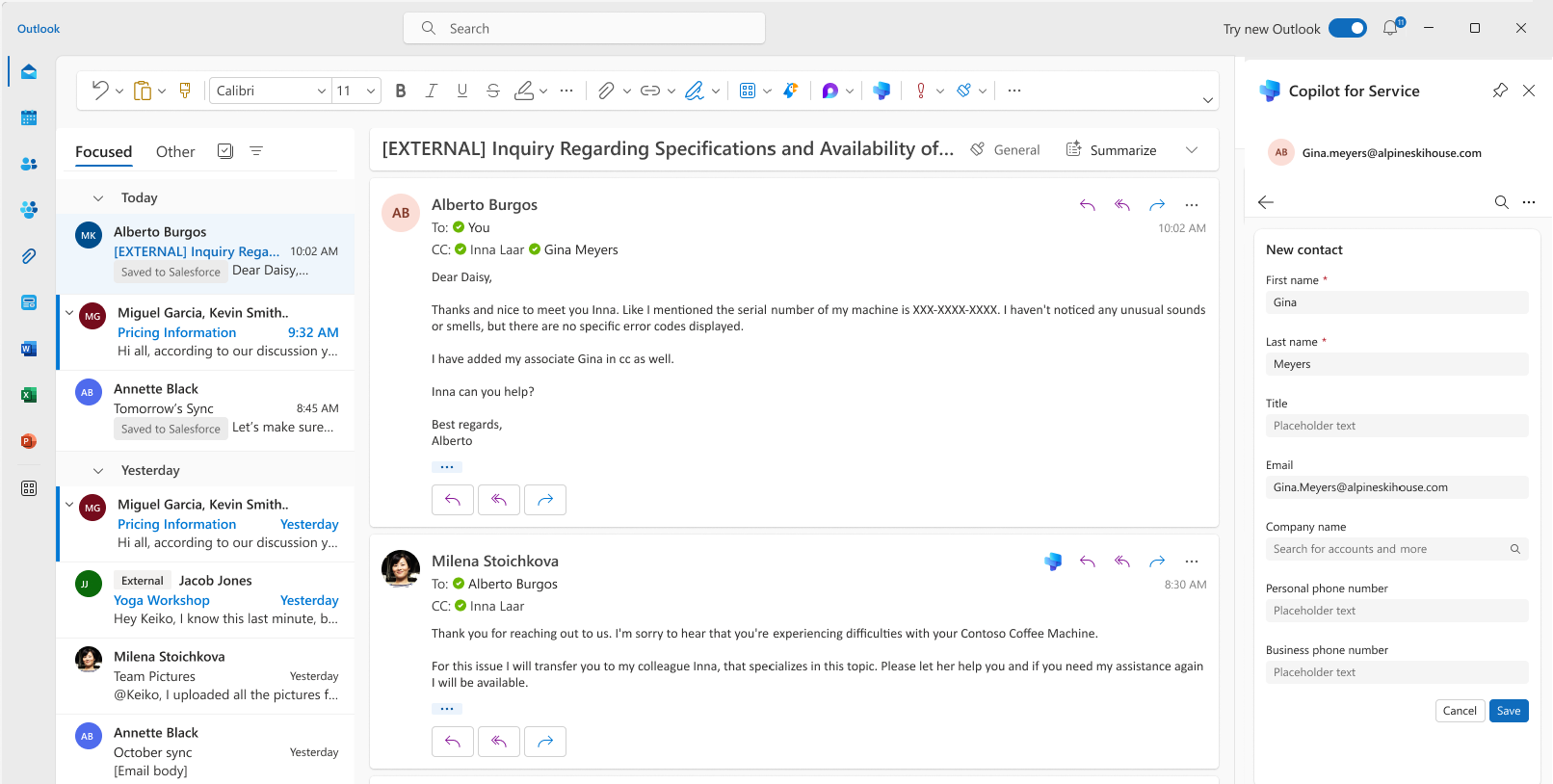
La liste des adresses e-mail figurant dans l’e-mail et ne figurant pas dans vos contacts CRM. Vous pouvez également ajouter le contact à votre système.
- Pour ajouter un contact, survolez un contact non enregistré, puis sélectionnez Ajouter au système CRM.
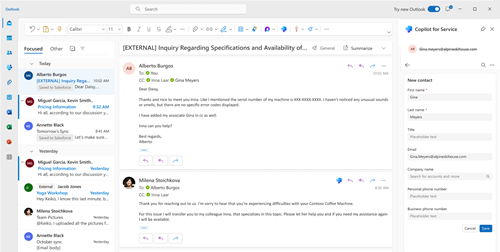
- Dans le formulaire Nouveau contact, ajoutez les informations requises, puis cliquez sur Enregistrer. Vous pouvez également cliquer sur Ouvrir dans (système CRM) et saisir les coordonnées dans votre système CRM.
- Si l’e-mail comporte la signature de l’expéditeur, l’application renseigne les coordonnées concernées. Vous pouvez les modifier avant d’enregistrer le contact dans votre système CRM.
Note
Si votre administrateur a désactivé la création de contacts inline, le formulaire Nouveau contact s’ouvre dans votre système CRM à la place.
L’adresse e-mail d’un contact avec plusieurs correspondances dans votre système CRM. Vous pouvez choisir le contact adéquat.
- Cliquez sur le lien Choisir le bon contact, puis sur Choisir un contact. Dans la liste, sélectionnez le contact correct. Si aucun d’entre eux ne convient, créez un nouveau contact.
- Si vous souhaitez modifier le contact que vous avez choisi pour l’adresse e-mail, cliquez sur Connecter un autre enregistrement.
Vous pouvez également rédiger des notes sur le contact dans la section Notes privées. Ces notes sont uniquement pour vous. Ils ne sont pas partagés avec quelqu’un d’autre ou synchronisés avec votre CRM.
La fiche Comptes affiche les comptes liés à un contact associé. Vous pouvez afficher les détails du compte ainsi que les opportunités, incidents et activités associés.