Remarque
L’accès à cette page nécessite une autorisation. Vous pouvez essayer de vous connecter ou de modifier des répertoires.
L’accès à cette page nécessite une autorisation. Vous pouvez essayer de modifier des répertoires.
[Cet article fait partie de la documentation en version préliminaire et peut faire l’objet de modifications.]
Important
- Il s’agit d’une fonctionnalité d’évaluation prête pour la production.
- Les versions préliminaires prêtes pour la production sont soumises à des conditions d’utilisation supplémentaires.
La mémoire dans Copilot Studio aide un agent à se souvenir des détails de ses interactions et à utiliser ce contexte pour de futures interactions. Cette fonctionnalité permet à l’agent de fournir des résultats plus pertinents et cohérents au fil du temps. Chaque agent maintient un mémoire séparé pour chaque utilisateur, de sorte que le contexte d’une personne n’est jamais partagé avec une autre.
Note
Les fonctionnalités de cet article sont alimentées par le faisceau GitHub Copilot, qui utilise les crédits Copilot pour la facturation basée sur l’utilisation. En savoir plus sur les crédits Copilot dans Aperçu de la facturation pour les agents, propulsés par le harnais GitHub Copilot.
La facturation basée sur l’utilisation s’applique à l’utilisation, à la construction, aux tests et à l’évaluation des agents. Ces actions peuvent consommer des crédits Copilot.
En tant que créateur, vous activez ou désactivez la mémoire pour chaque agent. Quand vous l’activez, l’agent garde une mémoire séparée pour chaque interaction utilisateur.
Fonctionnement de la mémoire
La mémoire de chaque utilisateur se trouve dans un dossier dédié dans un stockage géré par Microsoft, que l'agent lit et y écrit. Le cycle de vie est toujours le même :
- Capture : L’agent enregistre des signaux tels que les préférences de l’utilisateur et le contexte pertinent partagé pendant la conversation.
- Stockage : Ces signaux sont enregistrés sous forme de fichiers dans ce dossier.
- Appliquer : lors des interactions ultérieures, l’assistant lit ce souvenir pour informer ses réponses ou décisions.
Activer ou désactiver la mémoire
Pour activer/désactiver la mémoire :
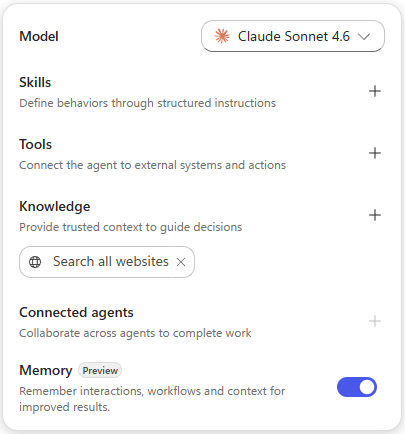
- Créez ou ouvrez un assistant dans Copilot Studio.
- Cliquez sur l’onglet Créer.
- Dans le panneau des composants, utilisez le bouton à bascule Mémoire pour activer ou désactiver la fonctionnalité.
Important
- Les souvenirs d’un utilisateur sont privés pour cet utilisateur. Le créateur et les autres utilisateurs ne peuvent pas les voir.
- Si un utilisateur n’interagit pas avec l’agent pendant 28 jours, le système supprime ses souvenirs de cet agent.
- La mémoire utilisateur est désactivée dans les discussions de groupe et les canaux Microsoft Teams.
- Désactiver la mémoire ne supprime pas les souvenirs stockés. Cela empêche seulement l’agent de les utiliser.
Gérer vos mémoires
La mémoire est transparente et contrôlée par l’utilisateur. Chaque utilisateur peut revoir et supprimer ce dont un agent se souvient à son sujet, et les créateurs ne peuvent pas consulter les souvenirs des utilisateurs finaux. Il existe deux façons de gérer les souvenirs :
- En chat : Pour les agents conversationnels, demandez à l’agent en langage naturel de décrire ce dont il se souvient, de mettre à jour un souvenir spécifique ou d’oublier quelque chose.
- Dans le portail mémoire : Le portail liste tout ce qu’un agent a stocké pour l’utilisateur et s’ouvre dans un nouvel onglet du navigateur, où l’utilisateur peut Afficher ouSupprimer tous les souvenirs.

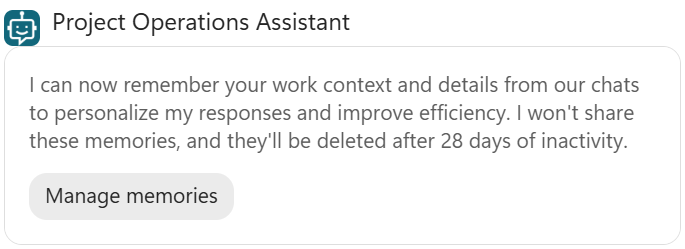
L’agent affiche un lien vers le portail mémoire directement dans la conversation :
- Première interaction dans un canal : La première interaction avec un agent en mémoire dans un nouveau canal, la réponse de l’agent inclut un lien vers le portail. Par exemple, leur premier message à l’agent dans Microsoft Teams ou Microsoft 365 Copilot.
- Sur demande dans le chat : L’agent peut également afficher dynamiquement le lien du portail pendant une conversation, afin de pouvoir l’ouvrir à chaque fois qu’il souhaite revoir ou effacer ses souvenirs. Par exemple, lorsqu’un utilisateur demande ce dont il se souvient à son sujet.
Tip
Pour supprimer ou mettre à jour une mémoire spécifique, demandez à l’assistant dans le chat. Pour effacer toutes les mémoires d’un seul coup, utilisez le portail.