Remarque
L’accès à cette page nécessite une autorisation. Vous pouvez essayer de vous connecter ou de modifier des répertoires.
L’accès à cette page nécessite une autorisation. Vous pouvez essayer de modifier des répertoires.
Note
Cet article décrit les caractéristiques utilisées dans les agents ou flux d’agents alimentés par le faisceau standard.
Utilisez des ensembles de tests pour évaluer et affiner la manière dont votre agent gère des scénarios de réponse réels. Cet article explique comment modifier le nom et les paramètres d’un ensemble de test, gérer le profil utilisateur et les connexions utilisés pour l’authentification, modifier ou supprimer des cas de test individuels, et supprimer des ensembles de tests ou résultats entiers. Ces étapes vous aident à garantir que les évaluations reflètent les bons contextes utilisateur et à maintenir un accès sécurisé aux sources de connaissances et aux outils.
Vous avez le choix entre trois méthodes de test, également appelées instructions d’évaluation, pour évaluer les réponses des assistants : qualité, similarité et correspondance textuelle. Pour plus d’informations sur les différentes méthodes de test, consultez Méthodes de test.
Modifier les détails d’un ensemble de test
Vous pouvez modifier les détails d’un ensemble de test, comme le compte utilisé pour l’authentification et les méthodes de test utilisées.
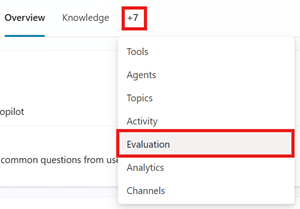
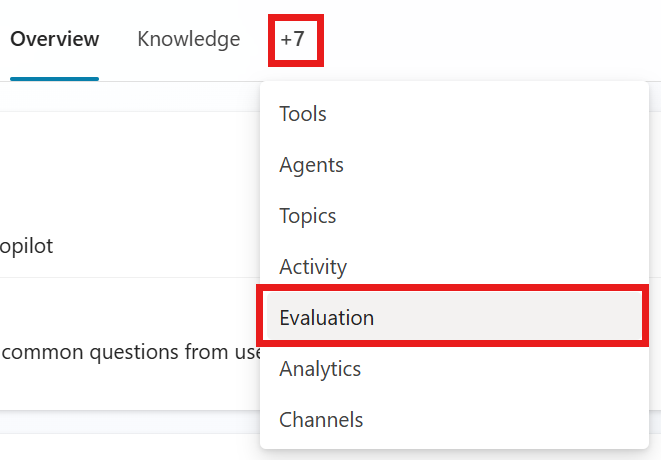
Rendez-vous sur la page d’évaluation de votre agent.
Sélectionnez l’ensemble de test.
Dans le jeu de tests, sélectionnez le cas de test que vous souhaitez modifier.
En option, changez le nom de l’ensemble de test.
Ajoutez ou modifiez les méthodes de test. Chaque méthode de test mesure des valeurs différentes et nécessite différentes configurations. Pour apprendre à configurer chaque méthode de test, voir Choisir les méthodes de test.
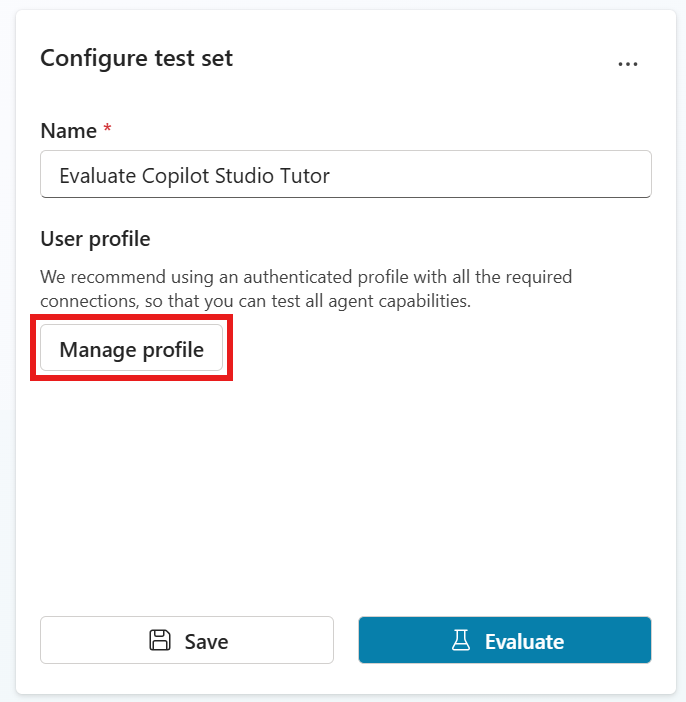
Méthode de test Mesures Type d'ensemble de tests Évaluation Configurations Qualité générale Quelle est la qualité des réponses d’un cas de test en fonction de qualités spécifiques Réponse unique ou conversation Noté sur 100 % None Sécurité du contenu Si la réponse du cas test contient du contenu nuisible, tel que la haine, la violence, l’automutilation ou du contenu sexuel Réponse unique ou conversation Réussite/échec Type de contenu, Niveau de sécurité du contenu autorisé Comparer la signification Dans quelle mesure le sens de la réponse du cas test correspond à la réponse attendue Réponse unique Noté sur 100 % Note de réussite, réponse prévue Utilisation de l’outil Indique si le cas de test a utilisé toutes ou toutes les ressources attendues Réponse unique Réussite/échec Capacités attendues Correspondance de mots-clés Que le cas de test ait utilisé tous ou tout le nombre de mots-clés ou expressions attendus Réponse unique ou conversation Réussite/échec Mots-clés ou expressions attendus Similarité du texte Dans quelle mesure le texte de la réponse du cas test correspond à la réponse attendue Réponse unique Noté sur 100 % Note de réussite, réponse prévue Correspondance exacte Si la réponse du cas test correspond exactement à la réponse attendue Réponse unique Réussite/échec Réponse attendue Personnalisé Indique si la réponse du cas de test répond à vos critères ou attentes définis. Réponse unique ou conversation Réussite/Échec (répond aux critères d'étiquetage définis) Nom, instructions d’évaluation, étiquettes Sélectionnez le profil actuel pour gérer ses connexions. Les tests automatisés utilisent l’authentification de l’utilisateur actuellement connecté. En savoir plus dans Gérer les profils et connexions utilisateurs.
Note
Lorsque Copilot Studio génère des cas de test ou exécute une évaluation, il utilise les informations d'identification d'authentification d'un compte connecté pour accéder aux sources et outils de connaissances de votre agent. Les cas de test générés peuvent inclure des données sensibles auxquelles le compte connecté peut accéder. Tout développeur ayant accès à l'agent peut également consulter les jeux de tests liés à cet agent.
Gérer les profils et connexions utilisateurs
Les outils exécutent des évaluations et des connexions en utilisant le profil de l’utilisateur actuellement connecté. Vous ne pouvez pas changer d’utilisateur ni vous connecter en utilisant un autre utilisateur pendant que vous êtes connecté. Pour exécuter une évaluation en tant qu’utilisateur différent, déconnectez-vous de Copilot Studio, connectez-vous avec le compte de cet utilisateur, puis exécutez l’évaluation.
Important
Vous pouvez examiner et authentifier les connecteurs que votre agent utilise pour l’utilisateur actuellement connecté. Configurez, vérifiez et enregistrez ces connexions avant de lancer une évaluation.
Les résultats des tests montrent quel profil utilisateur a été utilisé.
Note
Lorsque Copilot Studio génère des cas de test ou exécute une évaluation, il utilise les informations d'identification d'authentification d'un compte connecté pour accéder aux sources et outils de connaissances de votre agent. Les cas de test générés peuvent inclure des données sensibles auxquelles le compte connecté peut accéder. Tout développeur ayant accès à l'agent peut également consulter les jeux de tests liés à cet agent.
Les évaluations de l’agent qui utilisent l’authentification utilisateur nécessitent l’accès via le connecteur Microsoft Copilot Studio. Si votre administrateur coupe cette connexion, vous ne pouvez pas lancer de tests en utilisant l’outil d’évaluation. Pour plus d'informations, consultez Connecteurs Copilot Studio et groupes de données.
Pour gérer les connexions de l’utilisateur actuellement connecté :
Ouvrez un ensemble de tests, puis sélectionnez le profil actuel.
Pour les connexions avec un avertissement, sélectionnez la connexion. Changez la connexion existante pour une connexion fonctionnelle, sélectionnez Reconnecter pour essayer de rétablir la connexion existante, ou sélectionnez Créer une nouvelle connexion pour essayer une nouvelle connexion. Les connexions fonctionnelles sont marquées par une coche verte.
Pour les nouvelles connexions, saisissez les détails demandés, puis sélectionnez Connecter.
Lorsque toutes les connexions fonctionnent, sélectionnez Enregistrer.
Lorsque la fenêtre Gérer le profil et les connexions disparaît, sélectionnez Enregistrer pour mettre à jour l’ensemble de tests avec le profil utilisateur actuel et les connexions.
Supprimer un ensemble de test ou un résultat de test
Vous pouvez supprimer un cas de test ou un ensemble de tests dont vous n’avez plus besoin.
- Rendez-vous sur la page d’évaluation de votre agent.
- Dans la section ensembles de test , supprimez un ensemble de tests en suivant l’une des étapes suivantes :
- Sélectionnez les trois points (...) sur la carte du jeu de test, puis sélectionnez Supprimer.
- Sélectionnez le set de test pour l’ouvrir, puis sélectionnez les trois points (...) dans le panneau Configurer le set de test , puis sélectionnez Supprimer.
- Dans la section Résultats récents , supprimez un résultat de test en suivant l’une des étapes suivantes :
- Passez la souris sur le résultat du test que vous souhaitez supprimer, sélectionnez les trois points (...) puis sélectionnez Supprimer le test.
- Sélectionnez le résultat du test pour l’ouvrir, puis sélectionnez les trois points (...) dans le panneau résumé d’évaluation , puis sélectionnez Supprimer.