Remarque
L’accès à cette page nécessite une autorisation. Vous pouvez essayer de vous connecter ou de modifier des répertoires.
L’accès à cette page nécessite une autorisation. Vous pouvez essayer de modifier des répertoires.
Note
Cet article décrit les caractéristiques utilisées dans les agents ou flux d’agents alimentés par le faisceau standard.
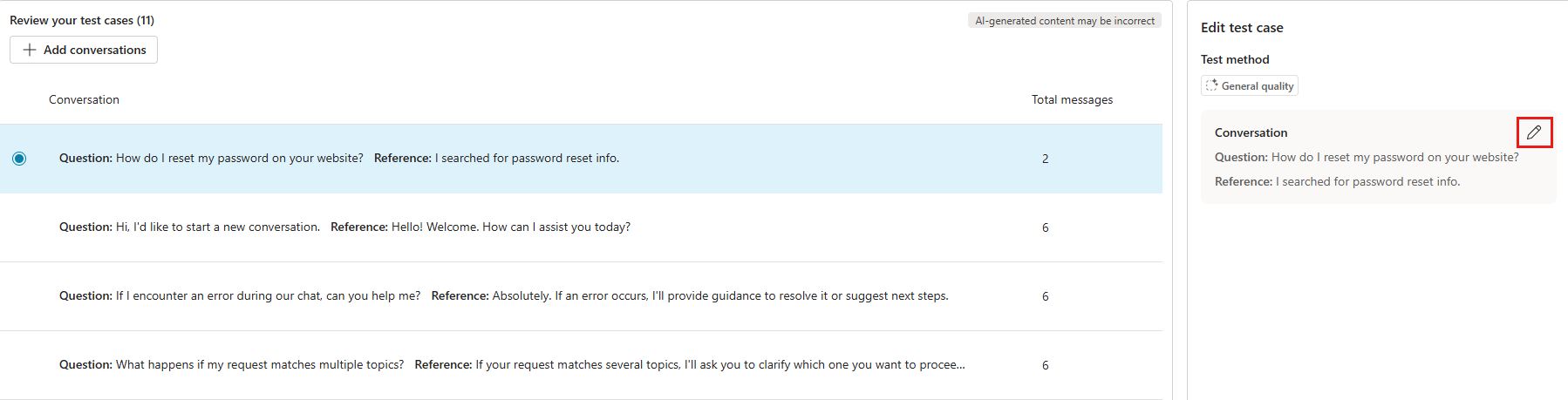
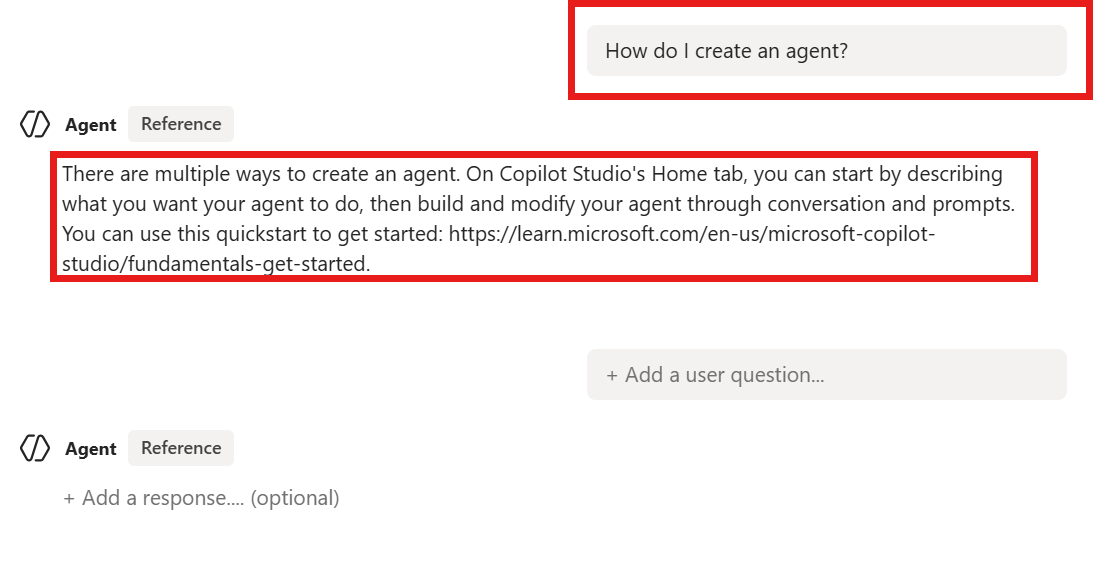
Pendant ou après la création d’un jeu de tests, vous pouvez modifier les cas de test en modifiant le libellé des questions ou en modifiant les réponses, mots clés ou outils attendus en fonction des besoins. Vous pouvez sélectionner plusieurs incidents de test pour les modifier en bloc en sélectionnant les cases à cocher en regard de chaque incident de test.
Modifier les cas de test au sein d’un ensemble de tests
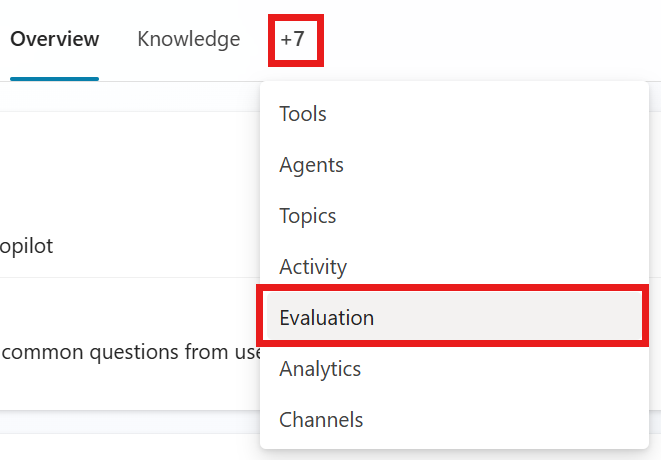
Rendez-vous sur la page d’évaluation de votre agent.
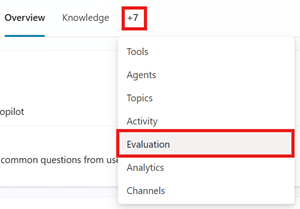
Sélectionnez l’ensemble de test.
Dans le jeu de tests, sélectionnez le cas de test que vous souhaitez modifier.
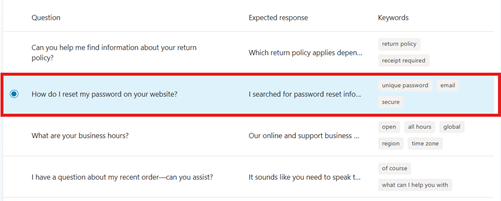
Modifiez la formulation d’une question en modifiant le texte dans le champ Question .
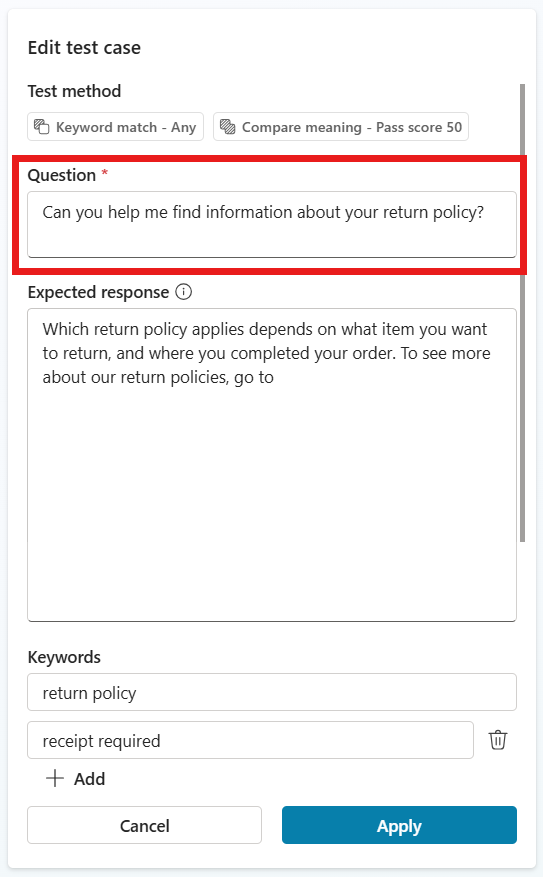
Certaines méthodes de test nécessitent des réponses attendues, des mots clés ou des fonctionnalités pour chaque cas de test. Ajoutez ces informations à chaque champ. Pour en savoir plus sur la configuration de chaque méthode de test, voir Choisir les méthodes d’évaluation.
Méthode de test Mesures Type d'ensemble de tests Évaluation Configurations Qualité générale Quelle est la qualité des réponses d’un cas de test en fonction de qualités spécifiques Réponse unique ou conversation Noté sur 100 % None Sécurité du contenu Si la réponse du cas test contient du contenu nuisible, tel que la haine, la violence, l’automutilation ou du contenu sexuel Réponse unique ou conversation Réussite/échec Type de contenu, Niveau de sécurité du contenu autorisé Comparer la signification Dans quelle mesure le sens de la réponse du cas test correspond à la réponse attendue Réponse unique Noté sur 100 % Note de réussite, réponse prévue Utilisation de l’outil Indique si le cas de test a utilisé toutes ou toutes les ressources attendues Réponse unique Réussite/échec Capacités attendues Correspondance de mots-clés Que le cas de test ait utilisé tous ou tout le nombre de mots-clés ou expressions attendus Réponse unique ou conversation Réussite/échec Mots-clés ou expressions attendus Similarité du texte Dans quelle mesure le texte de la réponse du cas test correspond à la réponse attendue Réponse unique Noté sur 100 % Note de réussite, réponse prévue Correspondance exacte Si la réponse du cas test correspond exactement à la réponse attendue Réponse unique Réussite/échec Réponse attendue Custom Indique si la réponse du cas de test répond à vos critères ou attentes définis. Réponse unique ou conversation Réussite/Échec (répond aux critères d'étiquetage définis) Nom, instructions d’évaluation, étiquettes Sélectionnez Appliquer pour sauvegarder les modifications dans un cas test.
Lorsque vous avez terminé vos modifications de votre ensemble de test, sélectionnez Enregistrer pour enregistrer votre ensemble de test ou Évaluer pour lancer le test.
 .
.
Ajouter plus de cas de test à un ensemble de tests
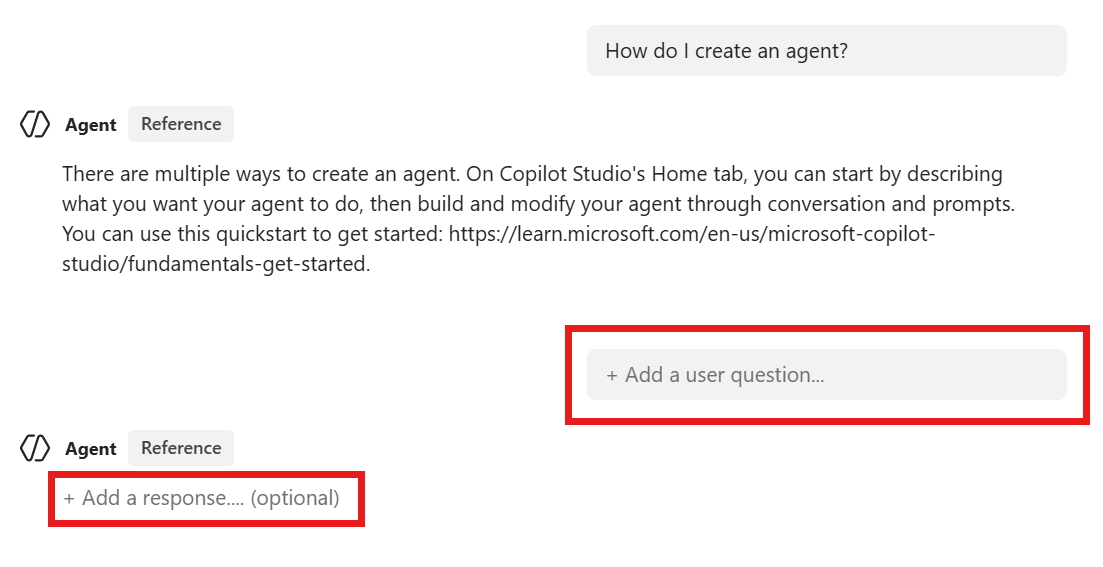
Lors de la création ou de l’édition d’un ensemble de test, vous pouvez ajouter d’autres cas de test.
Dans la page d’évaluation de votre agent, sélectionnez l’ensemble de test.
Sélectionnez Ajouter des questions ou ajouter des conversations. Sélectionnez ensuite une option pour générer ou ajouter manuellement d’autres cas de test.

Pour ajouter des détails, sélectionnez et modifiez les nouveaux cas de test.