Remarque
L’accès à cette page nécessite une autorisation. Vous pouvez essayer de vous connecter ou de modifier des répertoires.
L’accès à cette page nécessite une autorisation. Vous pouvez essayer de modifier des répertoires.
Note
Cet article décrit les caractéristiques utilisées dans les agents ou flux d’agents alimentés par le faisceau standard.
Les invites vous permettent d’indiquer au modèle d’IA générative de se comporter d’une certaine manière ou d’effectuer une tâche spécifique. En élaborant soigneusement une invite, vous pouvez générer des réponses qui s'adaptent aux besoins spécifiques de votre entreprise. Cette approche transforme le modèle en outil flexible pour accomplir différentes tâches.
Important
- Le générateur d’invites fonctionne avec des modèles de langage fournis par Azure OpenAI Service.
- Cette fonctionnalité est limitée à certaines régions.
- Cette fonctionnalité pourrait être soumise à des limites d’utilisation ou à une limitation de capacité.
Langues prises en charge
La liste suivante des langues prises en charge pour les invites dans le générateur d’invites est soumise à la mise à jour :
Arabe, chinois (simplifié), tchèque (République tchèque), danois (Danemark), néerlandais (Pays-Bas), anglais (États-Unis), finnois (Finlande), français (France), allemand (Allemagne), grec (Grèce), hébreu, italien (Italie), japonais (Japon), coréen (Corée), polonais (Pologne), portugais (Brésil), russe (Russie), espagnol (Espagne), suédois (Suède), thaï (Thaïlande), turc (Türkiye)
Utiliser un texte spécifique pour obtenir des réponses plus pertinentes
L’objectif de l’ingénierie des requêtes est de créer une instruction aussi spécifique que possible pour obtenir une réponse plus pertinente du modèle. Vos invites doivent être spécifiques à une rubrique et transmettre votre intention.
Une invite peut comprendre les informations suivantes :
- Le sujet
- Mots clés ou expressions associés à la rubrique
- Le ton de la réponse
- Le public cible
Si le texte généré est trop long ou contient des informations non pertinentes, ajustez l’invite. Une requête correcte présente les caractéristiques suivantes :
- Clair et concis : il est clair et concis, en utilisant un langage facile à comprendre.
- Spécifique : il est suffisamment spécifique pour guider le modèle de langage dans la bonne direction.
- Contextuel : il fournit suffisamment de contexte pour le modèle de langage afin de générer une sortie significative.
- Pertinent : il est pertinent pour la tâche et fournit au modèle de langage suffisamment d’informations pour générer une sortie significative.
Éléments d’une invite
Un prompt comporte généralement deux parties : l’instruction et le contexte.
- L’instruction est la première partie de l’invite. Elle doit fournir des instructions claires sur ce que le modèle GPT doit faire, par exemple, Résumez ce courrier électronique en trois points.
- Le contexte est la deuxième partie de l’invite. Il doit fournir les informations dont le modèle a besoin pour générer une réponse appropriée, par exemple, L’e-mail contient les commentaires des clients de la semaine écoulée.
Une invite personnalisée peut guider le modèle pour répondre à une question, compléter un texte, traduire des langues, résumer un document et identifier des tâches, des listes de tâches et des éléments d'action dans le texte. La complexité d’une invite personnalisée peut aller d’une simple phrase à quelque chose de plus complexe, selon la tâche.
Télécharger : guide d’ingénierie des requêtes du générateur de requêtes
Téléchargez le guide ici : Copilot Studio | générateur de requêtes : guide sur l’ingénierie des requêtes
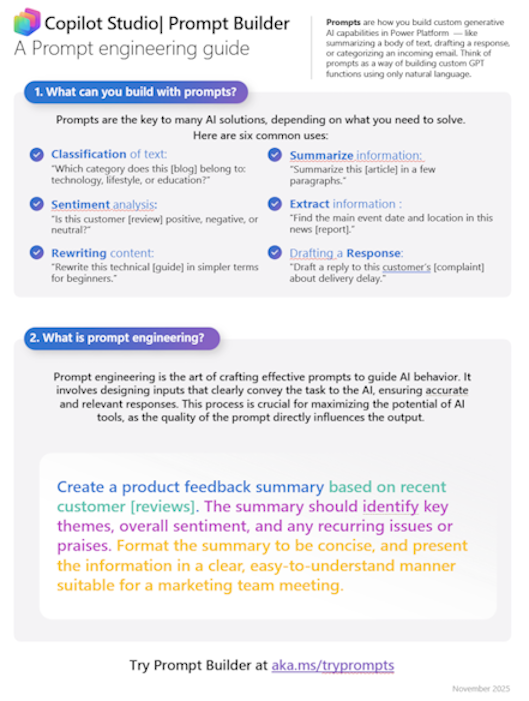
Téléchargez et imprimez le guide d'ingénierie des invites pour le générateur de prompts (9 pages, 10 x 13 pouces) pour l'avoir à portée de main et pour vous aider à créer des invites.
Créer un prompt
Le générateur d’invites offre la possibilité de créer votre propre invite personnalisée en définissant des variables d’entrée. Les variables d’entrée vous permettent d’incorporer du contenu d’exécution dynamique dans une invite. Il vous donne la possibilité de valider l’invite, ce qui garantit des performances optimales et l’exactitude de la réponse avant l’intégration dans vos solutions d’entreprise.
Connectez-vous à Power Apps, Power Automate ou Copilot Studio.
Pour Power Apps et Power Automate, sélectionnez Hub d’IA>Invites>Créer votre propre invite.
Pour Copilot Studio, il existe plusieurs façons de créer une invite :
Sélectionnez Agents>, puis sélectionnez ou créez un agent >Outils>Ajouter un outil>Ajouter une nouvelle invite.
Sélectionnez Assistants> sélectionnez ou créez un assistant >Rubriques. Sélectionnez ou créez une rubrique, sélectionnez Ajouter un nœud, puis sélectionnez Ajouter un outil>Nouvelle invite.
Sélectionnez Outils>Ajouter un outil>Nouvel outil>Invite. Les invites créées dans les outils peuvent être utilisées dans tout agent ou rubrique.
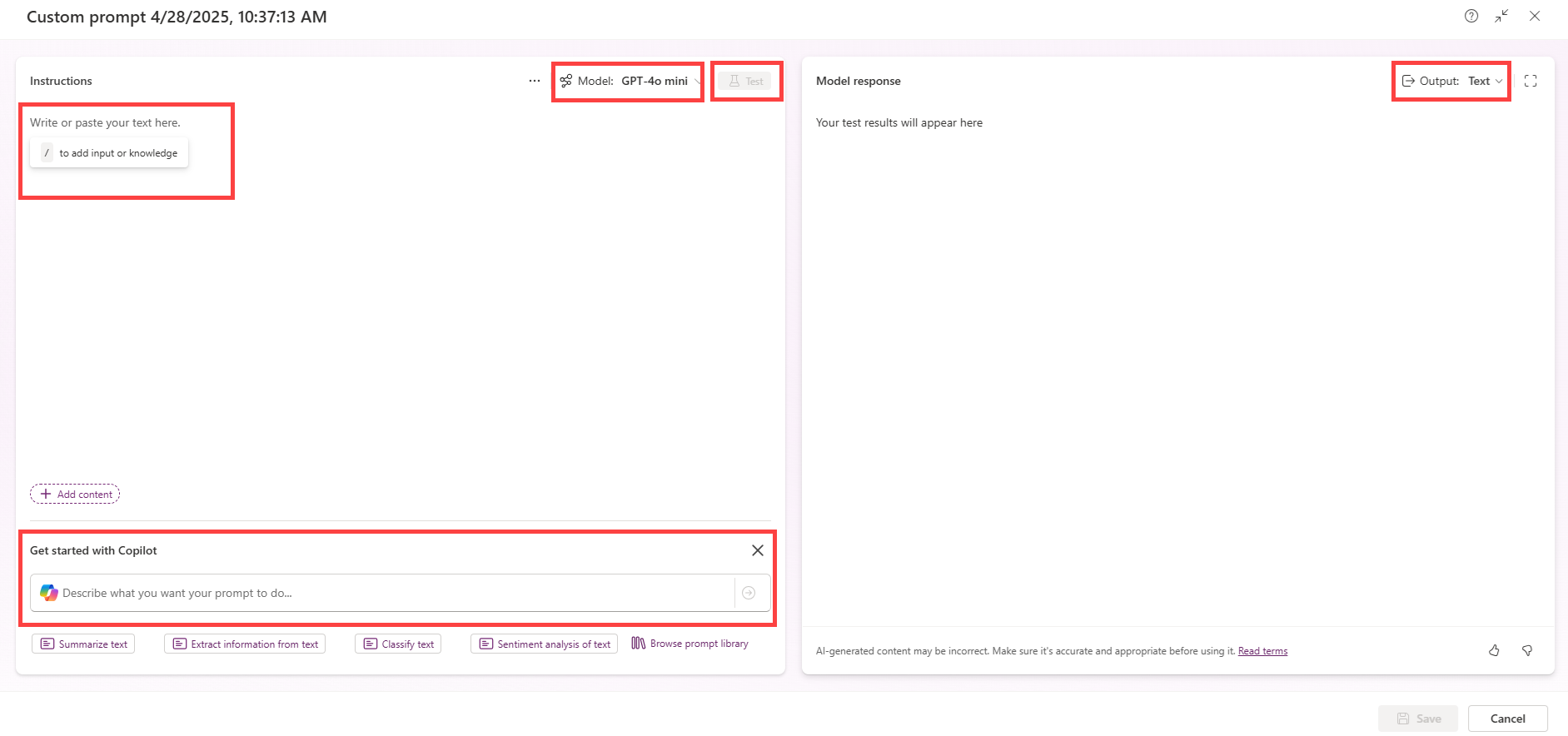
Configurer et tester votre invite de commande
Entrez un nom personnalisé pour votre invite en sélectionnant le nom généré en haut à gauche de l’invite.
Écrivez votre invite ou choisissez un modèle d’invite.
Incluez un objet d’entrée en tapant / ou en sélectionnant Ajouter du contenu, puis sélectionnez Texte ou Image ou document dans la section Entrée. Les entrées permettent de fournir des valeurs dynamiques à la requête au moment de l’exécution.
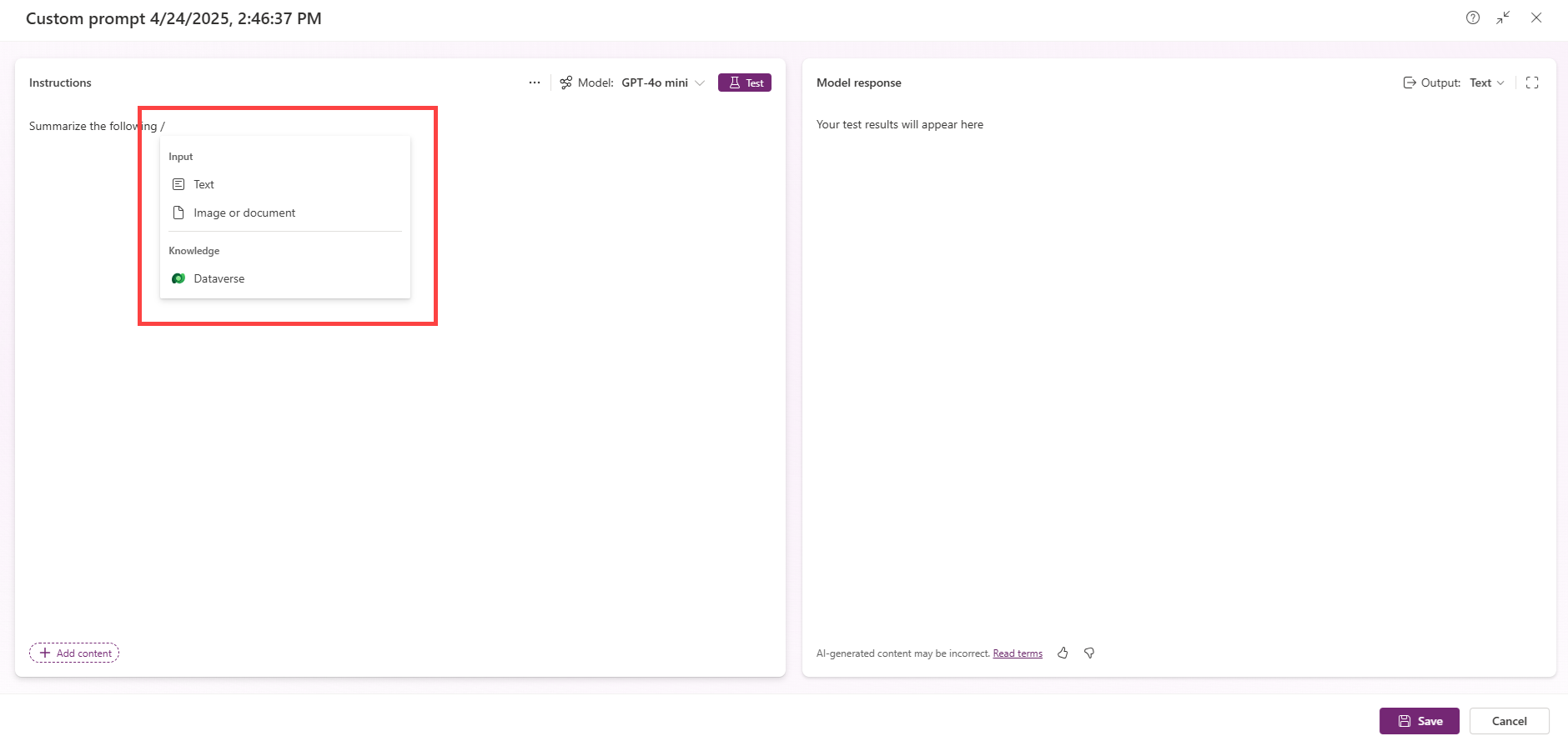
Dans cette vue, vous pouvez également sélectionner un objet de connaissance dans la section Connaissances. Un objet de connaissances représente un ensemble de données récupérées via une connexion de source de données, comme Dataverse. Les données spécifiques à l’organisation permettent à votre prompt de générer des réponses en lien avec les données de votre entreprise.
Saisissez un exemple de valeur pour chaque entrée.
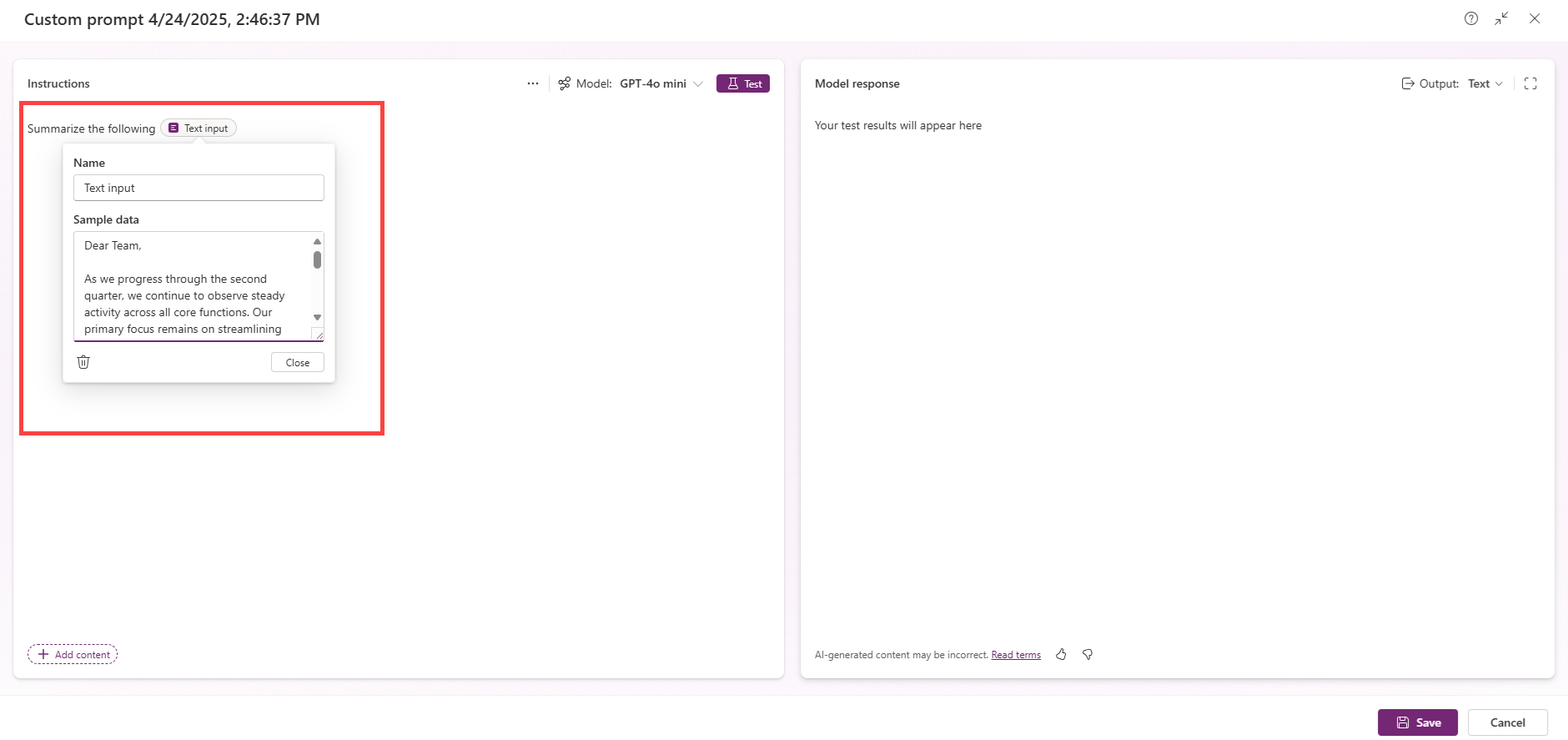
Sélectionnez Tester pour exécuter l’invite et examiner sa réponse.
Lorsque vous avez satisfait, sélectionnez Enregistrer.
Utiliser votre requête dans un flux
Pour savoir comment intégrer votre prompt dans un flux, regardez cette courte vidéo.