Remarque
L’accès à cette page nécessite une autorisation. Vous pouvez essayer de vous connecter ou de modifier des répertoires.
L’accès à cette page nécessite une autorisation. Vous pouvez essayer de modifier des répertoires.
Note
Cet article décrit les caractéristiques utilisées dans les agents ou flux d’agents alimentés par le faisceau standard.
Les flux d’agents sont créés et édités dans le design visuel classique de Copilot Studio. Le concepteur fournit une toile où vous pouvez construire ou modifier une automatisation, ajouter et supprimer des actions, vérifier les erreurs et publier votre flux sans quitter le concepteur.
Afficher un flux d’agents dans le concepteur
Pour afficher un flux d’agent dans le concepteur, ouvrez Copilot Studio, sélectionnez Flows, sélectionnez le flux, puis sélectionnez l’onglet Designer.

Modifier l’affichage de votre flux
Selon la taille et la complexité de votre flux d’agents, vous pouvez vouloir ajuster la façon dont le flux est affiché pour faciliter la gestion. La barre d’outils dans le coin inférieur gauche du canevas contrôle la vue.
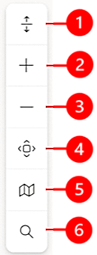
Légende :
- Développer/Réduire : permet de développer ou réduire tous les groupes d’actions. Par exemple, si une action comporte plusieurs conditions, sélectionnez cette icône pour afficher les détails de la condition.
- Effectuer un zoom avant : augmentez la taille du flux sur le canevas.
- Effectuer un zoom arrière : diminuez la taille du flux sur le canevas.
- Ajuster la vue : redimensionnez la vue pour l’adapter à l’ensemble du flux sur le canevas.
- Minicarte : permet d’accéder à une section spécifique d’un grand flux.
- Rechercher : recherchez une opération dans votre flux.
Ajouter et supprimer des actions
Sous la carte où vous souhaitez ajouter l’action, sélectionnez Insérer une nouvelle action. Le volet Ajouter une action s’ouvre alors.
Sous Ajouter une action, commencez à taper l’action que vous souhaitez que votre flux effectue, puis sélectionnez-la dans la liste. Selon votre sélection, vous devrez peut-être fournir des informations supplémentaires pour terminer l’action.
Si vous déterminez qu’une action n’est pas nécessaire, sélectionnez-la dans votre flux, puis sélectionnez les trois points (⋮) >Supprimer. Sélectionnez OK pour confirmer la suppression.
Vérifier les paramètres de flux
Pour afficher les paramètres d’un déclencheur ou d’une action dans votre flux d’assistant, sélectionnez sa carte. Le volet de configuration s’ouvre alors avec l’onglet Paramètres s’affichant par défaut. Pour saisir une valeur pour un paramètre, sélectionnez une option dans la liste déroulante ou saisissez une expression pour définir la valeur dynamiquement.
Afficher l’historique des versions pour les flux d’agent
Un historique des versions est enregistré dans Microsoft Dataverse lors de la génération ou de la modification d’un flux d’agent. Pour comprendre l’évolution d’un flux d’agent, consultez l’historique de ses versions. Les versions de flux sont regroupées par date, avec des indicateurs pour la version la plus récente, la version publiée et la version publiée dans le passé.
L’historique d’un flux est basé sur les versions enregistrées, il est donc judicieux d’enregistrer les brouillons avant la fin du flux.
Pour utiliser le volet d’historique des versions, vous devez enregistrer votre flux d’agent au moins une fois.
Dans le menu en haut du canevas, sélectionnez Historique des versions.
Pour afficher les versions enregistrées du flux, développez un élément dans la liste.
Pour afficher la version dans le concepteur, sélectionnez-la dans la liste.
Rechercher les erreurs
Les erreurs dans les actions de flux d’agent sont indiquées en rouge. Pour afficher les détails d’une erreur dans une action, sélectionnez l’erreur. Pour répertorier toutes les erreurs dans l’intégralité du flux, dans le menu en haut du canevas, sélectionnez Vérificateur de flux. Pour afficher les détails des erreurs individuelles, sélectionnez l’erreur. Vous pouvez également sélectionner Ouvrir l’opération pour ouvrir l’opération dans le volet Vérificateur de flux et corriger l’erreur.
Important
Vous ne pouvez pas publier un flux s’il contient des erreurs. Vous devez corriger toutes les erreurs avant de pouvoir publier votre flux.
Publier votre flux d’agent
Si votre flux d’agent ne contient aucune erreur, vous pouvez le publier. Pour publier votre flux, cliquez sur Publier dans le menu en haut du canevas.
Tester votre flux d’assistant
Simplement parce que votre flux n’a pas d’erreurs et peut être publié, ne signifie pas qu’il va faire ce que vous voulez. Après avoir publié votre flux d’agent, testez le flux pour vous assurer qu’il fonctionne comme prévu.
Vous pouvez exécuter un test manuellement ou automatiquement. Une fois le test exécuté, vous pouvez vérifier la sortie de chaque action pour confirmer que le flux fonctionne.
Enregistrez et publiez votre flux.
Dans le menu en haut du canevas, sélectionnez Tester. Le volet Tester le flux s’ouvre.
Sélectionnez si vous souhaitez exécuter le test Manuellement ou Automatiquement.
Dans le volet Exécuter le flux, sélectionnez Tester>Exécuter le flux. Une coche verte indique que le flux s’est exécuté avec succès.
Sélectionnez Terminé.
Tester le flux d'agent dans le concepteur ne consomme pas la capacité du Copilot Studio.
Informations connexes
- Paramètres dans le volet de configuration de l’action
- Ajouter plusieurs actions et options avancées à un flux de cloud
- Brouillons et contrôle de version pour les flux en nuage
- Effectuer des actions liées ou indépendantes
- Rechercher et corriger rapidement les erreurs avec le Contrôleur de flux
- Résoudre les problèmes courants avec les déclencheurs
- FAQ sur Copilot dans les flux de cloud
- FAQ sur l’assistant d’expression Copilot
- FAQ sur les actions génératives dans les flux de cloud