Remarque
L’accès à cette page nécessite une autorisation. Vous pouvez essayer de vous connecter ou de modifier des répertoires.
L’accès à cette page nécessite une autorisation. Vous pouvez essayer de modifier des répertoires.
Note
Cet article décrit les caractéristiques utilisées dans les agents ou flux d’agents alimentés par le faisceau standard.
L’entrée humaine, la révision et l’action sont essentielles pour garantir que les automatisations et les flux de travail d’IA s’exécutent efficacement et maintiennent une haute qualité. L’action d’information de demande (RFI) dans les flux d’agents offre un moyen simplifié d’intégrer la supervision humaine dans les processus automatisés.
Informations sur la demande d’accès
L’action de demande d’information est disponible dans les flux d’agents. En savoir plus sur les flux d’agents dans l’aperçu des flux d’agents.
Quel est l'objectif de l'action de demande d'informations ?
Demander des informations est une action qui vous permet :
- Mise en pause de l’exécution.
- Recueillez les avis des évaluateurs humains désignés avant de procéder aux étapes suivantes.
- Utilisez les contributions des évaluateurs humains lors des étapes suivantes.
Cas d’usage courants pour les informations de demande
L’action d’information sur la demande répond aux besoins critiques de l’entreprise dans différents secteurs. Voici quelques exemples :
- Traitement des demandes d’assurance : Lorsque l’examen automatisé des revendications identifie la documentation manquante ou nécessite des détails d’évaluation des dommages, l’action RFI peut demander des informations spécifiques aux ajusteurs de champ, telles que les estimations de réparation, la documentation photo ou les résultats d’inspection sur site.
- Conformité aux services financiers : Lors des demandes de prêt ou des examens de comptes, les flux peuvent faire une pause pour demander davantage de documents de vérification aux agents de conformité, tels que la vérification des revenus, les évaluations de crédit ou les approbations réglementaires.
- Contrôle de qualité de la chaîne d’approvisionnement : Les processus de fabrication peuvent demander des rapports d’inspection à des équipes d’assurance qualité lorsque des systèmes automatisés détectent des défauts potentiels ou lorsque les certifications des fournisseurs nécessitent une vérification humaine.
- Examen des documents juridiques : Les flux d’approbation des contrats peuvent faire une pause pour demander l’avis d’un conseiller juridique sur des clauses spécifiques, des évaluations des risques ou des exigences de conformité nécessitant un jugement professionnel.
- Réponse aux incidents de sécurité informatique : Les flux de sécurité peuvent automatiquement demander plus de détails d’enquête aux analystes de cybersécurité lorsque les systèmes de détection de menaces identifient des activités suspectes nécessitant une analyse experte.
Configurez les informations de requête dans votre flux d’agents
Il y a quelques étapes pour configurer et tester l’action de demande d’information dans votre flux d’agent.
Ajoutez les informations de demande dans votre flux d’agent
Si vous n’avez pas de flux d’agents existant pour cette action, commencez par en créer un :
Connectez-vous à Copilot Studio à l’adresse
copilotstudio.microsoft.com.Sélectionnez Flux dans le volet de navigation gauche pour accéder à la page Flux de travail .
Sélectionnez Nouveau flux d’agent.
Ajoutez un déclencheur à votre flux d’agents.
Si vous avez déjà un flux d’agent et souhaitez ajouter cette action, ouvrez-le dans le concepteur de flux et continuez par les étapes suivantes :
Dans le concepteur de flux, ajoutez une nouvelle demande d’action d’informations à l’emplacement où vous souhaitez ajouter la demande d’informations :
- Dans les flux d’agent, sélectionnez Insérer une nouvelle action dans laquelle vous souhaitez ajouter l’action, puis sélectionnez Demande d’informations sous Révision humaine.
Dans le canevas, sélectionnez votre nœud Demande d’informations pour ouvrir le volet de configuration et configurez les champs requis suivants :
- Titre: Ligne d’objet de l’e-mail envoyée avec la demande. Exemple : « Informations manquantes sur la revendication avec ID : ABC123 »
- Message: Message ou note qui accompagne la demande d’informations. Exemple : « Cette demande est envoyée à vous parce que... Fournissez ces informations au plus tôt.
- Affecté à : Adresses e-mail des personnes qui reçoivent la demande. Vous pouvez toutefois entrer plusieurs e-mails, mais la réponse de la première personne à répondre est utilisée.
Important
- La réponse de la première personne à répondre est utilisée dans le flux. Les réponses suivantes ne sont pas traitées.
- Toutes les demandes sont actuellement envoyées via Outlook uniquement. D’autres plateformes peuvent être ajoutées à l’avenir.
- Les demandes ne peuvent pas être envoyées aux utilisateurs en dehors de votre locataire.
Sélectionnez Ajouter une entrée.
Ajoutez votre première entrée en sélectionnant l’un des types d’entrée disponibles.
Cinq types d’entrée sont actuellement pris en charge :
- Texte (chaîne)
- Oui/Non (valeur booléenne)
- Email (adresse e-mail)
- Nombre (entier)
- Date (date)
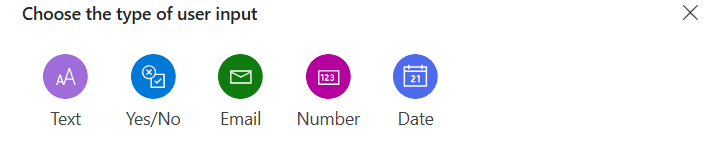
Les entrées offrent une flexibilité avec les options de sélection multiple, de sélection unique et de champs obligatoires. Plus d’options d’entrée sont abordées plus loin dans cet article.
Donnez à l’entrée un nom descriptif.
Ajoutez d’autres entrées en fonction des besoins en sélectionnant Ajouter une entrée.
Voici un exemple d’action de requête d'informations entièrement configurée dans le flux d'un agent :

Utiliser des paramètres à partir des informations de requête dans d’autres actions
Chaque entrée que vous spécifiez dans votre action Demande d’information produit un paramètre qui peut être utilisé dans les actions suivantes.
Par exemple, dans la configuration précédemment affichée, tous les paramètres tels que Date, Summary, Damage amt.et d’autres deviennent disponibles en tant que contenu dynamique qui peut être passé comme entrée dans les actions suivantes.
Dans l’exemple suivant, nous utilisons les paramètres de la demande d’action d’information dans une action d’approbation IA suivante :
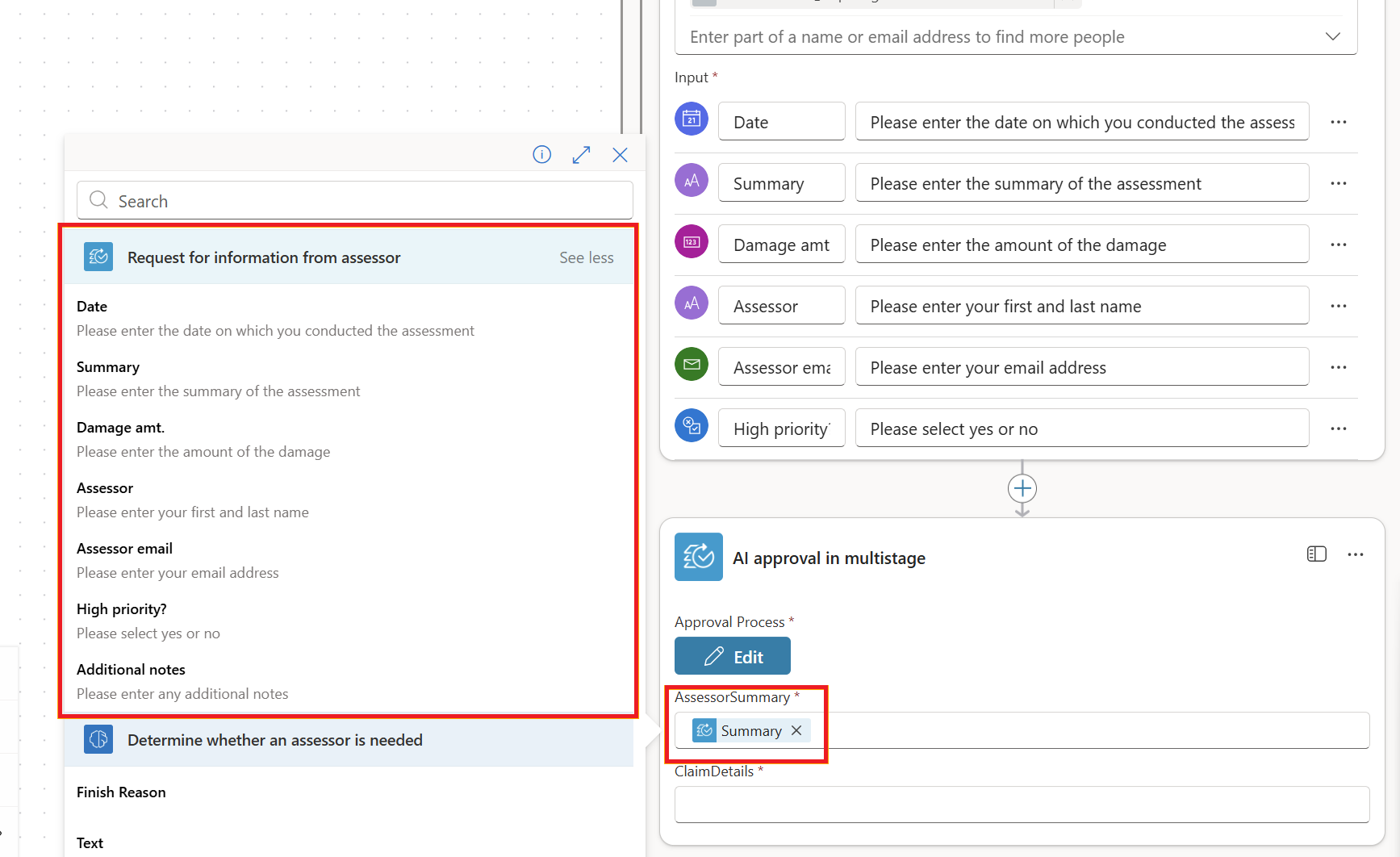
Au moment de l’exécution, lorsque l’utilisateur répond à la demande, les paramètres sont automatiquement renseignés avec les valeurs de leur soumission.
Exécutez et testez les informations de requête dans votre flux d’agents
Vous avez maintenant une demande d'information ajoutée à votre workflow d'assistant. Il est maintenant temps de le tester. Voici un extrait d'un flux d'approbation de réclamation avec l'action de demande d'information surlignée. Nous utilisons ce flux à des fins de démonstration.
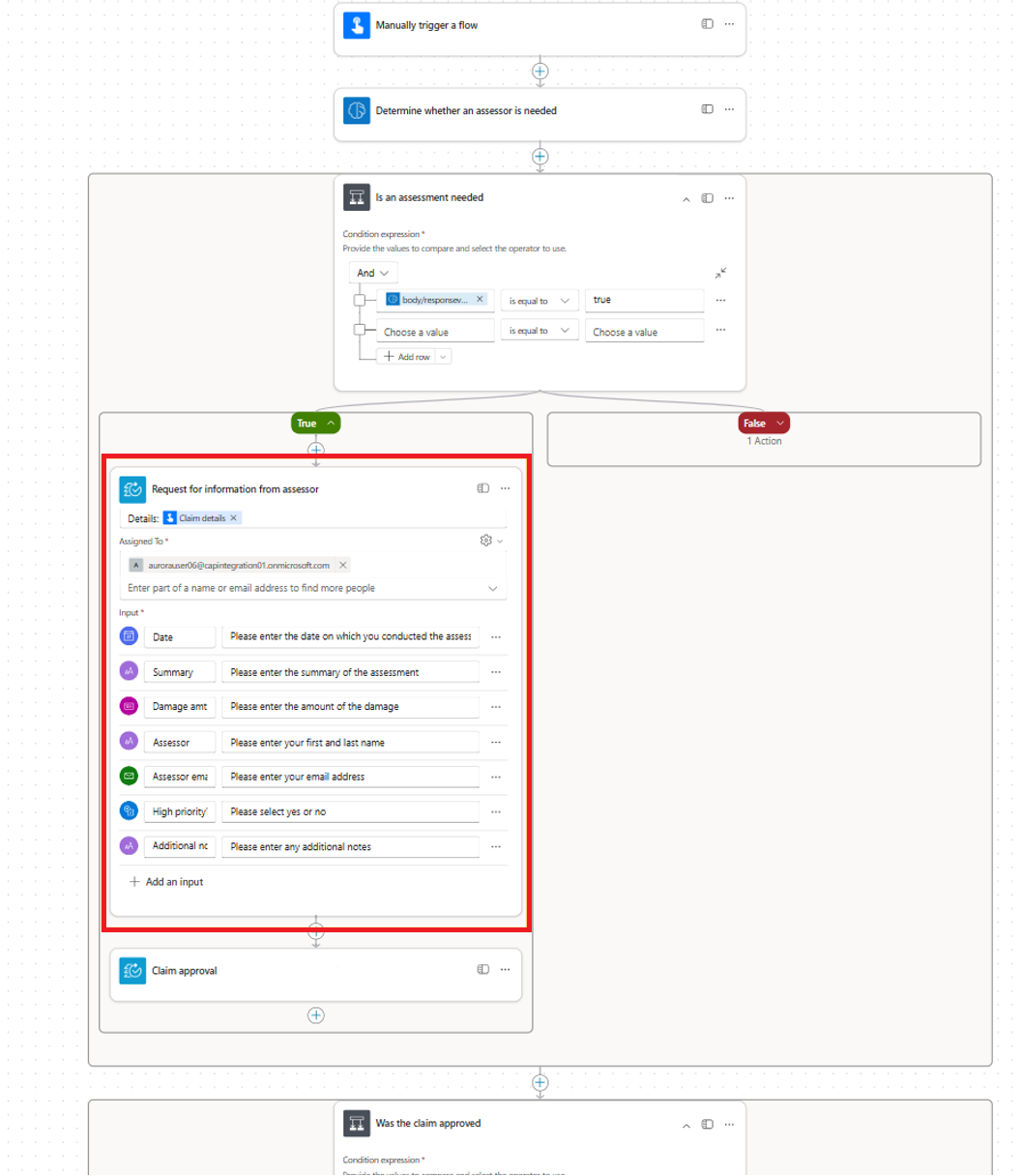
Pour tester le déroulement du flux ou du flux de travail de votre agent avec l'action 'Information sur la demande', suivez ces étapes :
Enregistrez et publiez le flux de l’agent.
Sélectionnez Test pour tester l’exécution de votre flux.
Le flux s’exécute. Lorsque le flux atteint l’action d’informations de requête, il interrompt l’exécution et envoie la requête aux humains affectés par e-mail via Outlook.
Les images suivantes montrent la relation entre les configurations de requête dans le concepteur de flux de l’agent et l’e-mail reçu par le réviseur. Notez que les entrées spécifiées dans le concepteur de flux d’agent dans la première image correspondent aux entrées demandées dans l’e-mail, comme indiqué dans la deuxième image.
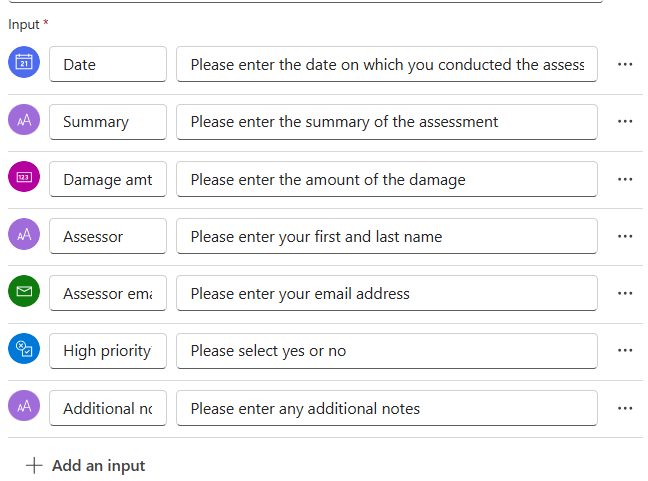

Dans Outlook, le réviseur entre les réponses à chacun de ces champs, puis sélectionne Envoyer.
Une fois que le réviseur a envoyé les réponses, le flux reprend l’exécution et continue avec les actions restantes. Comme expliqué précédemment, les données de réponse peuvent être utilisées dans les actions suivantes tout au long du flux.
Note
Étant donné que les demandes sont envoyées via Outlook, les demandes peuvent être envoyées aux utilisateurs qui se trouvent en dehors de l’environnement dans lequel le flux de l’agent a été créé.
Plus d’informations sur les entrées
Vous disposez d’une certaine flexibilité pour configurer vos entrées. Voici quelques façons de rendre les entrées plus flexibles :
Rendre certaines entrées facultatives (tous les types d’entrée) : Lorsque vous envoyez des demandes d’informations, vous souhaiterez peut-être rendre certains champs facultatifs. Dans le concepteur, sélectionnez les trois points (...) à côté de l’entrée que vous avez ajoutée et sélectionnez Rendre le champ optionnel. Lorsque cette demande est envoyée, cette entrée est facultative pour le bénéficiaire.
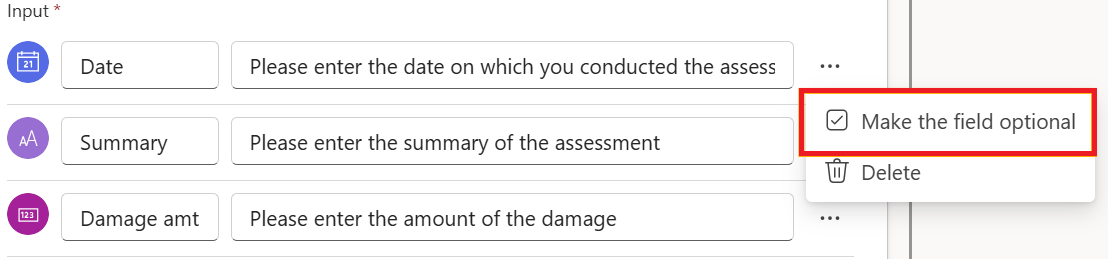
Texte d’espace réservé (tous les types d’entrée) : Vous pouvez personnaliser le texte d’espace réservé que le bénéficiaire voit lorsqu’il reçoit une demande. Utilisez cette option pour fournir des informations ou des conseils supplémentaires sur la façon dont le champ doit être terminé.
Pour ce faire dans le concepteur, sélectionnez le champ adjacent au champ de saisie du nom et personnalisez le texte du placeholder. Lorsque l'assigné reçoit la demande, il voit le texte d'espace réservé correspondant dans chaque champ. Par exemple, dans l’image qui suit, ils verraient : « Entrez la date à laquelle vous avez effectué l’évaluation ».


Options de sélection unique (entrées de texte) : Vous pouvez fournir des options prédéfinies pour les entrées de texte aux destinataires. Ces options peuvent être configurées en tant que sélection unique, ce qui oblige le bénéficiaire à choisir une option dans la liste.
Dans le concepteur, sélectionnez les trois points (...) à côté de l’entrée texte, puis ajoutez un menu déroulant d’options.
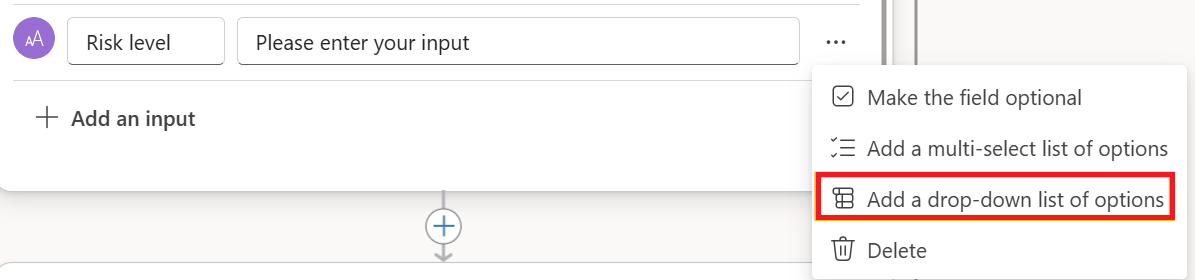
Ajoutez les options à choisir pour le bénéficiaire.
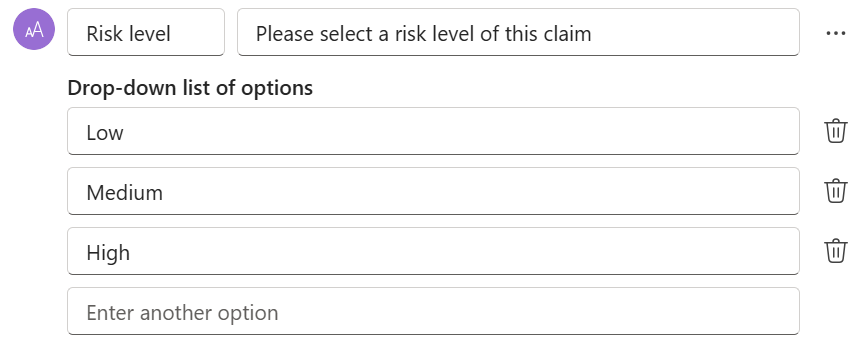
Lorsque la demande est envoyée, le bénéficiaire peut sélectionner l’une des options de la liste.
Options de sélection multiple (entrées de texte) : Pour les entrées de texte, vous pouvez également fournir des options prédéfinies qui permettent aux assignes de sélectionner plusieurs choix. La sélection multiple permet au bénéficiaire de choisir plusieurs options dans la liste disponible.
Dans le concepteur, sélectionnez les trois points (...) à côté de l’entrée texte, puis ajoutez une liste multi-sélection d’options.
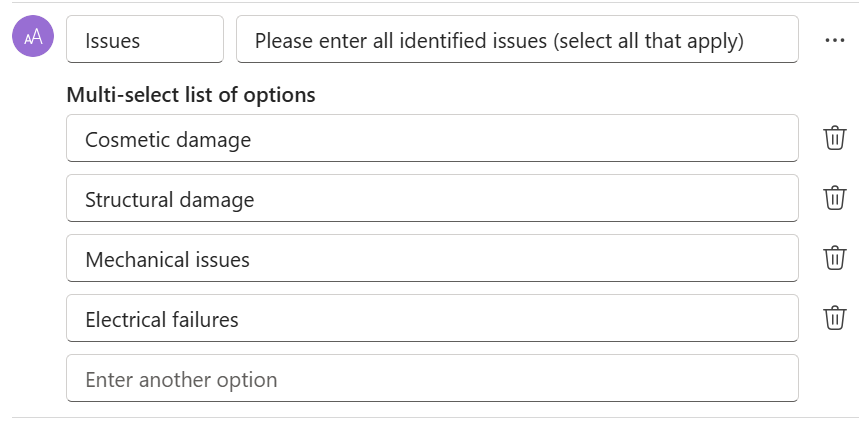
Problèmes connus
Parfois, une action Demander des informations peut renvoyer des résultats entourés de doubles accolades ({{ }}) lorsque vous faites référence à des paramètres dans votre flux. Pour éviter ce problème, assurez-vous que les noms d’entrée sont configurés sans espaces.