Remarque
L’accès à cette page nécessite une autorisation. Vous pouvez essayer de vous connecter ou de modifier des répertoires.
L’accès à cette page nécessite une autorisation. Vous pouvez essayer de modifier des répertoires.
Note
Cet article décrit les caractéristiques utilisées dans les agents ou flux d’agents alimentés par le faisceau standard.
Par défaut, l’invite génère du texte en tant que réponse. Le texte peut être pratique pour de nombreux cas d’utilisation ; toutefois, si la réponse comporte plusieurs éléments qui doivent être identifiés individuellement, l’option de texte peut être limitée.
Avantages de l’utilisation de la sortie JSON
La sortie JSON vous permet de générer une structure JSON pour votre réponse d’invite au lieu de texte. JSON facilite le traitement des réponses avec plusieurs éléments dans les agents, les flux cloud ou les applications.
Voici un exemple de cas d’usage qui deviennent possibles avec la sortie JSON :
- Affichez du contenu structuré tel que la planification de projet ou les informations sur le produit.
- Extrayez des données à partir de texte, telles que les factures, les bons de commande, les formulaires de livraison, etc.
- Identifiez les attributs d’objet à partir de sources de texte telles que des e-mails ou des données Dataverse.
- Obtenez plusieurs catégories ou sentiments à partir d’un texte.
Créer une invite de commande avec la sortie JSON
Cette section explique comment sélectionner JSON comme sortie et modifier le format JSON.
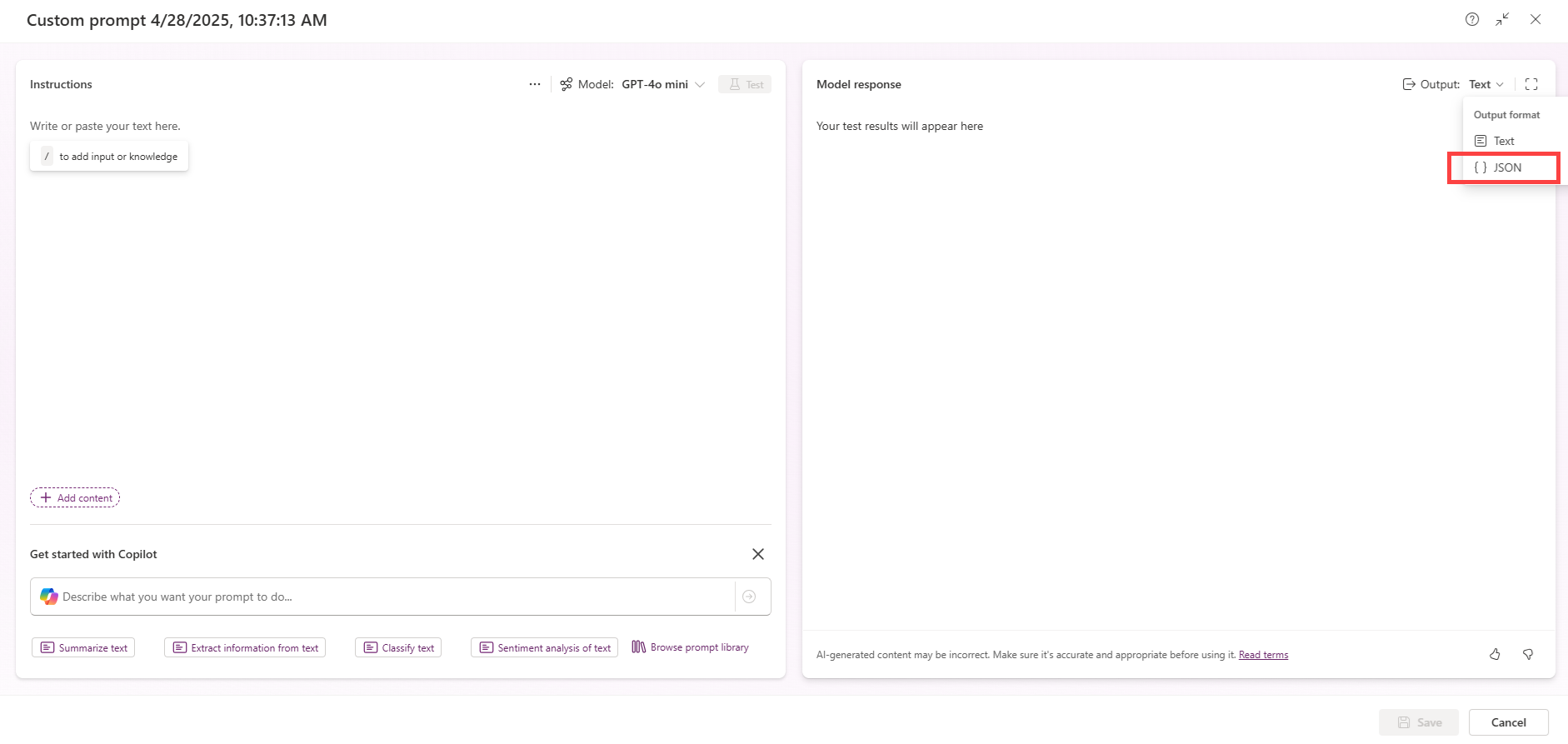
Sélectionner JSON comme sortie
Pour modifier l'affichage de la réponse à l'invite, sélectionnez JSON comme format de sortie dans le coin supérieur droit.
Modifier le format JSON
Pour afficher ou modifier le format JSON, sélectionnez l’icône de paramètres à gauche de la sortie : JSON.

Par défaut, le format est détecté automatiquement. Ce format signifie que chaque fois que vous testez votre invite, le format associé à l’invite est actualisé avec celui détecté au moment du test. Ce format est pratique lorsque vous itérez les instructions de votre requête et que vous souhaitez savoir comment le format de réponse évolue.
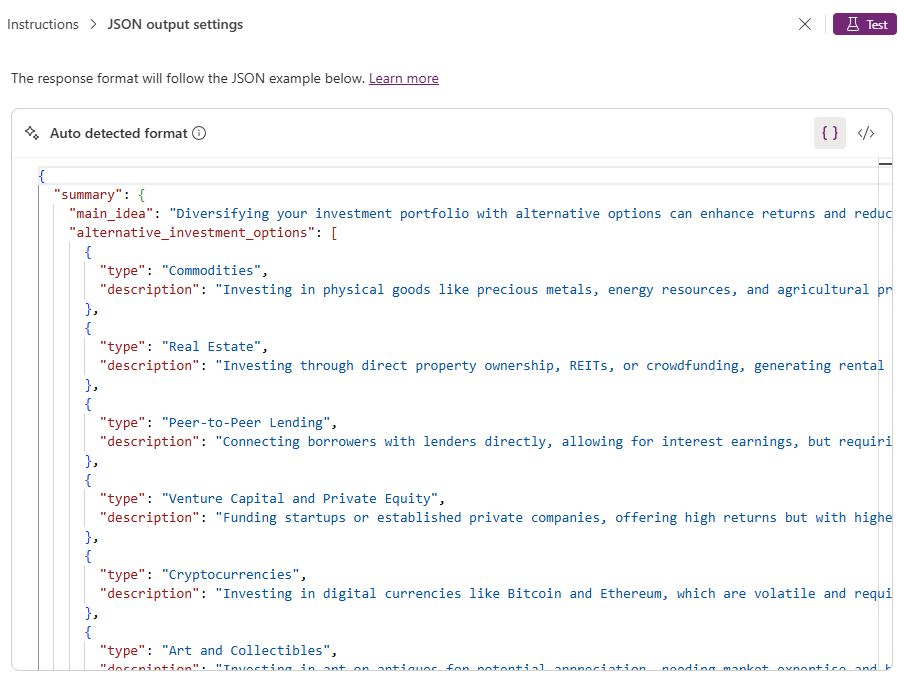
Si vous mettez à jour l’exemple JSON, le format devient Personnalisé et n’est jamais mis à jour si vous testez à nouveau votre requête. Ce format est pratique lorsque vous ne souhaitez pas que les modifications de la requête influencent le format, ou si vous devez suivre un format spécifique.
Vous pouvez revenir au mode de détection automatique en sélectionnant l’icône Retour à la détection automatique .

Pour tester et enregistrer votre invite de commande, procédez comme suit :
- Pour confirmer l’exemple récemment modifié, sélectionnez Appliquer.
- Pour vérifier le rendu de votre réponse d’invite avec le nouveau format, sélectionnez Test.
- Lorsque vous avez terminé vos modifications, sélectionnez Enregistrer personnalisé. Si vous ignorez cette étape, vos modifications sont perdues.
Lorsque vous enregistrez votre invite, vous verrouillez le dernier format détecté automatiquement ou le format personnalisé défini. Cela signifie que lorsque vous utilisez votre invite dans un agent, un flux cloud ou une application, le format enregistré est utilisé; il ne varie pas.
À tout moment, vous pouvez vérifier le schéma JSON qui est généré à partir des exemples JSON en sélectionnant </>. Vous ne pouvez pas modifier ce schéma actuellement.
Utiliser une proposition avec une sortie JSON dans Power Automate
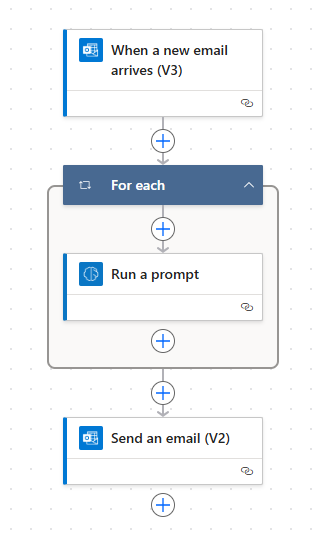
Cette section vous guide pour créer le flux cloud suivant :
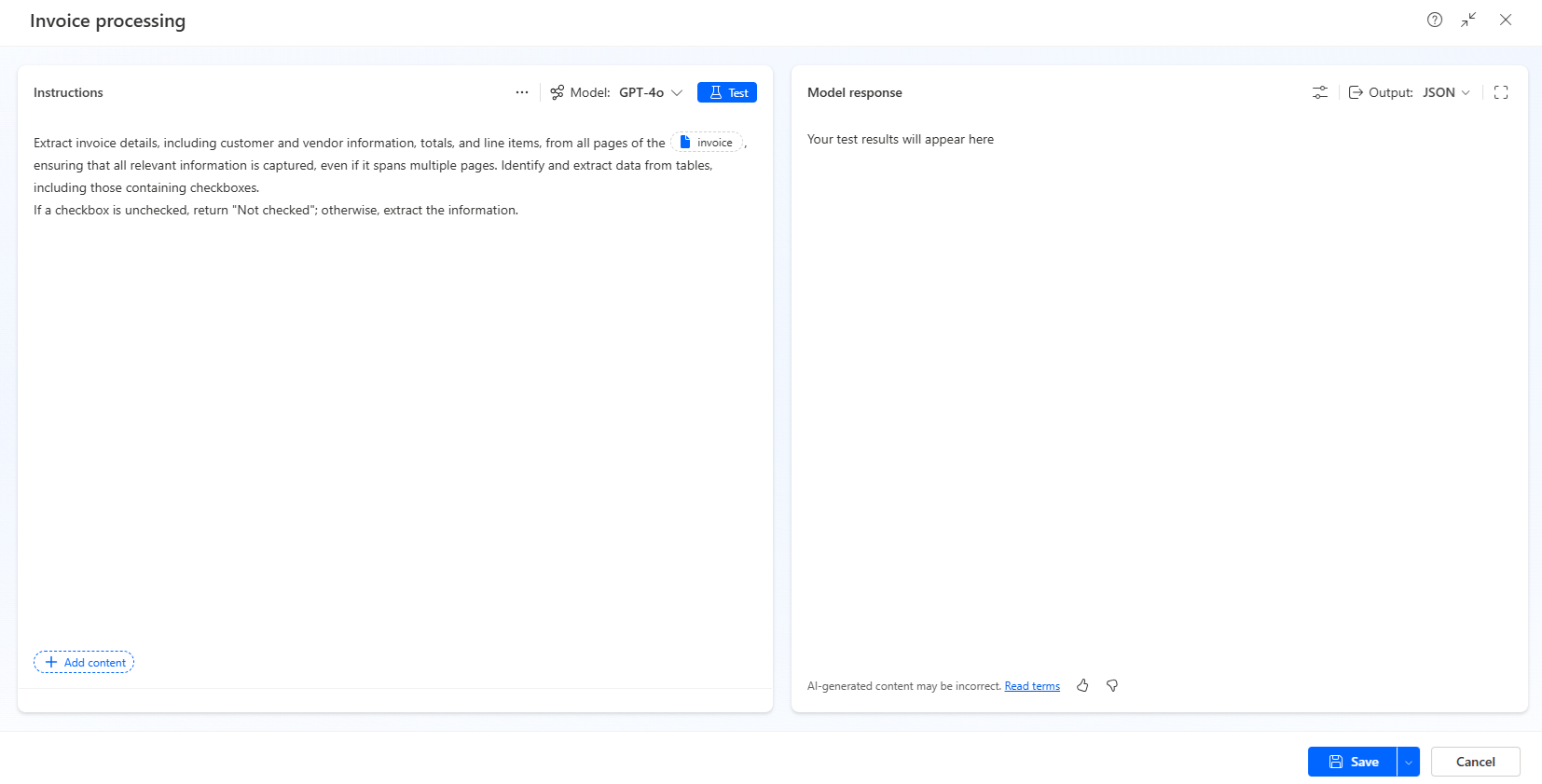
Créez une invite pour traiter les factures à l’aide d’une image ou d’un document comme entrée.
Pour en savoir plus, consultez Ajouter une entrée de texte, d’image ou de document à une requête.
Mettez à jour le format JSON en fournissant l’exemple JSON suivant :
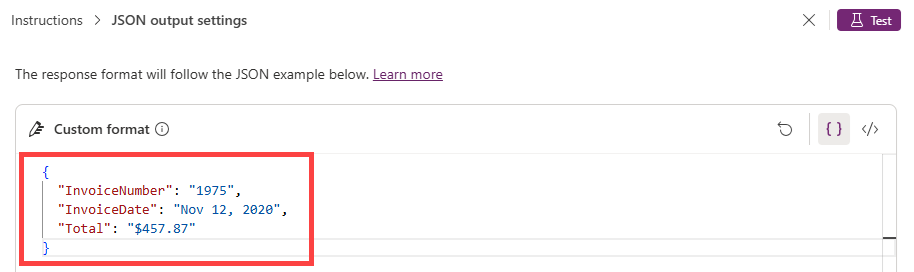
Créez un flux cloud avec le déclencheur Quand un nouvel e-mail arrive . Pour traiter des e-mails spécifiques, veillez à définir des filtres.
En savoir plus sur la prise en main des déclencheurs.
Ajoutez l’action Exécuter une invite , puis sélectionnez l’invite que vous avez créée à la première étape.
Dans l’entrée Facture, ajoutez la pièce jointe au courrier électronique à partir de l’action du déclencheur.
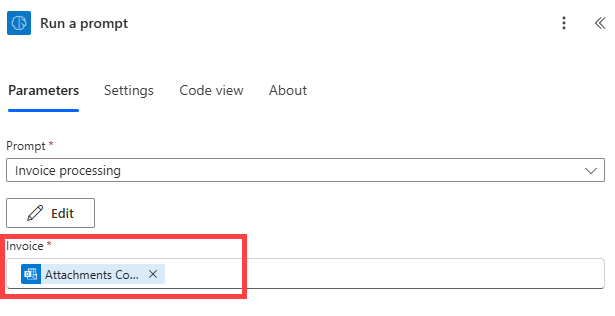
Ajoutez l’action Envoyer un e-mail .
Modifiez le corps de l’e-mail pour inclure les éléments extraits par l’invite avec la sortie JSON.
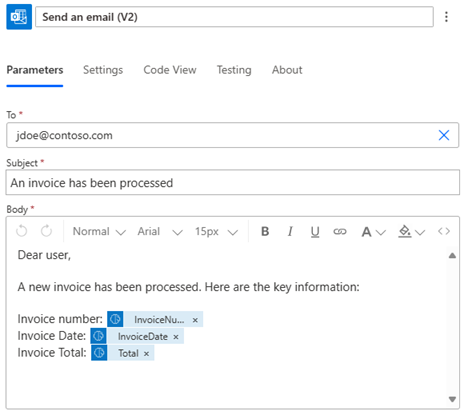
FAQ
Impossible de générer un JSON
Vous pouvez rencontrer l’erreur suivante lors du test d’une invite : un JSON n’a pas pu être généré. Modifiez votre instruction d’invite et réessayez.
Cette erreur peut être due au fait que le modèle place la sortie JSON avec des informations de métadonnées qui empêche la vérification réussie du format JSON requis. Pour résoudre le problème, essayez d’ajouter l’instruction suivante à votre requête : N’incluez pas le balisage JSON dans votre réponse.
Aucun JSON n’est retourné en mode détection automatique
Il est possible qu’aucun JSON ne soit retourné après avoir sélectionné l’invite de test avec le mode détection automatique activé. Cela peut être dû au fait que les instructions de la requête sont en contradiction avec l’instruction du système de renvoyer un JSON. Cela pourrait être résolu en modifiant l’instruction de la requête et en testant à nouveau.
Le format JSON n’est pas mis à jour pendant l’exécution du script
Le format JSON le plus récent détecté en mode de détection automatique ou le format JSON le plus récent défini en mode personnalisé est enregistré au moment de l’enregistrement de la requête. Ce format JSON enregistré est appliqué au moment de l’exécution de l’invite, ce qui garantit la cohérence du format de réponse même lorsque les entrées dynamiques à l’invite changent.
Limites
- Vous ne pouvez pas modifier un schéma JSON.
- Nous ne prenons pas en charge la définition d’un format JSON sans clés de champ.
Exemple :["abc", "def"]n’est pas pris en charge, mais[{"Field1": "abc"}, {"Field1": "def"}]est pris en charge.
Informations associées
Vidéo : générateur d’invites : sorties JSON dans le générateur d’invites