Remarque
L’accès à cette page nécessite une autorisation. Vous pouvez essayer de vous connecter ou de modifier des répertoires.
L’accès à cette page nécessite une autorisation. Vous pouvez essayer de modifier des répertoires.
Note
Cet article décrit les caractéristiques utilisées dans les agents ou flux d’agents alimentés par le faisceau standard.
La synchronisation conserve vos fichiers d’agent local synchronisés avec le service de Microsoft Copilot Studio basé sur le cloud et aide les équipes à collaborer et à gérer les modifications en conflit.
Comprendre les opérations de synchronisation
L’extension Copilot Studio pour Microsoft Visual Studio Code fournit trois opérations de synchronisation principales :
| Operation | Description | Direction | Safety |
|---|---|---|---|
| Aperçu | Prévisualisez les modifications à distance sans les appliquer | Cloud vers Local | Aucun changement local |
| Obtenir | Téléchargez et appliquez des modifications à distance sur les fichiers locaux | Cloud vers Local | Toute modification apportée au même composant montre les deux versions et attend de l’utilisateur local qu’il examine et confirme quelle version conserver |
| Appliquer | Charger les modifications locales dans Copilot Studio à distance | Local au cloud | Modifie immédiatement le conseiller. S’il y a des modifications à distance depuis que vous avez cloné l’agent, une fenêtre pop-up vous informe. La fenêtre contextuelle recommande de revoir les modifications avant de les appliquer à distance. Les utilisateurs ne peuvent pas appliquer de modifications s’il y a des modifications à distance qui ne sont pas encore récupérées via la commande get. L’icône d’application et la commande sont bloquées. L’action Appliquer n’est pas la même qu’une opération de publication dans Copilot Studio et ne publie pas l’assistant. |
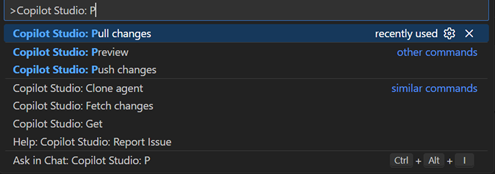
Le panneau Changements d’agent
Modifications de l’agent d’accès
Sélectionnez l’icône Copilot Studio dans la barre d’activité.
Le panneau Changements d’agent apparaît :
AGENT CHANGES
├─ Agent 1
│  ├─ Local Changes (1)
│  │  └─ topics/greeting.topic.yaml
│  └─ Remote Changes (1)
|     └─ agent.yaml
Prévisualiser les modifications
Voici des scénarios courants pour savoir quand prévisualiser :
- Quand vous commencez votre séance de travail
- Avant de faire des changements majeurs
- Quand on travaille en équipe
- Périodiquement (toutes les 30 à 60 minutes)
Version préliminaire avec le volet Modifications de l’assistant
Ouvre la fenêtre Changements d’agent .
Cliquez sur le bouton Aperçu.
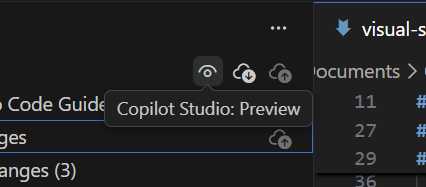
Attendez la fin de l’aperçu.
Examinez les modifications dans le dossier Modifications Distantes du volet Modifications de l’agent .
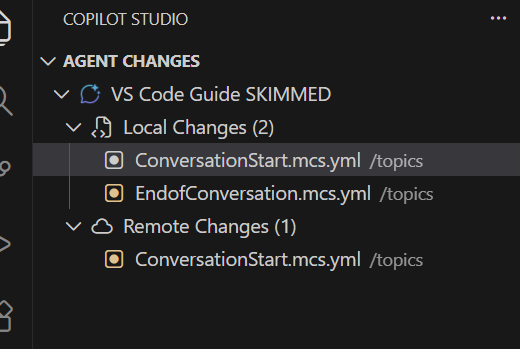
Aperçu avec la palette de commandes
Appuyez sur
Ctrl+Shift+P.Entrez : « Copilot Studio : préversion ».
Appuyez sur
Enter.
Obtenir des changements
Téléchargez et appliquez des modifications à distance à vos fichiers locaux.
Quand obtenir des changements
Voici des scénarios courants pour savoir quand obtenir des changements :
- Après que la commande d’aperçu révèle les changements à distance
- Au début d’une séance de travail
- Avant de transmettre vos modifications
- Lorsque vous collaborez avec d’autres
Comment obtenir des changements
Obtenez des modifications avec le volet Changements d’agent
Ouvre le panneau de contrôle de version.
Sélectionnez , Obtenez.
Veuillez confirmer si demandé : « Cette action écrase des modifications locales non confirmées. »
Attendez la fin de l’extraction.
Les modifications sont immédiatement appliquées à votre dossier de fichiers.
Obtenir des changements avec la palette de commandes
Appuyez sur
Ctrl+Shift+P.Type : « Copilot Studio : Rechercher les mises à jour ».
Appuyez sur
Enter.
Résoudre les conflits
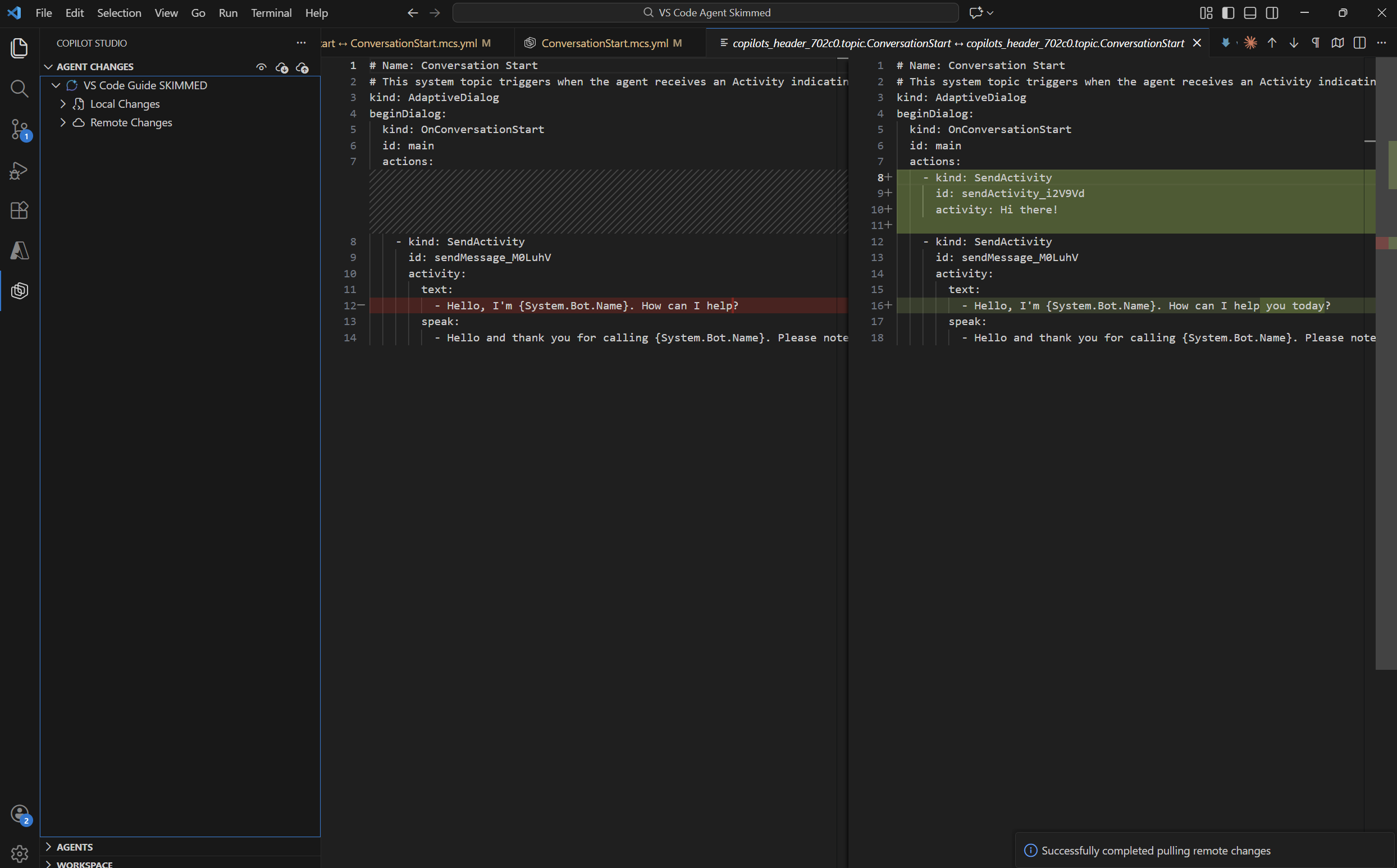
Lorsque les versions locales et distantes d'un fichier changent, vous pouvez voir des conflits dont vous devriez être conscients, puisque vous avez déjà effectué une opération de prévisualisation qui vous informe des changements à distance, lors de l'exécution d'une opération d'obtention.
Vous pouvez alors choisir de revenir à votre version locale originale, ou de conserver la modification à distance, considérée comme la « dernière modification ».
Si vous fermez la fenêtre d’action avant d’aborder les changements des opérations, sélectionnez l’icône Ouvrir les changements sur le sujet modifié (qui est surligné s’il y a des actions en attente).
Appliquer les changements
Sélectionnez Apply pour charger vos modifications locales dans Copilot Studio, en mettant à jour l’agent dans votre environnement. Cette action ne publie pas vos modifications. Après avoir appliqué vos modifications, testez-les à l’aide du volet de test dans l’interface utilisateur Copilot Studio dans le navigateur. Vous pouvez lancer une conversation ou utiliser le déclencheur pour les flux de travail afin de commencer les tests.
Avant de postuler des modifications
Voici des éléments à vérifier avant d’appliquer vos modifications :
- Aucun conflit de fusion non résolu
- Prévisualiser et exécuter les dernières modifications à distance
- Les fichiers passent la validation (aucune erreur dans le volet Problèmes)
- Modifications commitées dans Git (si on utilise le contrôle de version)
- Autorisation de modifier l’agent
Les utilisateurs ne peuvent pas appliquer de modifications s’il y a des modifications à distance qui ne sont pas encore récupérées via la commande get. L’icône d’application et la commande sont bloquées.
Quand appliquer des changements
Voici des scénarios courants pour savoir quand appliquer vos modifications :
- Lorsque vous terminez une fonctionnalité ou une correction
- Quand tu auras fini ta séance de travail
- Quand vous souhaitez tester dans un environnement cloud
- Quand vous êtes prêt à partager les changements avec l’équipe
Comment appliquer des changements
Appliquer les modifications avec le volet Changements d’agent
Ouvre la fenêtre Changements d’agent .
Consultez vos modifications dans la section Changements .
Sélectionnez Appliquer.
Attendez la fin de l’extraction.
Appliquer des modifications avec la palette de commandes
Appuyez sur
Ctrl+Shift+P.Type :
Copilot Studio: Apply Changes.Appuyez sur
Enter.
Appliquer les résultats
Lorsque vous appliquez vos modifications, vous voyez l’état le plus récent affiché dans Visual Studio Code.