Remarque
L’accès à cette page nécessite une autorisation. Vous pouvez essayer de vous connecter ou de modifier des répertoires.
L’accès à cette page nécessite une autorisation. Vous pouvez essayer de modifier des répertoires.
Note
Les fonctionnalités de cet article sont utilisées par des agents ou des flux de travail alimentés par le harnais GitHub Copilot.
La facturation basée sur l’utilisation s’applique à l’utilisation, à la construction, aux tests et à l’évaluation des agents. Ces actions peuvent consommer des crédits Copilot. En savoir plus dans Gérer les coûts pour les agents alimentés par le harnais GitHub Copilot.
Vous pouvez soit choisir un agent publié existant, soit créer un tout nouvel agent directement à l’intérieur du nœud sans quitter le concepteur de workflow. Les agents en ligne sont le moyen le plus rapide d’ajouter l’IA à un flux de travail. Donnez au nœud une instruction, attachez éventuellement des outils et des connaissances, et vous avez terminé.
Le nœud agent permet à un flux de transmettre une étape à un agent IA capable de raisonner, d’appeler des outils et de puiser dans des sources de connaissances avant de retourner un résultat. Utilisez-le chaque fois qu’une étape nécessite un jugement, une orchestration en plusieurs étapes ou des informations provenant de l’extérieur du flux lui-même.
À l’aide du nœud de l’agent, vous pouvez suivre les étapes suivantes :
- Appelez un agent existant.
- Donnez à l’agent une instruction en langage naturel, y compris du contenu dynamique des étapes précédentes.
- Équipez l’agent avec des outils (serveurs et connecteurs MCP ) pour qu’il puisse prendre des mesures.
- Ancrez l'agent dans la connaissance (sites SharePoint, sites web publics) pour qu'il puisse répondre à partir de vos contenus.
- Utilisez la réponse de l’agent dans les étapes ultérieures du flux.
Ajouter un nœud d’agent
Dans Copilot Studio, allez dans Workflows et ouvrez un workflow existant, ou créez-en un nouveau.
- Nouveau flux de travail : vous accédez au concepteur pour configurer un déclencheur.
- Flux de travail existant : ouvrez le flux de travail et accédez à l’onglet Build .
Sélectionnez l’icône Agent dans le volet Ajouter. Le panneau de configuration s’ouvre pour le nœud de l’agent.
Choisissez un agent existant pour le nœud d'agent
Dans l’éditeur de nœud de l’agent, sous Agent, sélectionnez l’une des deux options suivantes :
- Agent existant : sélectionnez un agent publié dans une liste. L'agent s'exécute avec les instructions, outils et connaissances pour lesquels il a déjà été configuré.
- Nouvel agent pour ce flux de travail : créez un agent inline délimité à ce flux de travail. Les instructions, les outils, les connaissances et la forme de sortie de l’agent sont configurés dans le nœud lui-même et voyagent avec le flux de travail. Utilisez cette option lorsque le travail de l’agent est spécifique à cette automatisation et que vous n’avez pas besoin de le partager ailleurs.
La section suivante de cet article se concentre sur la configuration d’un nouvel agent inline. Si vous sélectionnez un agent existant, passez à envoyer un message à l’agent.
Configurer un nouvel agent pour le nœud d'agent
Lorsque vous choisissez Nouvel agent pour ce flux de travail, le panneau de configuration s’étend pour vous permettre de mettre en forme l’agent en place.
Instructions
Pour un agent en ligne, le champ Instructions sert à la fois de description de poste de l’agent et de prompt par exécution. Il n’existe aucun champ message distinct. Écrivez ce que l’agent doit faire en langage clair, et incluez du contenu dynamique des étapes précédentes pour fournir les données de cette exécution.
Soyez spécifique à la tâche, les entrées attendues par l’agent et le format de la réponse souhaitée. Des instructions plus claires signifient des exécutions plus fiables.
Par exemple, si le déclencheur du workflow est : lorsqu’un nouvel email arrive, vos instructions pourraient être : Read the email below and decide whether it's a sales lead, a support request, or something else. Reply with a single word. suivies des variables Objet et Corps du déclencheur.
Pour choisir le modèle qui alimente l’agent, utilisez le menu déroulant du modèle dans la boîte d’instructions. Choisissez un modèle plus performant lorsque la tâche implique un raisonnement en plusieurs étapes ou une interprétation attentive. Sélectionnez un modèle plus rapide lorsque la tâche est simple et s’exécute à un volume élevé.
IQ de travail
Activez Work IQ pour permettre à l'agent d'utiliser l'activité de travail récente de l'utilisateur en cours d'exécution, notamment le courrier, Teams, le calendrier, le OneDrive et le contexte SharePoint, pour baser ses réponses. Ce contexte est utile lorsque le flux de travail agit en faveur d’une personne et que le contexte personnel améliore la réponse.
Tools
Les outils permettent à l’agent d’effectuer des actions telles que l’envoi d’un message, l’interrogation d’un enregistrement, l’exécution d’une recherche ou l’appel d’une API. Sans outils, l’agent peut uniquement lire et raisonner. Avec des outils, il peut également agir.
Pour joindre un outil :
Dans la section Outils , sélectionnez le signe plus (+).
Dans Ajouter un outil, parcourez ou recherchez l’outil souhaité.
Sélectionnez l’outil à ajouter. Vous pouvez ajouter plusieurs outils à un seul agent.
Vous pouvez attacher deux types d’outils :
- Serveurs MCP (Model Context Protocol) : serveurs prédéfinis qui exposent un ensemble organisé de fonctionnalités.
- Connecteurs : toutes les actions de connecteur Power Platform.
L'agent décide, au moment de l'exécution, quels outils parmi ceux qui lui sont attachés il doit appeler, dans quel ordre et avec quels arguments. Vous n’avez pas besoin de câbler les outils ensemble.
Connaissances
Les connaissances donnent à l’agent quelque chose à lire. Lorsque vous posez une question à l’agent, il peut baser sa réponse dans les sources que vous attachez au lieu de s’appuyer uniquement sur ce que le modèle connaît déjà.
Pour joindre une source de connaissances :
Dans la section Connaissances , sélectionnez le signe plus (+).
Dans Ajouter des connaissances, choisissez le type de source :
- Sites web publics : indexez une ou plusieurs URL publiques afin que l’agent puisse citer du contenu à partir de ces sites.
- SharePoint : Connectez-vous à un site SharePoint, une bibliothèque ou un document spécifique afin que l’agent puisse répondre à partir de contenu interne.
Fournissez l’URL, puis enregistrez.
Attachez les informations chaque fois que la bonne réponse dépend du contenu sur lequel le modèle n’a pas été entraîné, comme les politiques internes, les spécifications produit, les accords clients ou la dernière page tarifaire de votre site.
Output
Utilisez la liste déroulante Sortie pour contrôler la forme de ce que l’agent retourne. La forme détermine la façon dont les étapes de flux de travail en aval consomment le résultat.
| Type de sortie | Ce que vous obtenez | Quand l′utiliser ? |
|---|---|---|
| Réponse textuelle | Une seule chaîne. | L’étape en aval insère simplement la réponse de l’agent. |
| Sortie structurée | Objet prédéfini avec des champs nommés. | Vous souhaitez des champs cohérents sans écrire de schéma. |
| Sortie structurée personnalisée | Objet qui correspond à un schéma JSON que vous définissez. | Le flux de travail en aval a besoin de champs stricts et lisibles par l’ordinateur pour se brancher, écrire dans des colonnes ou envoyer à une API. |
Lorsque vous choisissez une sortie structurée, chaque champ devient son propre jeton de contenu dynamique que les actions en aval peuvent référencer directement.
Envoyer un message à l’agent
Lorsque vous sélectionnez un agent existant, le nœud affiche un champ Message . Utilisez ce champ pour indiquer à l’agent quoi faire lors de cette course. Les instructions, les outils et les connaissances de l’agent sont déjà définis sur l’agent publié.
Dans le champ Message , écrivez l’invite de cette exécution. Utilisez le sélecteur de contenu dynamique pour insérer des tokens à partir des étapes précédentes afin que l'agent raisonne sur les données réelles d'exécution. Par exemple, dans un flux de travail qui se déclenche lors de la création d’un événement dans le calendrier, le message peut être Prepare a brief for suivi de la variable Participants requis .
Note
Les agents en ligne n’utilisent pas de champ Message séparé. Le champ Instructions fait également office de texte d’invite pour chaque exécution. Consultez les instructions.
Demander de l’aide humaine quand il n’est pas sûr
Activez demander une assistance humaine en cas de doute pour permettre à l’agent d'escalader la situation lorsqu'il n’est pas assez confiant pour agir seul. L’agent envoie un e-mail au propriétaire de la connexion pour demander des informations et attend une réponse avant de continuer.
Activez ce réglage pour les décisions à enjeux élevés où se tromper coûte plus cher que la lenteur, comme la gestion des exceptions sur les transactions financières, les approbations en cas particuliers ou les jugements sur les escalades clients.
Utiliser la réponse de l’agent dans votre flux de travail
Lorsque le nœud de l’agent s’exécute, le processus attend que l’agent termine sa tâche. La réponse de l’agent devient ensuite disponible en tant que contenu dynamique que vous pouvez utiliser à n’importe quelle étape ultérieure.
Pour utiliser la réponse de l’agent dans une action en aval :
Sélectionnez l’action suivante où vous souhaitez utiliser le résultat.
Ouvrez le sélecteur de contenu dynamique sur le champ que vous souhaitez remplir.
Choisissez la sortie de l’étape Agent :
- Sortie de réponse texte : une seule variable de réponse de l’agent .
- Sortie structurée ou personnalisée : une variable par champ que vous avez défini.
Modèles courants :
- Insérez une réponse texte dans un corps d’e-mail, un message Teams ou un document.
- Branchez le flux de travail sur un champ structuré tel que
priority == "high". - Écrivez des champs structurés dans Dataverse, Excel ou un SharePoint list.
Tester et évaluer un nœud agent
Après avoir configuré un nœud agent, testez-le pour vérifier qu’il se comporte comme prévu avant de publier votre flux de travail. Le test permet de valider les instructions, outils, sources de connaissances, entrées et sorties de l’agent isolément, sans exécuter tout le flux de travail.
Les évaluations s’appuient sur les résultats d’un test et vous aident à évaluer la qualité de la réponse générée. Ensemble, les tests et évaluations soutiennent un flux de travail de développement itératif : Configure → Test → Evaluate → Improve.
Tester un nœud agent
Utilisez le panneau Test dans le panneau latéral de l’agent pour faire tourner le nœud agent et inspecter sa sortie.
Sélectionnez le nœud agent pour ouvrir son panneau côté propriétés.
Sélectionnez l’onglet Test.
Saisissez les entrées manuellement, ou utilisez des entrées d’une exécution précédente du workflow.
Sélectionnez Exécuter le test.
Le test exécute l’agent en utilisant sa configuration actuelle et affiche la sortie générée. Les tests permettent de vérifier que l’agent fonctionne avec succès et produisent le type de réponse attendu. Après avoir généré un résultat de test, utilisez des évaluations pour évaluer la qualité de cette réponse et déterminer dans quelle mesure elle répond à vos attentes et exigences.
Évaluer un nœud agent
Après un essai réussi, évaluez la réponse en utilisant des méthodes de test.
Une méthode de test vous permet de décrire, en langage naturel, à quoi devrait ressembler une bonne réponse (et tout ce qui ne sera pas). Lors de l’évaluation, la production de l’agent est évaluée selon ces critères afin de déterminer s’il a atteint le résultat escompté. Les méthodes d’essai vous permettent d’évaluer des critères tels que :
- Si la réponse répond à la demande de l’utilisateur.
- Si les bons outils ont été utilisés.
- Que la sortie suive un format ou un schéma attendu.
- Si la réponse correspond au comportement prévu de l’agent.
Avant de pouvoir effectuer une évaluation, vous devez effectuer un test et créer au moins une méthode de test. Vous pouvez créer des méthodes de test manuellement ou les générer automatiquement en sélectionnant Génération automatique. Les méthodes de test générées par l’IA sont basées sur les instructions et les outils configurés de l’agent et peuvent vous aider à démarrer plus rapidement l’évaluation.
Si vous avez plusieurs méthodes de test, utilisez les cases à cocher à côté de chaque méthode de test pour contrôler lesquelles sont incluses dans l’exécution d’évaluation. Effacez une case à cocher pour exclure temporairement une méthode de test sans la supprimer.
Pour supprimer une méthode de test, ouvrez l’expérience d’évaluation modale en sélectionnant l’icône à côté du bouton Exécuter l’évaluation dans le coin supérieur droit du panneau Évaluer . Ensuite, sélectionnez la méthode de test que vous souhaitez supprimer et supprimez-la.
Pour évaluer un résultat de test :
Effectuez un test sur le nœud d’agent.
Cliquez sur Évaluer.
Créez un évaluateur ou sélectionnez un évaluateur existant.
Sélectionnez Exécuter l’évaluation.
Pour chaque évaluateur, l’évaluation renvoie :
- Un résultat de réussite ou échec .
- Des preuves ou des raisonnements qui expliquent le résultat.
- En cas de résultat infructueux, vous pourriez recevoir des recommandations générées par l’IA pour aider à améliorer l’agent lorsque les critères d’évaluation ne sont pas remplis.
Améliorez et retestez
Le développement d’agents est un processus itératif. Utilisez les résultats d’évaluation pour affiner ceux de l’agent :
- Instructions
- Tools
- Sources de connaissances
- Format de sortie
Après avoir effectué les modifications, effectuez un autre test et une autre évaluation pour valider les améliorations. Répéter ce processus aide à améliorer la qualité et la confiance de l’agent avant de publier ou d’utiliser l’agent dans un flux de travail de production.
Limitations connues
L’expérience d’évaluation présente actuellement les limitations suivantes :
- Les évaluations ne sont disponibles que pour les nouveaux agents créés dans les flux de travail.
- Vous ne pouvez pas sélectionner un modèle personnalisé pour les évaluations.
- Pour effectuer une évaluation, vous devez effectuer au moins un test et configurer au moins une méthode de test.
- Les évaluations s’effectuent en fonction du résultat du test le plus récent. Si vous mettez à jour les instructions, outils, connaissances ou configuration de l’agent, effectuez un nouveau test avant de réévaluer.
- Vous pouvez générer jusqu’à cinq méthodes de test générées par IA par nœud agent.
- Vous pouvez faire jusqu’à 20 évaluations par nœud agent par jour.
Scénarios d’automatisation
Un nœud d’agent est au mieux une étape dans un flux de travail plus long. Les étapes antérieures rassemblent et normalisent les entrées, l’agent effectue le raisonnement et les étapes ultérieures agissent sur le résultat sur plusieurs systèmes.
Triage des tickets de support entrants
Un flux de travail se déclenche lorsqu’un nouveau ticket est créé dans Dataverse. Les étapes précédentes récupèrent le contenu du ticket, les pièces jointes et l’historique récent des dossiers du client. Le nœud agent lit alors tout, s’ancre dans la base de connaissances du produit, et retourne une sortie structurée avec category, priority, suggested_owner, et draft_reply. Les étapes suivantes dépendent de priority pour alerter l’ingénieur d’astreinte en cas d’incident, ou pour attribuer le ticket et mettre en file d’attente le brouillon de réponse pour relecture.
Passer en revue les notes de frais par rapport à la stratégie
Un flux de travail se déclenche lorsqu’un rapport de frais est envoyé. Les étapes précédentes chargent les postes et convertissent les montants libellés dans une devise autre que l’USD afin que l’agent raisonne à partir d’une base unique. Le nœud agent s’appuie sur le site SharePoint de stratégie et renvoie un indicateur pour chaque ligne compliant ainsi que reason. Les étapes suivantes doivent soit approuver automatiquement et publier l’entrée de journal dans le système d’AP, soit lancer une action d’approbation avec le raisonnement de l’agent en pièce jointe et attendre un évaluateur financier.
Préparer un briefing de réunion
Un flux de travail s'exécute chaque matin, répertorie les réunions du jour à partir de Outlook et effectue une boucle sur chacune d'elles. Pour chaque réunion, une étape antérieure extrait le contexte du compte depuis Dynamics 365. Le nœud agent utilise ensuite Work IQ pour analyser les courriels récents et les fils de discussion Teams avec les participants, et fournit des points de discussion, les risques en suspens et les questions recommandées. Les étapes suivantes formatent cette sortie dans un briefing HTML envoyé par e-mail 30 minutes avant la réunion et publiée sous forme de carte adaptative dans Teams.
Extraire les données des documents
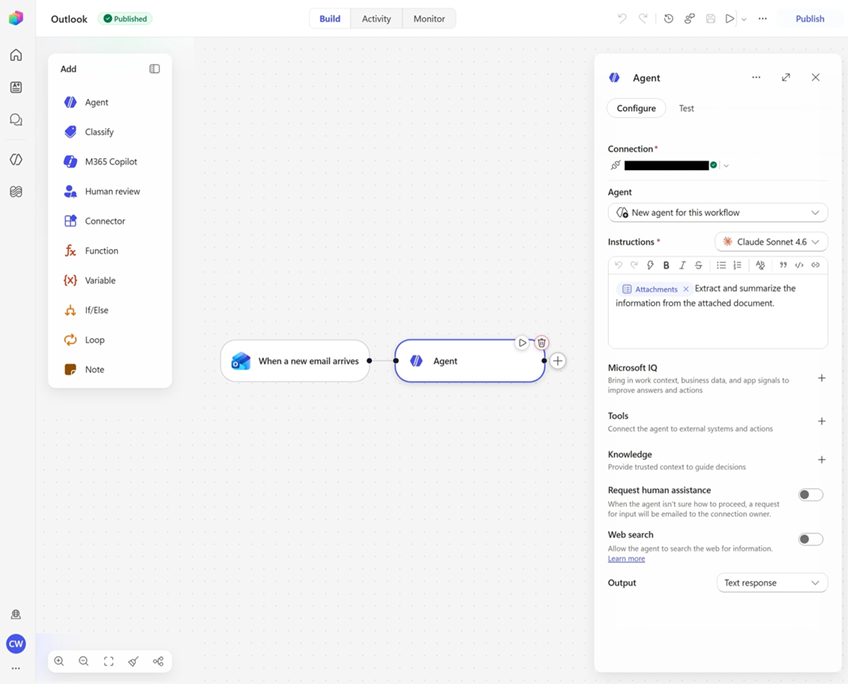
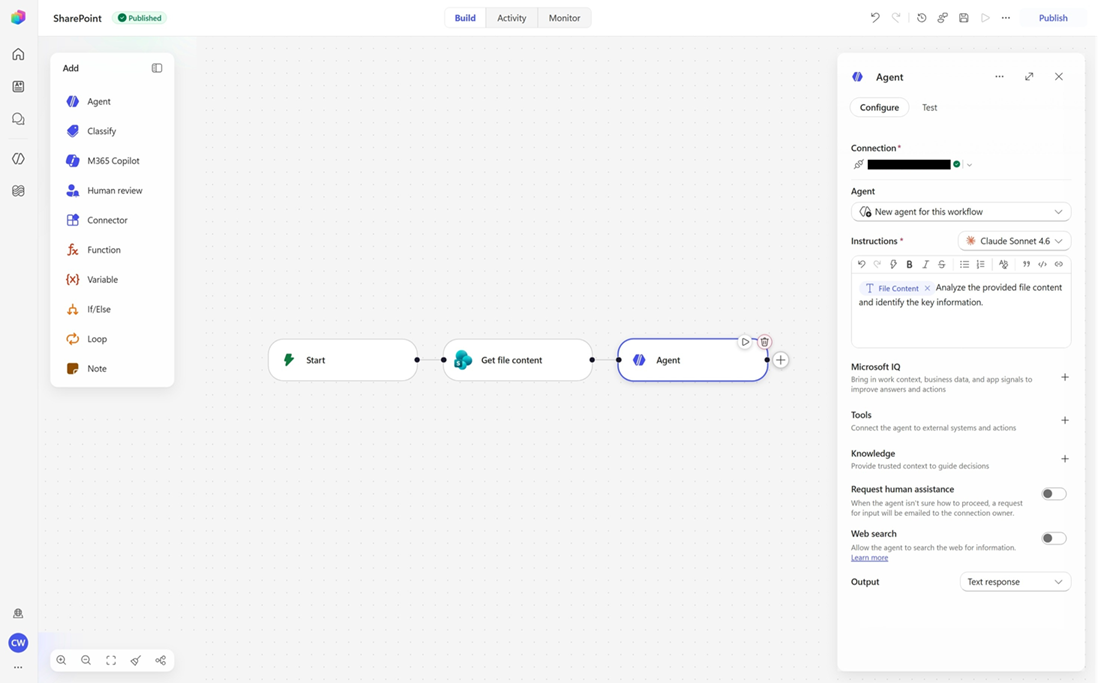
Un workflow peut utiliser les données des documents de plusieurs manières. Deux scénarios courants sont les pièces jointes aux e-mails Outlook et les fichiers SharePoint.
Pour l’email, le déclencheur Office 365 Outlook Lorsque un nouvel email arrive, lance le flux de travail lors de la réception d’un e-mail. Le nœud agent peut alors utiliser la sortie déclencheuse pour extraire les données des pièces jointes de l’email.
Pour SharePoint, vous pouvez récupérer des fichiers à l’aide d’un nœud SharePoint « Obtenir le contenu du fichier » et passer les fichiers au nœud agent, qui peut extraire des données des documents stockés sur le site SharePoint. Les étapes ultérieures peuvent utiliser les informations extraites pour mettre à jour les enregistrements, remplir les systèmes ou générer des insights.
Questions fréquemment posées
Quand dois-je utiliser un agent inline et quand dois-je utiliser un agent existant ?
Utilisez un agent inline lorsque le travail de l'agent est spécifique à un flux de travail et que vous souhaitez que tout, y compris les instructions, les outils, les connaissances et les résultats, soit intégré au flux de travail. Les agents inline sont plus rapides à configurer et plus faciles à comprendre, car la configuration se trouve juste à côté des étapes qui l’utilisent.
Utilisez un agent existant lorsque le même agent est partagé sur plusieurs workflows ou surfaces, ou lorsque l’agent appartient à une autre équipe et que vous voulez simplement l’appeler.
L’agent inline peut-il être réutilisé en dehors de ce processus de travail ?
No. Un agent inline est limité à son flux de travail. Si vous constatez que vous construisez le même agent en ligne dans plusieurs flux de travail, promouvez-le en agent publié et appelez cet agent depuis chaque flux de travail à la place.