Remarque
L’accès à cette page nécessite une autorisation. Vous pouvez essayer de vous connecter ou de modifier des répertoires.
L’accès à cette page nécessite une autorisation. Vous pouvez essayer de modifier des répertoires.
En plus des outils disponibles dans Microsoft Edge DevTools, vous pouvez ajouter de nouveaux outils en installant des extensions Microsoft Edge ou créer vos propres extensions pour vos cas d’usage spécifiques. Une extension Microsoft Edge étend souvent l’interface utilisateur de Microsoft Edge avec de nouveaux boutons et panneaux, mais peut également étendre DevTools dans Microsoft Edge, en ajoutant un nouvel onglet d’outils dans la barre d’activité.
Rechercher une extension qui étend DevTools
La catégorie Outils de développement des modules complémentaires Microsoft Edge contient des extensions qui étendent généralement DevTools.
Il n’existe aucun moyen de savoir si une extension étend la barre d’activité DevTools, sans l’exécuter ou consulter son code source, mais la catégorie Outils de développement dans les modules complémentaires Microsoft Edge est un bon endroit à rechercher.
Installer une extension dans DevTools
Pour installer une extension Microsoft Edge qui étend DevTools :
Accédez aux modules complémentaires Microsoft Edge, comme la catégorie Outils de développement, puis à l’extension que vous souhaitez installer.
Par exemple, accédez à l’extension outils de développement React, qui est l’exemple utilisé pour les étapes ci-dessous :
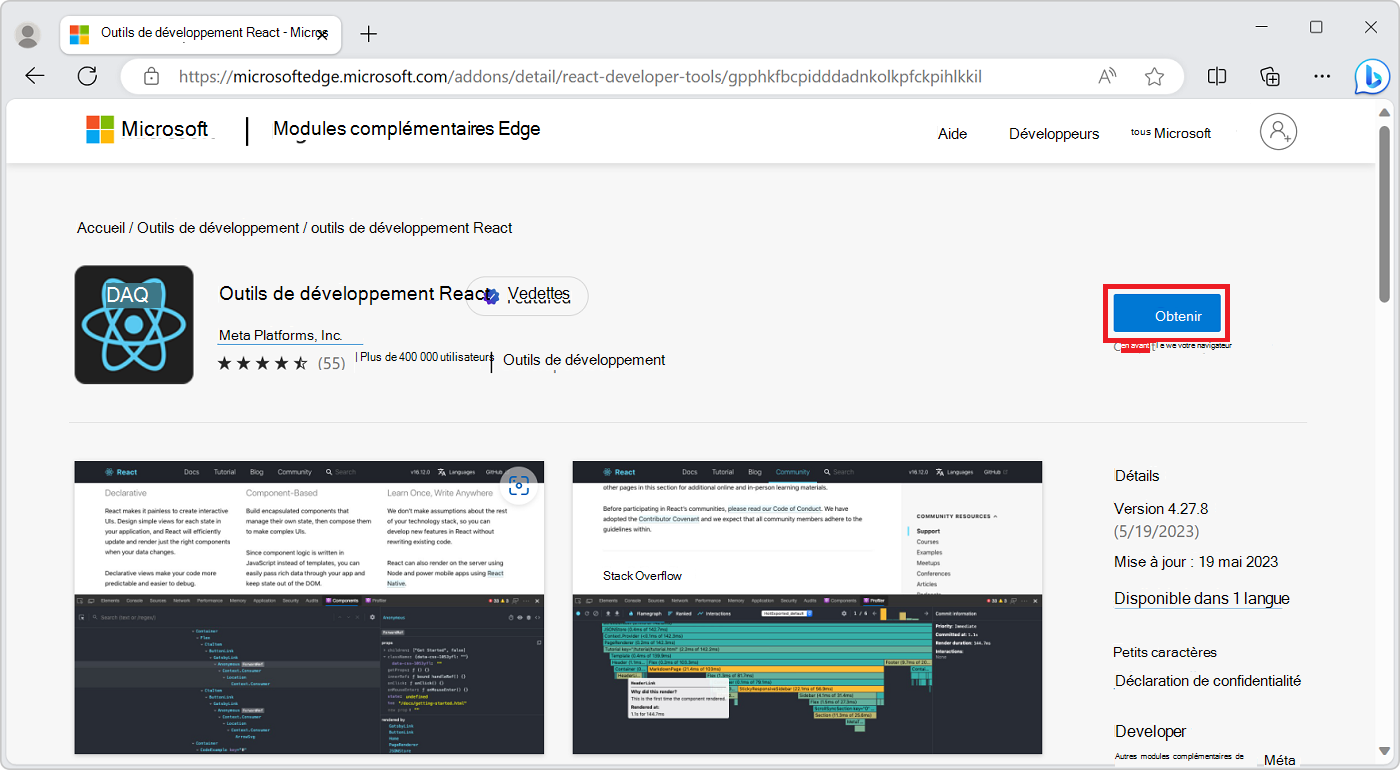
Cliquez sur le bouton Obtenir . Une boîte de dialogue d’installation s’ouvre, Ajouter un <nom> d’extension à Microsoft Edge ?
Cliquez sur le bouton Ajouter une extension . Une boîte de dialogue indique que l’extension a été installée et que le bouton Extensions (
 ) répertorie désormais l’extension.
Ouvrez un nouvel onglet ou une nouvelle fenêtre, puis accédez à une page qui contient du contenu pertinent pour l’extension DevTools. Par exemple, utilisez la page d’exemple De React TodoMVC ou accédez à une page de dépôt de démonstrations Microsoft Edge en direct, telle que démonstration à faire.
Ouvrez DevTools, par exemple en appuyant sur F12. Dans le cas de cette extension React, deux nouveaux onglets sont ouverts dans la barre d’activité : Composants et Profileur :
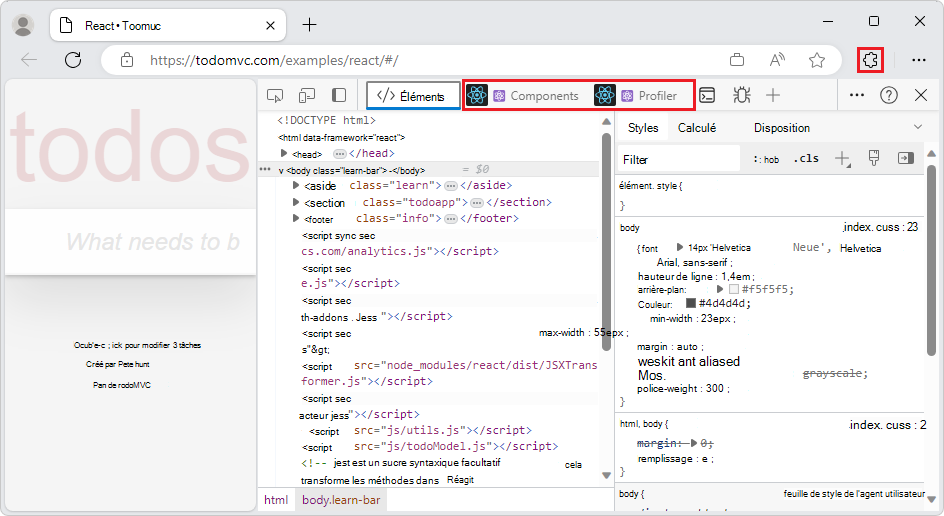
Si les nouveaux onglets ne sont pas affichés dans la barre d’activité, élargissez DevTools ou cliquez sur le bouton Autres outils (
 ), puis sélectionnez l’outil :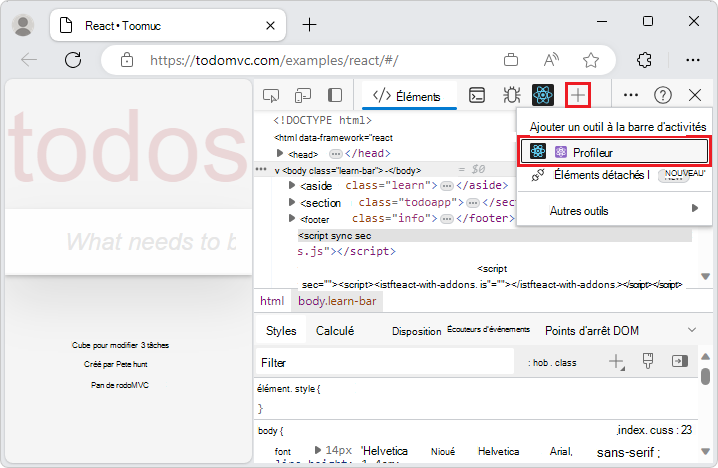
Créer une extension DevTools
Vous pouvez créer votre propre extension DevTools pour ajouter de nouveaux onglets dans la barre d’activité DevTools et interagir avec la page inspectée.
Consultez Créer une extension DevTools.