Remarque
L’accès à cette page nécessite une autorisation. Vous pouvez essayer de vous connecter ou de modifier des répertoires.
L’accès à cette page nécessite une autorisation. Vous pouvez essayer de modifier des répertoires.
Microsoft Edge DevTools fournit un accès aux fonctionnalités expérimentales qui sont encore en cours de développement. Cet article répertorie et décrit les fonctionnalités expérimentales qui se trouvent dans :
- Dernière version du canal d’évaluation Canary de Microsoft Edge.
- Dernière version de la version stable de Microsoft Edge.
Tous les canaux de Microsoft Edge ont des fonctionnalités expérimentales. Vous pouvez obtenir les dernières fonctionnalités expérimentales à l’aide de la canal Microsoft Edge Canary. Pour afficher la liste complète des expériences disponibles dans votre version de Microsoft Edge, consultez la page Expériences des paramètres> dans DevTools.
Ces expériences peuvent être instables ou peu fiables et peuvent vous obliger à redémarrer DevTools.
Activation ou désactivation d’une expérience
Les fonctionnalités expérimentales sont constamment mises à jour et peuvent entraîner des problèmes de performances. C’est l’une des raisons pour lesquelles vous souhaiterez peut-être désactiver une expérience.
Pour activer ou désactiver une expérience dans Microsoft Edge :
Pour ouvrir DevTools, cliquez avec le bouton droit sur la page web, puis sélectionnez Inspect. Vous pouvez également appuyer sur Ctrl+Maj+I (Windows, Linux) ou Cmd+Option+I (macOS). DevTools s’ouvre.
Dans DevTools, dans la barre d’outils principale, cliquez sur le bouton Personnaliser et contrôler DevTools (
 ), puis cliquez sur le bouton Paramètres (
 ). Ou appuyez sur Maj+ ?.
Sur le côté gauche du panneau Paramètres , sélectionnez la page Expériences :
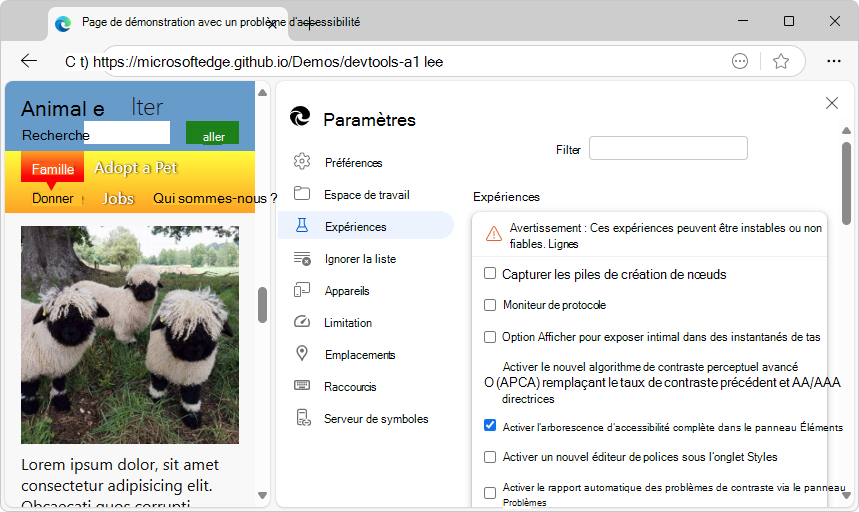
Activez ou désactivez la case à cocher pour une expérience. Certaines expériences sont sélectionnées par défaut.
Cliquez sur Fermer (
 ) dans le coin supérieur droit des paramètres DevTools.
Cliquez sur le bouton Recharger DevTools .
Restauration des valeurs par défaut pour lesquelles les expériences sont sélectionnées
Pour restaurer les paramètres par défaut pour lesquels les fonctionnalités expérimentales sont activées :
Pour ouvrir DevTools, cliquez avec le bouton droit sur la page web, puis sélectionnez Inspect. Vous pouvez également appuyer sur Ctrl+Maj+I (Windows, Linux) ou Cmd+Option+I (macOS). DevTools s’ouvre.
Dans DevTools, dans la barre d’outils principale, cliquez sur le bouton Paramètres (
). Ou appuyez sur Maj+ ?. Le panneau Paramètres s’ouvre, avec la page Préférences sélectionnée.En bas de la page Préférences, cliquez sur le bouton Restaurer les valeurs par défaut et actualiser, puis cliquez sur Fermer (
).
Filtrage des expériences
Vous pouvez filtrer les fonctionnalités expérimentales par texte inclus dans le titre.
Pour ouvrir DevTools, cliquez avec le bouton droit sur la page web, puis sélectionnez Inspect. Vous pouvez également appuyer sur Ctrl+Maj+I (Windows, Linux) ou Cmd+Option+I (macOS). DevTools s’ouvre.
Dans DevTools, dans la barre d’outils principale, cliquez sur le bouton Paramètres (
). Ou appuyez sur Maj+ ?. Le panneau Paramètres s’ouvre, avec la page Préférences sélectionnée.Sur le côté gauche du panneau Paramètres , sélectionnez la page Expériences .
Cliquez dans la zone de texte Filtrer et entrez du texte, tel que chronologie. À mesure que vous tapez, seules les cases à cocher correspondantes s’affichent dans la page Expériences .
Pour mettre fin au filtrage, désactivez la zone de texte Filtrer .
Fournir des commentaires sur les expériences
Nous sommes impatients de connaître vos commentaires sur les fonctionnalités expérimentales. Pour nous faire part de vos commentaires, contactez l’équipe Microsoft Edge DevTools.
Liste des expériences
Les cases à cocher des expériences qui s’affichent dans la dernière version du canal d’aperçu Canary de Microsoft Edge sont répertoriées ci-dessous. La version Stable est également indiquée, après l’ajout ou la suppression de cases à cocher dans Canary.
Erreur de console d’explication d’IA
Contrôle si la fonctionnalité Expliquer la console est activée ou désactivée. Lorsque la fonctionnalité Expliquer la console est activée, cliquez sur l’icône Copilot pour ouvrir la barre latérale et expliquer l’erreur.
Voir aussi :
État :
- Cette case à cocher est présente dans Microsoft Edge Canary 153.
- Cette case à cocher est présente dans Microsoft Edge Stable 151.
Messages durables
L’expérience Durable Messages est une amélioration de la fonctionnalité Conserver le journal de l’outil Réseau.
Lorsque la case Messages durables est cochée, DevTools indique au navigateur qu’il doit mettre en mémoire tampon les corps de réponse réseau en dehors du processus de rendu, afin que les requêtes et les corps de réponse survivent aux navigations inter-processus. Cette fonctionnalité prend effet uniquement lorsque le paramètre Conserver le journal est activé dans l’outil Réseau .
Lorsque la case Messages durables est décochée, le comportement par défaut indique que les corps de réponse vivent dans le processus de rendu et sont perdus après la navigation entre processus.
Voir aussi :
- Enregistrez les demandes sur les chargements de page dans informations de référence sur les fonctionnalités réseau.
État :
- Cette case à cocher est présente dans Microsoft Edge Canary 153.
- Cette case à cocher est présente dans Microsoft Edge Stable 151.
Activer CSS Copilot
Permet d’utiliser Copilot dans la barre latérale de Microsoft Edge pour expliquer les éléments HTML et les styles CSS afin de mieux comprendre un élément ou une règle de style particulier affiché dans l’outil Éléments . Pour poser des questions à Copilot sur un élément ou une règle de style, cliquez sur le bouton Copilot en regard de celui-ci, puis posez des questions de suivi.
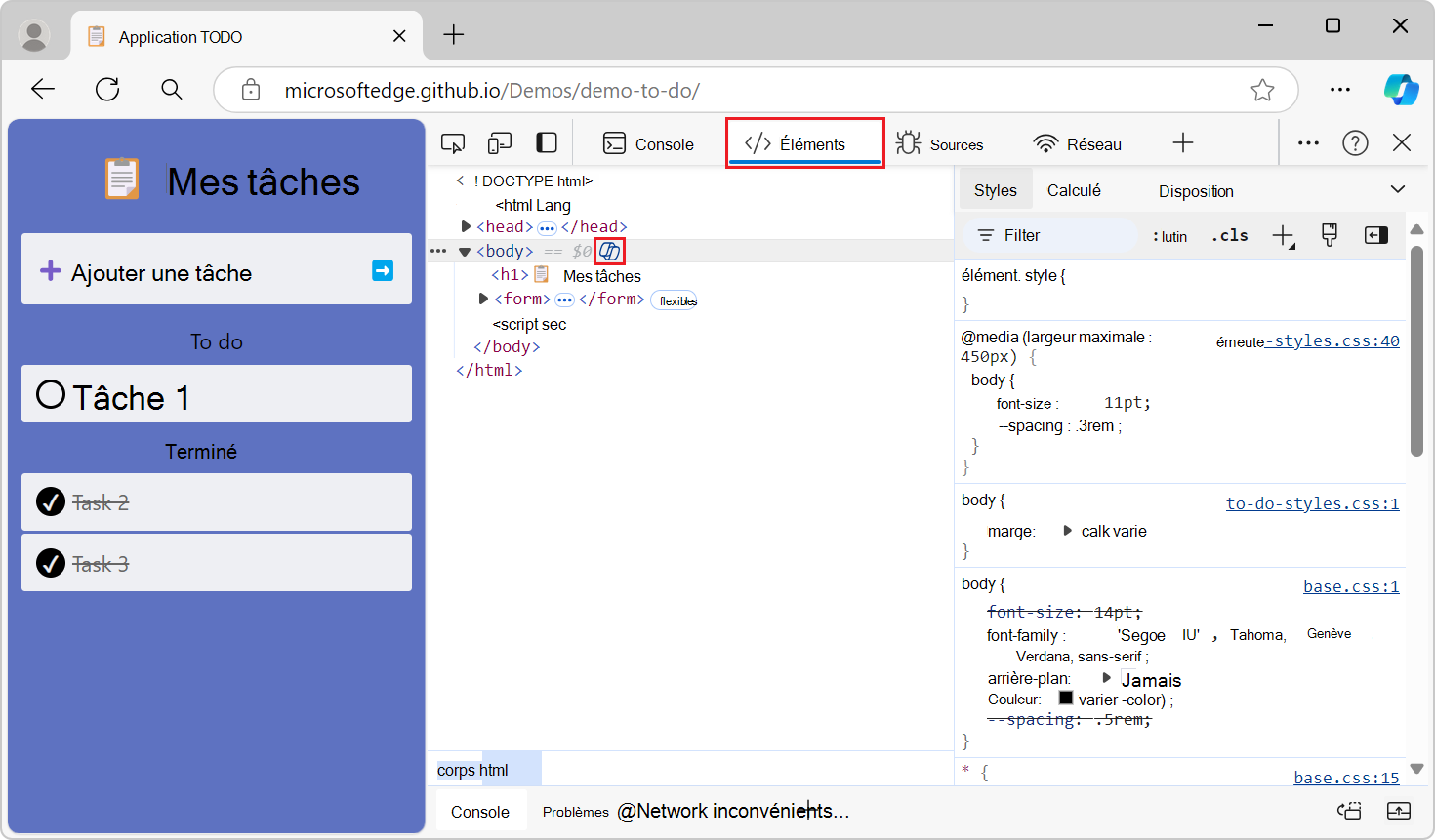
Cette expérience n’est pas disponible lorsque la barre latérale est désactivée.
Voir aussi :
État :
- Cette case à cocher est présente dans Microsoft Edge Canary 153.
- Cette case à cocher est présente dans Microsoft Edge Stable 151.
Activer la prise en charge de l’extension de serveur de symboles
Si cette case est cochée, l’extension de test d’extension de serveur de symboles Edge DevTools est prise en charge, ce qui offre la nouvelle expérience du serveur de symboles dans une extension. Cette extension est toujours en version bêta/test.
Si cette case à cocher est décochée, utilisez la pageServeur de symbolesdes paramètres> DevTools.>
Voir aussi :
- Déboguer en toute sécurité le code original en publiant des cartes de sources sur le serveur de symboles Azure Artifacts
- Déboguer en toute sécurité le code original en utilisant les cartes sources du serveur de symboles Azure Artifacts
État :
- Cette case à cocher est présente dans Microsoft Edge Canary 153.
- Cette case à cocher n’est pas présente dans Microsoft Edge Stable 151.
Points d’arrêt d’instrumentation
Indique s’il faut s’arrêter aux points d’arrêt de test. Cette expérience rend les points d’arrêt plus fiables.
Voir aussi :
- Activer la synchronisation sur les points d’arrêt d’instrumentation
- La première fois que les fichiers sources sont chargés, les points d’arrêt peuvent ne pas se déclencher
État :
- Cette case à cocher est présente dans Microsoft Edge Canary 153.
- Cette case à cocher est présente dans Microsoft Edge Stable 151.
Prise en charge de JPEG XL
Lorsque cette case à cocher est cochée, l’outil Rendu comporte une case Désactiver le format d’image JPEG XL .
État :
- Cette case à cocher est présente dans Microsoft Edge Canary 153.
- Cette case à cocher est présente dans Microsoft Edge Stable 151.
Journaliser les exceptions non interceptée devTools dans la console
Détermine s’il faut journaliser les exceptions non interceptée DevTools dans l’outil Console .
Voir aussi :
État :
- Cette case à cocher est présente dans Microsoft Edge Canary 153.
- Cette case à cocher est présente dans Microsoft Edge Stable 151.
Fichiers open source dans Visual Studio Code
L’expérience Fichiers open source dans Visual Studio Code remplace l’éditeur de code de l’outil Sources par Visual Studio Code, pour la modification des fichiers locaux. Lorsque vous activez cette expérience, les Outils de développement détectent quand vous modifiez un fichier local et vous invitent à sélectionner un dossier à utiliser comme espace de travail.
Lorsque vous sélectionnez un dossier à utiliser comme espace de travail, la sélection d’un lien vers un fichier dans DevTools ouvre le fichier dans Visual Studio Code. Dans les versions précédentes de Microsoft Edge, cette action a ouvert le fichier dans l’éditeur de code de l’outil Sources dans DevTools.
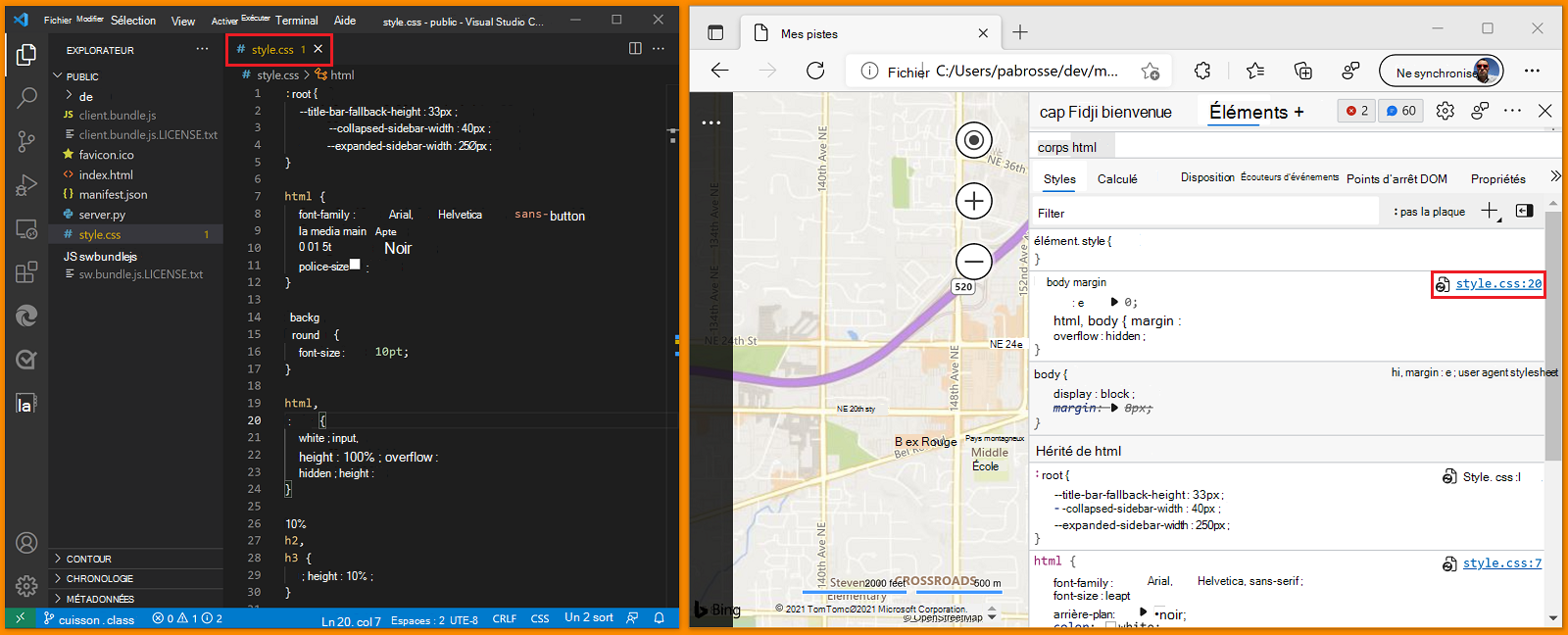
Toutes les modifications que vous apportez dans DevTools modifient désormais le fichier sur le disque dur et synchronisent en direct avec Visual Studio Code.
Voir aussi :
- Ouverture de fichiers sources dans Visual Studio Code - Configuration de votre espace de travail.
État :
- Cette case à cocher est présente dans Microsoft Edge Canary 153.
- Cette case à cocher est présente dans Microsoft Edge Stable 151.
Moniteur de protocole
Rend l’outil de surveillance de protocole disponible dans DevTools :
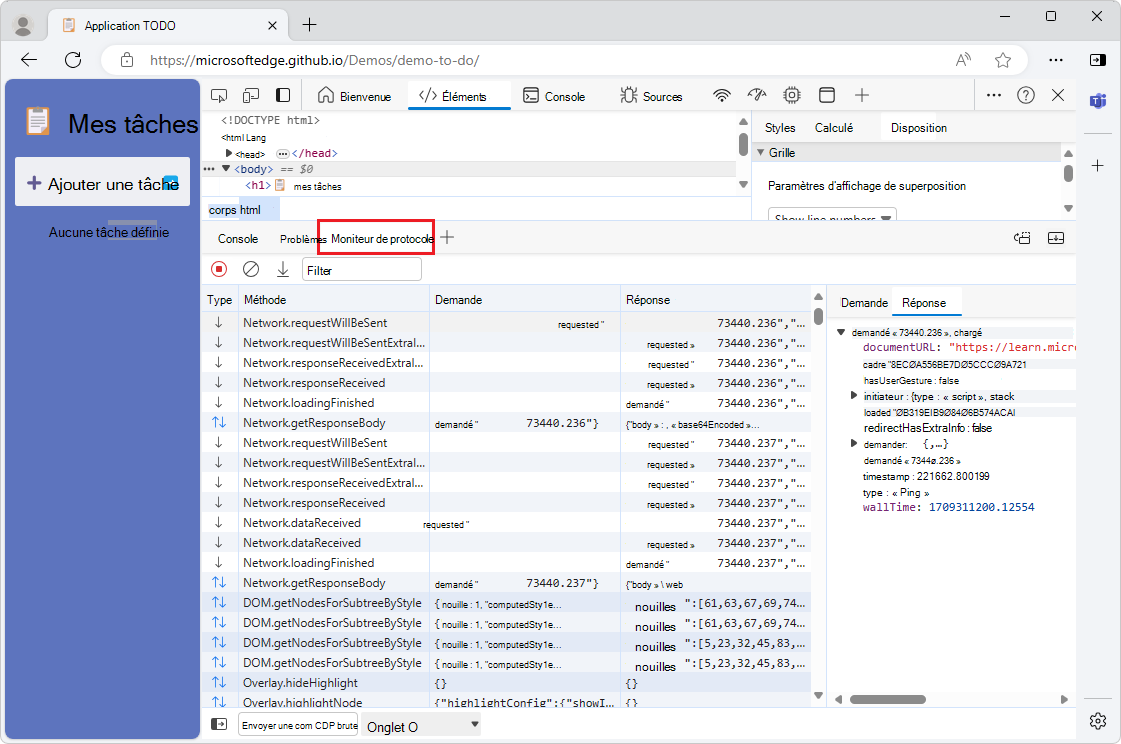
L’outil Moniteur de protocole affiche les messages envoyés et reçus par DevTools pour déboguer la page inspectée. DevTools communique avec la page inspectée à l’aide du protocole CDP (Chrome DevTools Protocol).
Pour activer cette case à cocher, puis ouvrir l’outil Moniteur de protocole :
Cochez cette case Moniteur de protocole comme décrit dans Activer ou désactiver une expérience, ci-dessus.
Dans l’affichage rapide en bas de DevTools, cliquez sur le bouton Plus d’outils (+), puis sélectionnez Moniteur de protocole.
Vous pouvez également ouvrir le menu Commande, par exemple en appuyant sur Ctrl+Maj+P (Windows/Linux) ou Cmd+Maj+P (macOS), puis tapez protocol dans la zone de texte. Sélectionnez ensuite Afficher le moniteur de protocole.
L’outil Moniteur de protocole s’affiche dans le panneau Affichage rapide en bas de DevTools.
Voir aussi :
- Utiliser le protocole CDP (Chrome DevTools Protocol) dans les applications WebView2
- [Expérimental] Moniteur de protocole dans Nouveautés de DevTools (Chrome 92).
État :
- Cette case à cocher est présente dans Microsoft Edge Canary 153.
- Cette case à cocher est présente dans Microsoft Edge Stable 151.