Remarque
L’accès à cette page nécessite une autorisation. Vous pouvez essayer de vous connecter ou de modifier des répertoires.
L’accès à cette page nécessite une autorisation. Vous pouvez essayer de modifier des répertoires.
Au lieu de déboguer l’authentification web dans votre site web ou votre application avec des authentificateurs physiques, utilisez l’outil WebAuthn pour créer et interagir avec des authentificateurs virtuels logiciels.
L’utilisation de l’outil WebAuthn vous permet d’effectuer les opérations suivantes sans dépendre d’authentificateurs physiques :
- Émulez des authentificateurs.
- Personnalisez les attributs des authentificateurs.
- Inspectez les états des authentificateurs.
Vous pouvez émuler des authentificateurs et déboguer l’API d’authentification Web à l’aide de l’outil WebAuthn .
Configurer l’outil WebAuthn
Accédez à une page web qui utilise WebAuthn. Par exemple, ouvrez le site web de démonstration suivant dans une nouvelle fenêtre ou un nouvel onglet de navigateur : try-webauthn.appspot.com.
Connectez-vous au site web.
Pour ouvrir DevTools, cliquez avec le bouton droit sur la page web, puis sélectionnez Inspect. Vous pouvez également appuyer sur Ctrl+Maj+I (Windows, Linux) ou Commande+Option+I (macOS). DevTools s’ouvre.
Dans DevTools, dans la barre d’outils principale, sélectionnez l’onglet WebAuthn . Si cet onglet n’est pas visible, cliquez sur le bouton Plus d’onglets (
 ), ou sur le bouton Plus d’outils (
 ).
).L’outil WebAuthn s’ouvre :
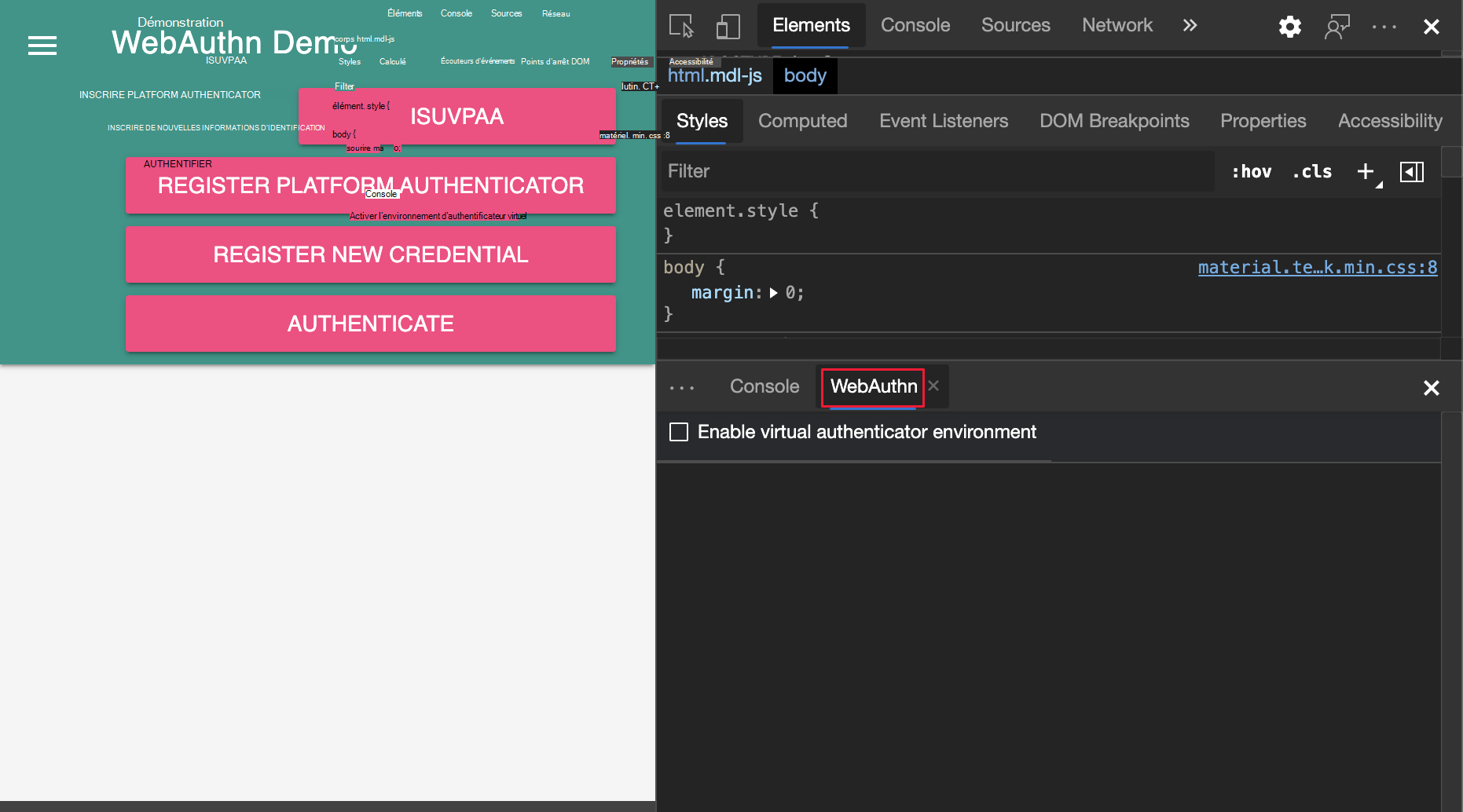
Dans l’outil WebAuthn , cochez la case Activer l’environnement d’authentification virtuel . Une nouvelle section nommée Nouvel authentificateur s’affiche :
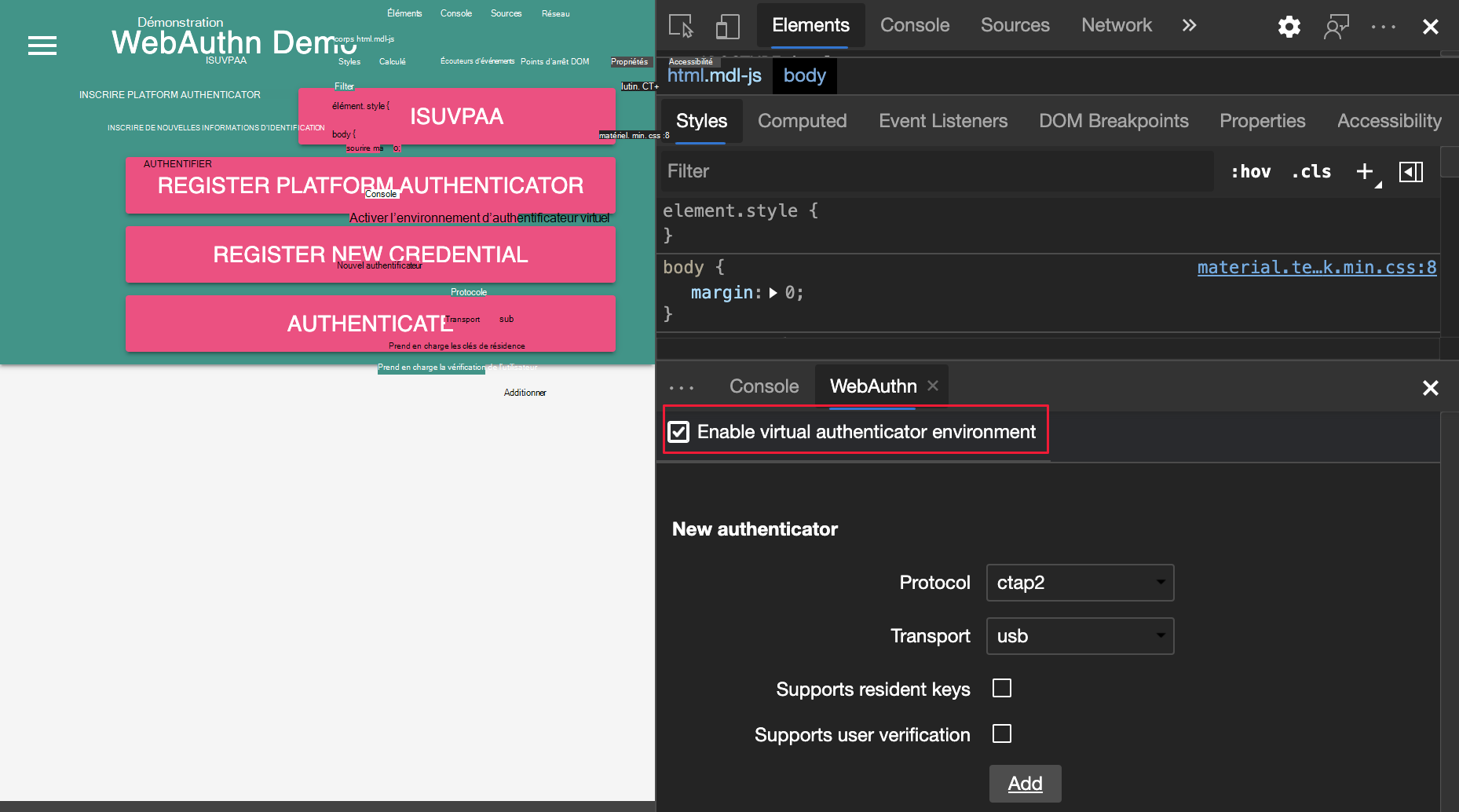
Dans la section Nouvel authentificateur , configurez les options suivantes :
Option Valeur Détails Protocolctap2 ou u2f Protocole utilisé par l’authentificateur virtuel pour l’encodage et le décodage. Transportusb,nfc,bleouinternalL’authentificateur virtuel simule le transport sélectionné pour communiquer avec les clients afin d’obtenir une assertion pour une information d’identification spécifique. Voir Énumération du transport Authenticator. Supports resident keysActivez (ou désactivez) à l’aide de la case à cocher Activez cette option si votre application web s’appuie sur des clés résidentes (également appelées informations d’identification détectables côté client). Voir Énumération des exigences relatives aux clés résidentes. Supports user verificationActivez (ou désactivez) à l’aide de la case à cocher Activez cette option si votre application web repose sur une autorisation locale à l’aide de modalités tactiles telles que l’interaction tactile avec code PIN, la saisie de mot de passe ou la reconnaissance biométrique. Voir Vérification de l’utilisateur. Cliquez sur le bouton Ajouter .
Une nouvelle section de votre application Authenticator nouvellement créée s’affiche :
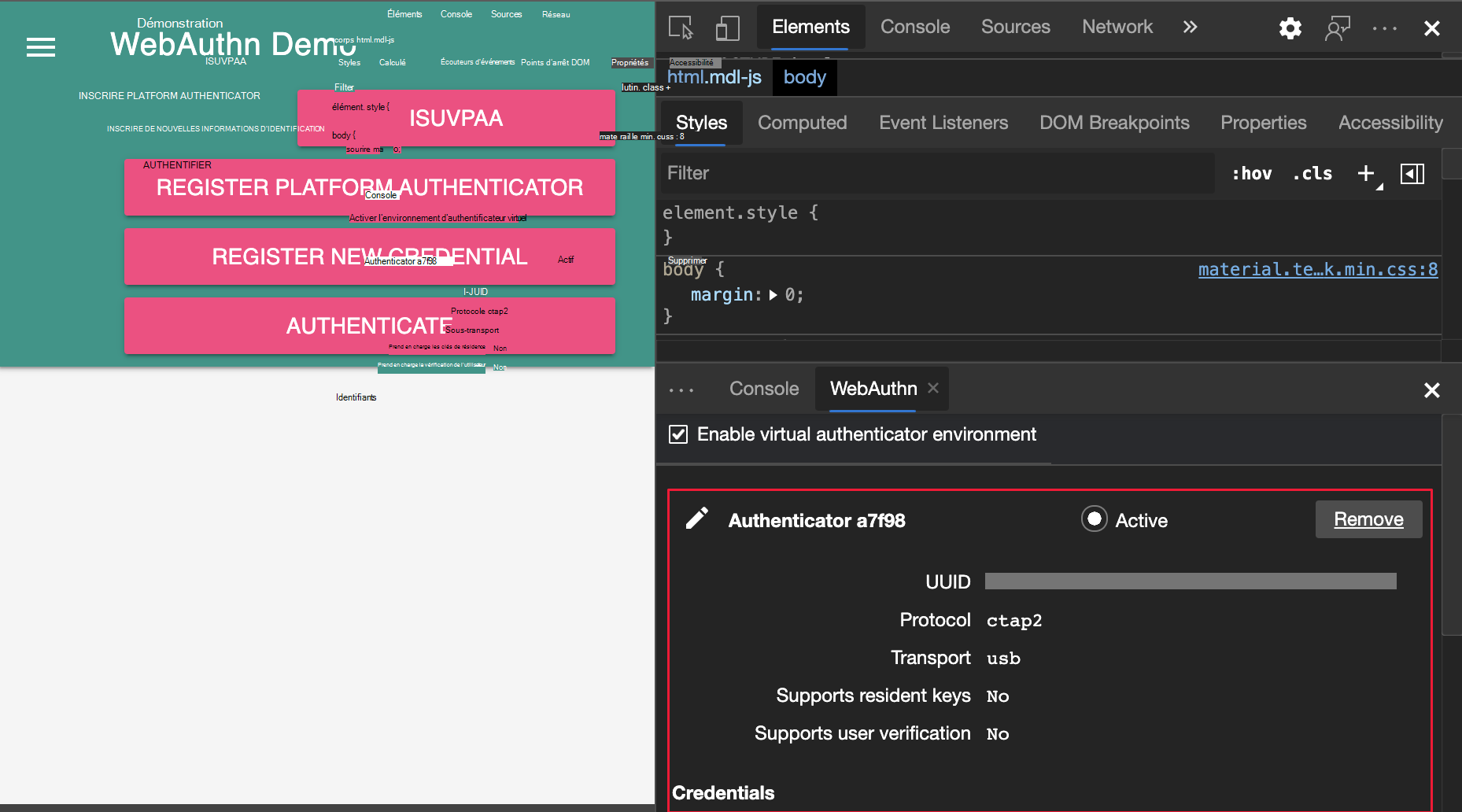
La section Authenticator comprend une table Informations d’identification . Le tableau est vide jusqu’à ce qu’une information d’identification soit inscrite auprès de l’authentificateur :
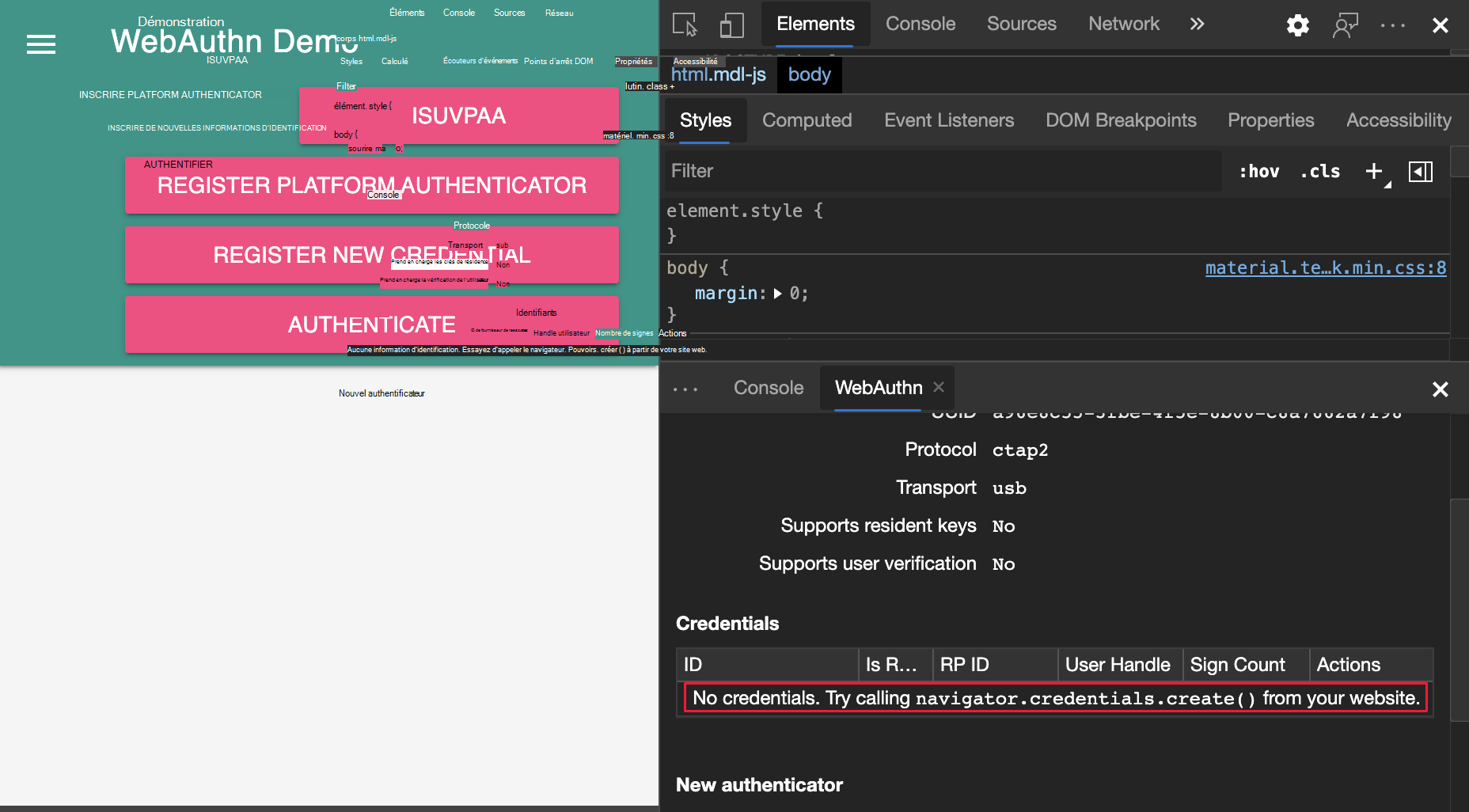
Enregistrer de nouvelles informations d’identification
Pour enregistrer de nouvelles informations d’identification :
Sur le site web de démonstration, cliquez sur Enregistrer de nouvelles informations d’identification.
Une nouvelle information d’identification est maintenant ajoutée à la table d’informations d’identification dans l’outil WebAuthn :
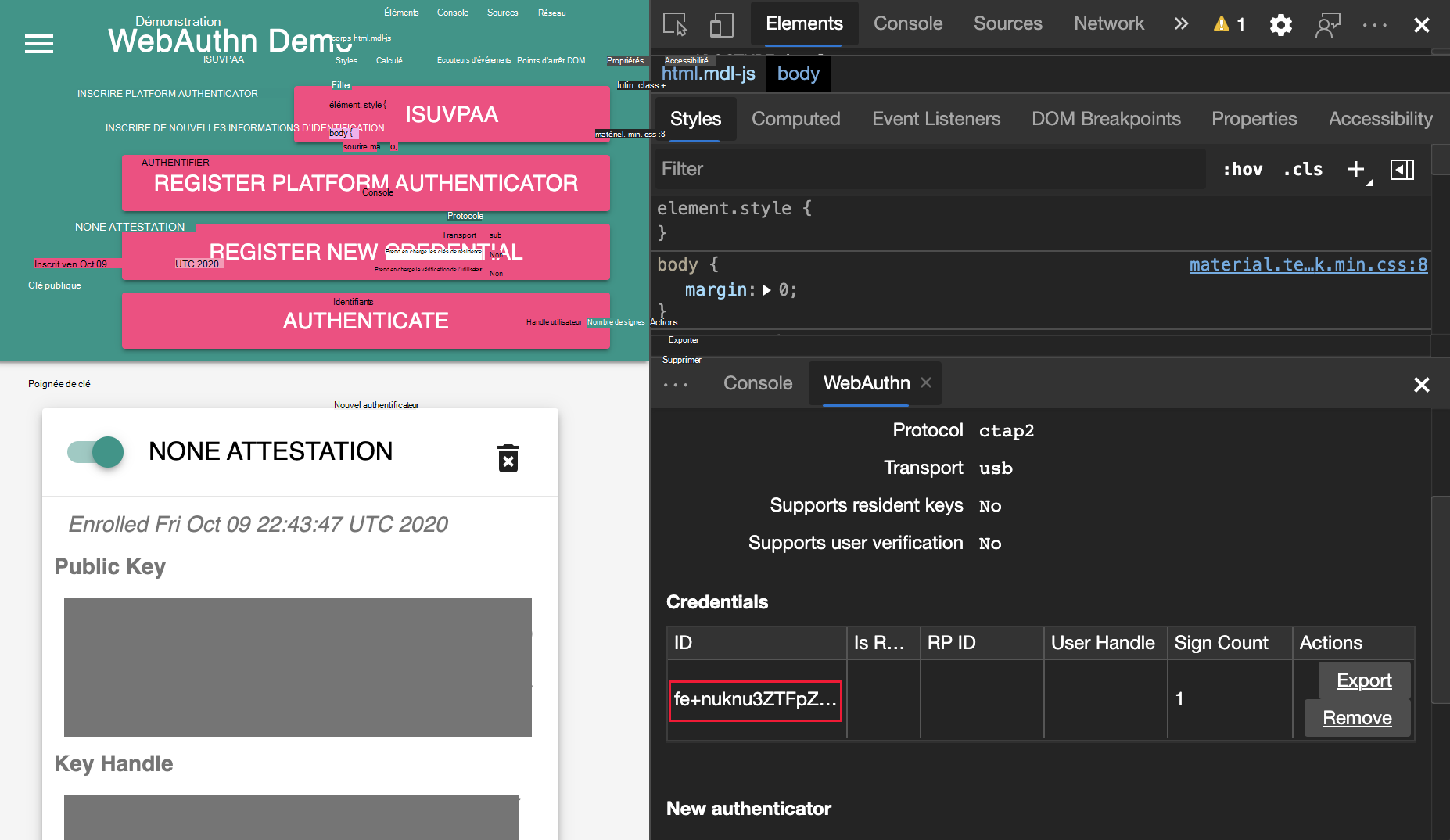
Sur le site Web de démonstration, cliquez sur le bouton Authentifier . Vérifiez que le nombre de signatures des informations d’identification dans la table Informations d’identification a augmenté de 1, ce qui indique une opération authenticatorGetAssertion réussie.
Pour plus d’informations sur ce que fait l’API d’authentification Web lors de l’inscription d’une nouvelle information d’identification, consultez Créer de nouvelles informations d’identification.
Exporter et supprimer des informations d’identification
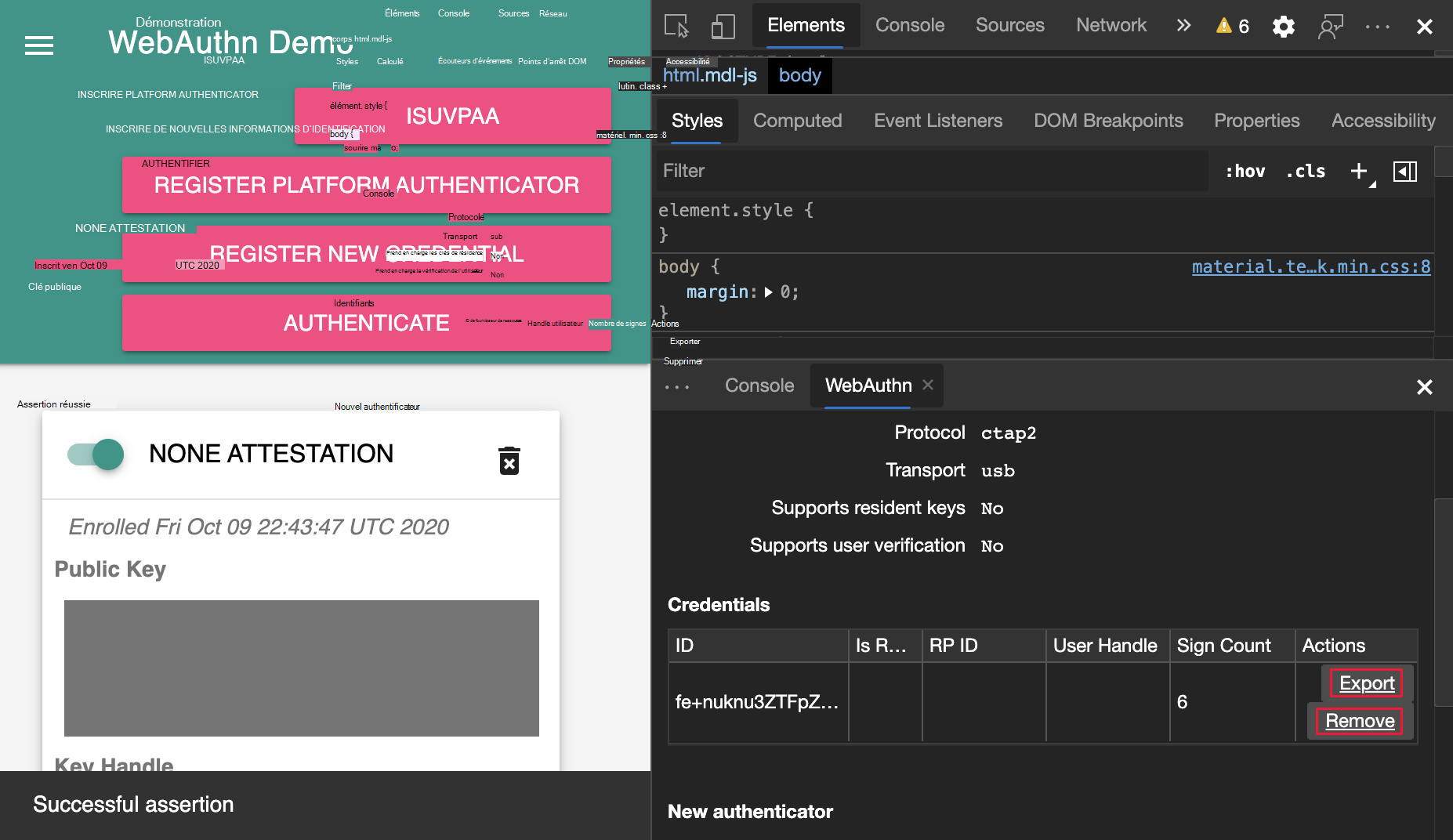
Pour exporter ou supprimer des informations d’identification, cliquez sur le bouton Exporter ou supprimer .
Renommer un authentificateur
Pour renommer un authentificateur :
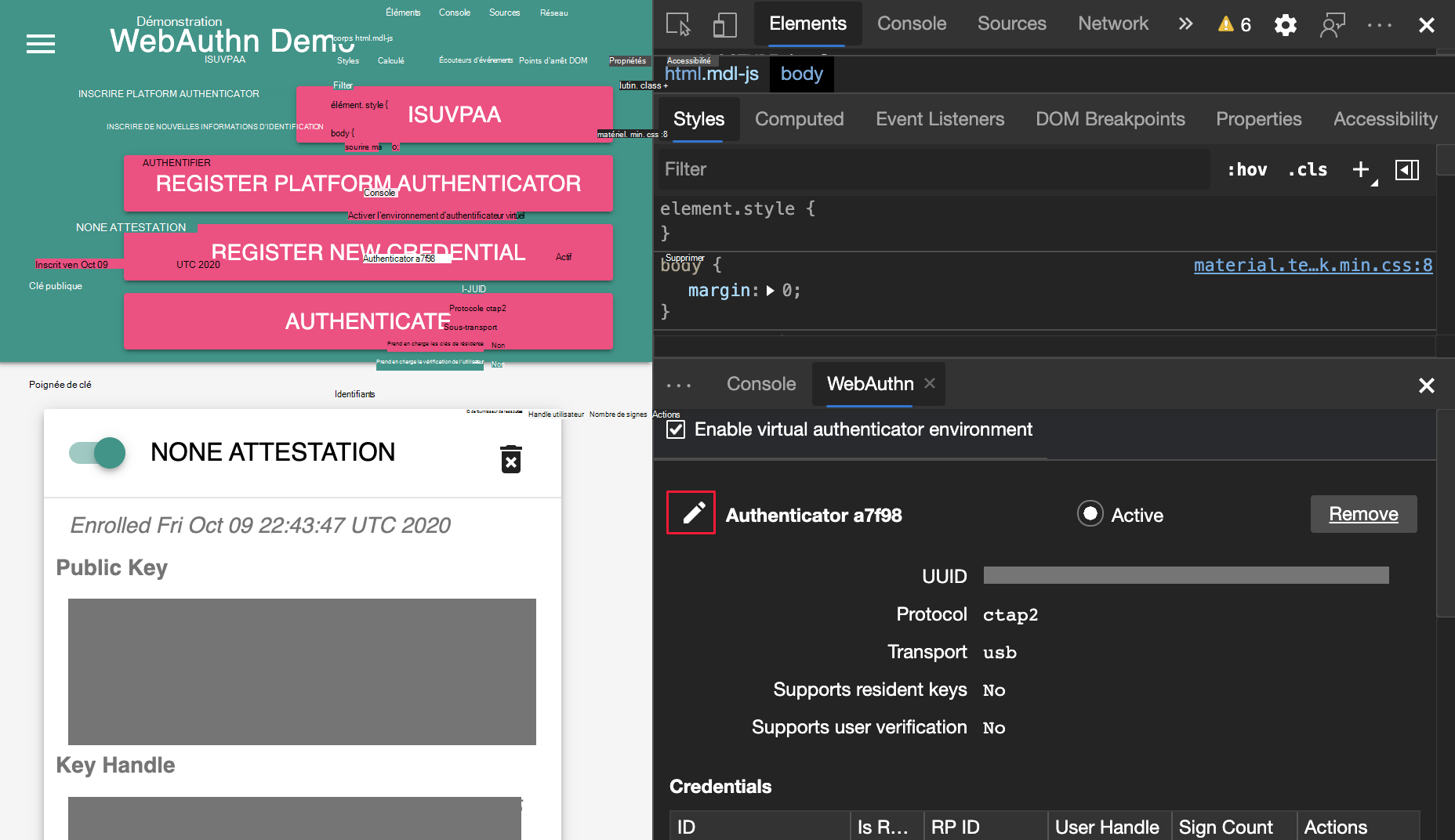
En regard du nom de l’authentificateur, cliquez sur le bouton Modifier .
Modifiez le nom, puis appuyez sur Entrée pour enregistrer les modifications.
Définir l’application Authenticator active
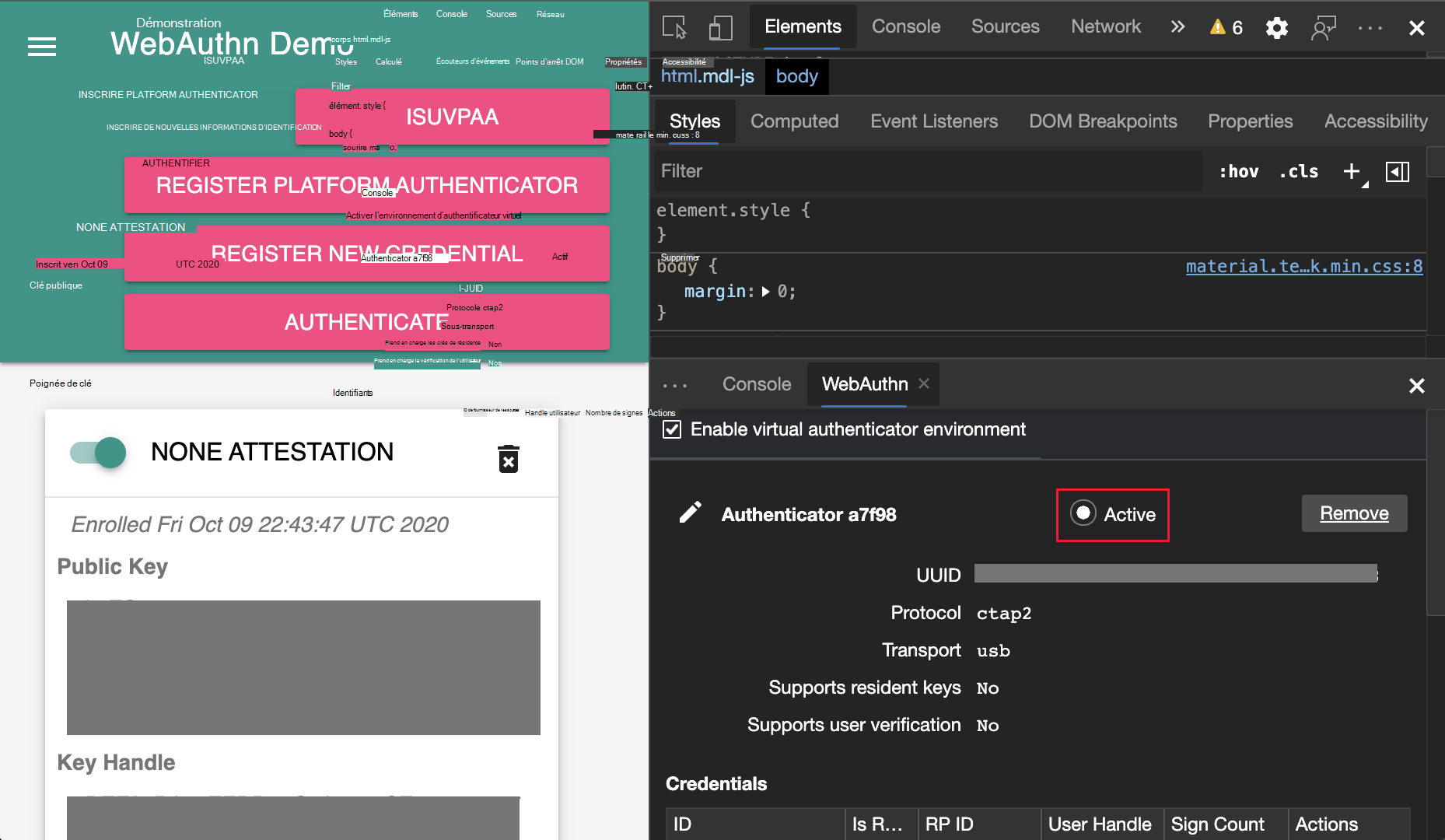
Un authentificateur nouvellement créé est automatiquement activé. Pour utiliser un autre authentificateur virtuel, cliquez sur la case d’option Actif en regard de l’authentificateur.
DevTools ne prend en charge qu’un seul authentificateur virtuel actif à tout moment. Si vous supprimez l’authentificateur actif, un autre authentificateur n’est pas activé automatiquement.
Supprimer un authentificateur virtuel
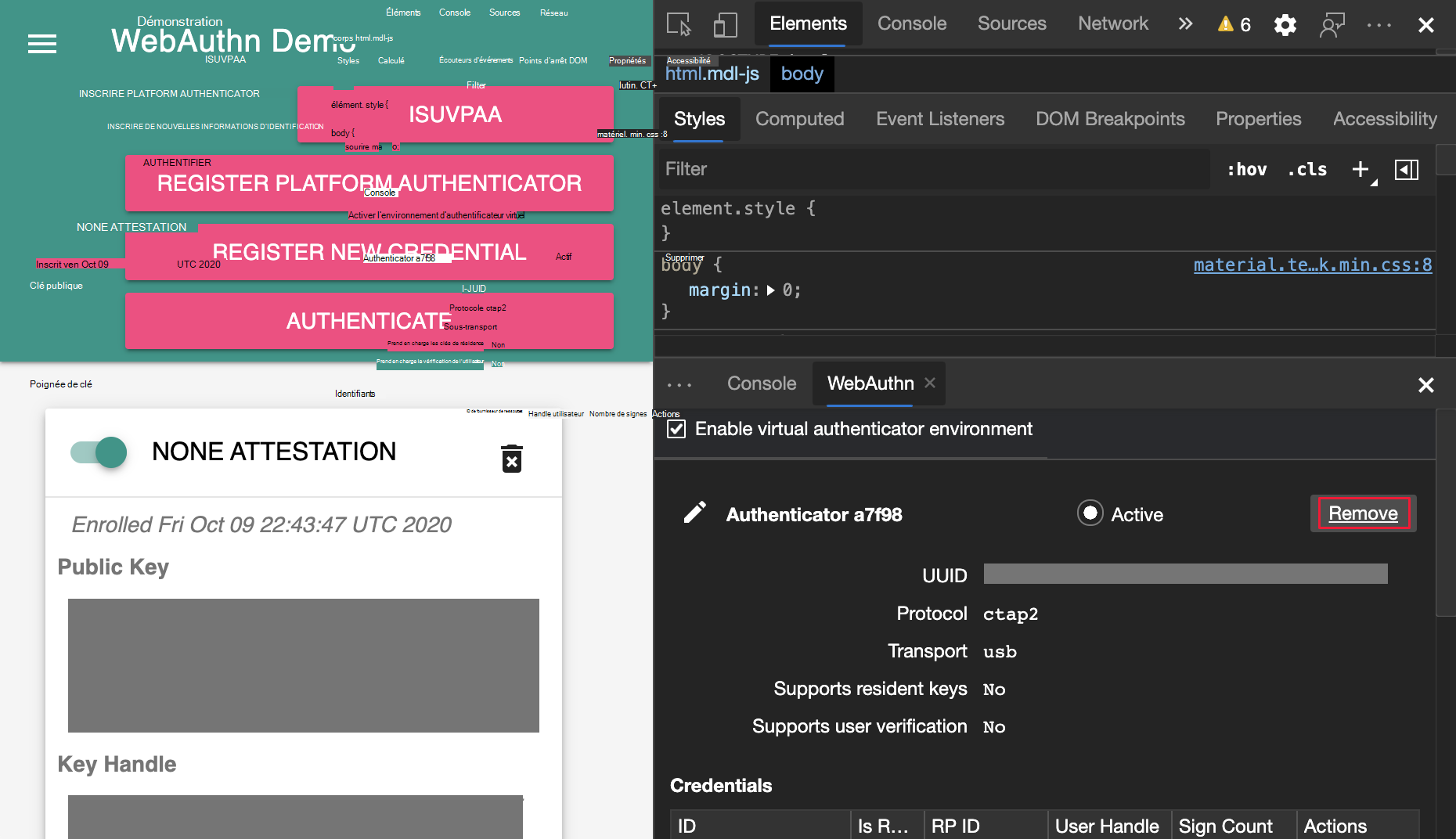
Pour supprimer un authentificateur virtuel, cliquez sur le bouton Supprimer à côté de l’authentificateur.
Remarque
Certaines parties de cette page sont des modifications fondées sur le travail créé et partagé par Google et utilisées conformément aux conditions décrites dans la licence internationale 4,0 d’attribution créative. La page originale se trouve ici et est écrite par Jecelyn Yeen.
 Ce travail est sous licence Creative Commons Attribution 4.0 International.