Remarque
L’accès à cette page nécessite une autorisation. Vous pouvez essayer de vous connecter ou de modifier des répertoires.
L’accès à cette page nécessite une autorisation. Vous pouvez essayer de modifier des répertoires.
Installez et configurez SharePoint Server Édition d'abonnement (SE) pour héberger la page portail Microsoft Identity Manager (MIM). SharePoint SE est la version recommandée pour les nouveaux déploiements MIM.
Important
SharePoint Server 2019 atteint la fin du support le 14 juillet 2026. Si vous utilisez actuellement SharePoint Server 2019, planifiez votre migration vers SharePoint Server Édition d'abonnement. Pour plus d’informations, consultez SharePoint Server 2019 informations sur le cycle de vie. Si vous devez toujours configurer SharePoint Server 2019, consultez Configurer un serveur d’administration des identités : SharePoint.
Note
Cette procédure pas à pas utilise des exemples de noms et de valeurs d’une société appelée Contoso. Remplacez-les par vos propres. Par exemple:
- Nom du contrôleur de domaine - corpdc
- Nom de domaine - contoso
- Nom du serveur de service MIM - corpservice
- Nom du serveur de synchronisation MIM - corpsync
- Nom de SQL Server - corpsql
- Mot de passe - Pass@word1
Prerequisites
Avant de commencer, vérifiez que vous disposez des éléments suivants :
- Un compte de domaine disposant de privilèges d’administrateur local sur le serveur corpservice et l’accès sysadmin sur le serveur de base de données SQL (par exemple, contoso\miminstall)
- Une connexion Internet sur le serveur ou une interface réseau supplémentaire qui fournit une connectivité Internet pour les téléchargements requis (vous pouvez la désactiver après l’installation)
- Fin de la configuration d’un serveur pour la gestion des identités : SQL Server
Installer SharePoint Server Édition d'abonnement
SharePoint Server SE utilise le même processus d’installation que SharePoint Server 2019. Une fois l’installation terminée, le serveur redémarre.
Lancez PowerShell en tant que compte de domaine avec des privilèges d’administrateur local sur corpservice et l’accès sysadmin sur le serveur de base de données SQL (par exemple, contoso\miminstall).
Accédez au répertoire dans lequel SharePoint a été décompressé.
Exécutez le programme d’installation requis :
.\prerequisiteinstaller.exeUne fois les prérequis installés, exécutez SharePoint configuration :
.\setup.exeSélectionnez le type de serveur complet.
Une fois l’installation terminée, exécutez l’Assistant.
Configurer SharePoint avec l’Assistant Configuration des produits
Suivez les étapes de l’Assistant Configuration des produits SharePoint pour configurer SharePoint afin qu’il fonctionne avec MIM.
Sous l’onglet Se connecter à une batterie de serveurs , sélectionnez l’option permettant de créer une batterie de serveurs.
Spécifiez le serveur de base de données (par exemple, corpsql) pour la base de données de configuration et spécifiez Contoso\SharePoint comme compte d’accès à la base de données pour SharePoint.
Créez un mot de passe pour la phrase de sécurité de la ferme.
Dans l’Assistant Configuration, sélectionnez le type MinRole du serveur frontal.
Lorsque l’Assistant Configuration termine la tâche de configuration 10 sur 10, sélectionnez Terminer. Un navigateur web s’ouvre.
Si vous y êtes invité, authentifiez-vous en tant que Contoso\miminstall (ou votre compte d’administrateur équivalent) pour continuer.
Dans l’Assistant Web (dans l’application web), sélectionnez Annuler/Ignorer.
Configurer des stratégies de sécurité locales
SharePoint Server SE nécessite des stratégies de sécurité locales spécifiques pour le pool d’applications et les comptes SQL Server.
Lancez le programme Stratégie de sécurité locale.
Accédez à Stratégies locales>Attribution des droits utilisateur.
Ajoutez votre compte AppPool à ces stratégies :
- Agir en tant que partie du système d'exploitation
- Emprunter l'identité d'un client après authentification
Préparer SharePoint pour héberger le portail MIM
Les procédures suivantes créent l’application web et la collection de sites SharePoint qui hébergent le portail MIM.
Note
Initialement, SSL n’est pas configuré. Configurez SSL ou équivalent avant d’activer l’accès à ce portail.
Créer l’application web
Lancez SharePoint Management Shell et exécutez le script PowerShell suivant pour créer une application web SharePoint :
New-SPManagedAccount ##Will prompt for new account enter contoso\mimpool
$dbManagedAccount = Get-SPManagedAccount -Identity contoso\mimpool
New-SpWebApplication -Name "MIM Portal" -ApplicationPool "MIMAppPool" -ApplicationPoolAccount $dbManagedAccount -AuthenticationMethod "Kerberos" -Port 80 -URL http://mim.contoso.com
Note
Un message d’avertissement s’affiche indiquant que Windows méthode d’authentification classique est utilisée. La commande finale peut mettre plusieurs minutes à s’exécuter. Une fois terminée, la sortie indique l’URL du nouveau portail. Conservez la fenêtre SharePoint Management Shell ouverte pour les étapes ultérieures.
Créer la collection de sites et débloquer les fichiers ASHX
Dans le même SharePoint Management Shell, exécutez le script PowerShell suivant pour créer une collection de sites SharePoint :
$t = Get-SPWebTemplate -compatibilityLevel 15 -Identity "STS#1"
$w = Get-SPWebApplication http://mim.contoso.com/
New-SPSite -Url $w.Url -Template $t -OwnerAlias contoso\miminstall -CompatibilityLevel 15 -Name "MIM Portal"
$s = SpSite($w.Url)
$s.CompatibilityLevel
Note
Vérifiez que le résultat de la variable CompatibilityLevel est « 15 ». Si le résultat n’est pas « 15 », supprimez la collection de sites et recréez-la.
Débloquer les fichiers ASHX utilisés par le portail MIM. SharePoint Server SE et SharePoint Server 2019 utilisent toutes deux une propriété d’application web qui bloque certaines extensions de fichier. Exécutez ces trois commandes pour débloquer les fichiers ASHX :
$w.BlockedASPNetExtensions.Remove("ashx")
$w.Update()
$w.BlockedASPNetExtensions
Note
Vérifiez que la liste BlockedASPNetExtensions ne contient plus l’extension ASHX. Si ASHX est toujours répertorié, plusieurs pages du portail MIM ne s’affichent pas correctement.
Désactiver l’état d’affichage côté serveur et l’analyse de l’intégrité
Désactivez SharePoint Server-Side Viewstate ainsi que la tâche SharePoint « Health Analysis Job (Hourly, Microsoft SharePoint Foundation Timer, All Servers) » à l’aide des commandes PowerShell suivantes :
$contentService = [Microsoft.SharePoint.Administration.SPWebService]::ContentService;
$contentService.ViewStateOnServer = $false;
$contentService.Update();
Get-SPTimerJob hourly-all-sptimerservice-health-analysis-job | disable-SPTimerJob
Important
Applicable aux builds MIM antérieures à la version 4.6.673.0 uniquement. Si vous déployez sur SharePoint avec les mises à jour de septembre 2023 ou ultérieures, exécutez également les commandes suivantes à partir de SharePoint Management Shell :
$f = get-spfarm
$f.AddGenericAllowedListValue("WebPartSupportedBoundPropertyNames","data-title-text")
$f.AddGenericAllowedListValue("WebPartSupportedBoundPropertyNames","data-link-to-tab-text")
$f.update()
iisreset
Vérifier le portail MIM
Ouvrez un onglet de navigateur web et accédez à
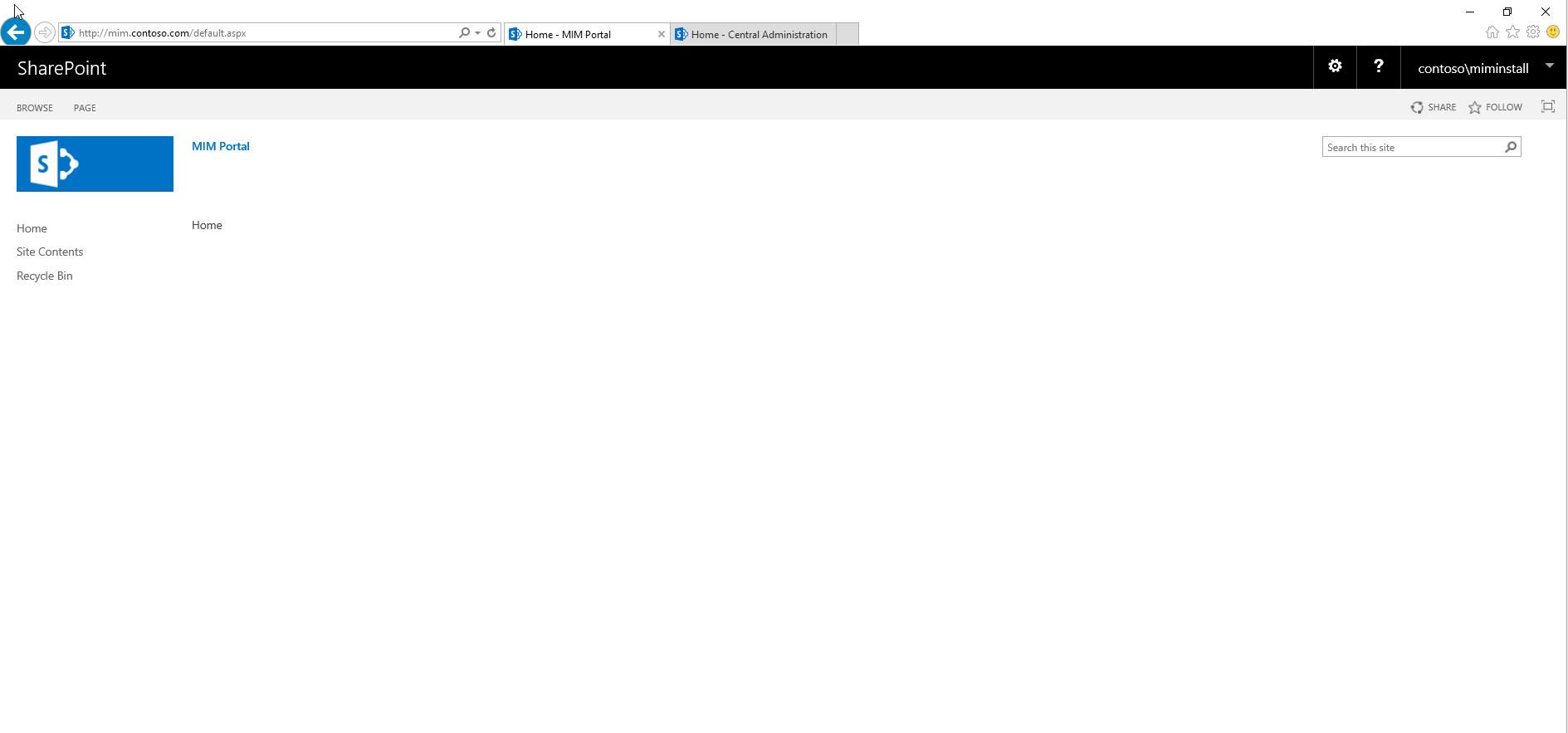
http://mim.contoso.com/.Connectez-vous en tant que contoso\miminstall. Un site vide SharePoint nommé Portail MIM s’affiche.
Copiez l’URL, puis, dans Internet Explorer, ouvrez Options Internet, accédez à l’onglet Sécurité, sélectionnez Intranet local, puis sélectionnez Sites.
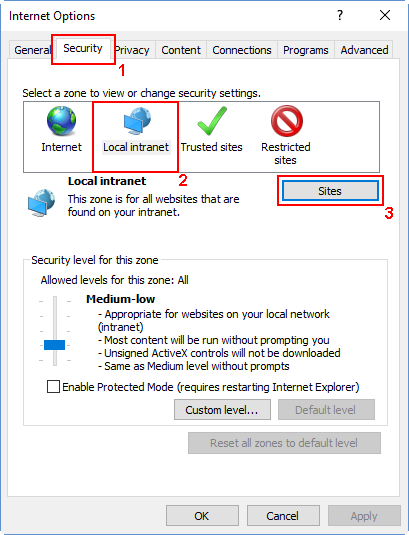
Dans la fenêtre Intranet local , sélectionnez Avancé et collez l’URL copiée dans la zone de texte Ajouter ce site web à la zone de texte. Sélectionnez Ajouter , puis fermez les fenêtres.
Ouvrez Outils d'administration, accédez aux services, recherchez le service d'administration SharePoint et démarrez-le s'il n'est pas déjà en cours d'exécution.