Remarque
L’accès à cette page nécessite une autorisation. Vous pouvez essayer de vous connecter ou de modifier des répertoires.
L’accès à cette page nécessite une autorisation. Vous pouvez essayer de modifier des répertoires.
Le connecteur DataStax Microsoft 365 Copilot permet à votre organization d’indexer des enregistrements dans vos collections DataStax Astra DB. Après avoir configuré le connecteur et le contenu d’index à partir des bases de données DataStax, les utilisateurs peuvent rechercher ces éléments dans Microsoft 365 Copilot.
Cet article est destiné aux administrateurs Microsoft 365 ou à toute personne qui configure, exécute et surveille le connecteur DataStax Copilot.
Fonctionnalités
- Indexer des enregistrements dans des collections DataStax Astra DB.
- Permettre à vos utilisateurs de demander des conseils en fonction des connaissances de DataStax dans Copilot. Par exemple, vous avez configuré le connecteur pour accéder à la collection de critiques de films dans DataStax :
- Recommandez un film basé sur les textes de révision et vos centres d’intérêt.
- Résumez le texte de révision sur le film Paa.
- Identifiez le film qui génère des discussions animées.
Limitations
- N’indexe pas la base de données non vectorielle.
- N’indexe pas Langflow.
- Ne prend pas en charge les verticales de recherche.
Configuration requise
- Vous devez être l’administrateur de recherche du locataire Microsoft 365 de votre organization.
- Pour vous connecter à votre base de données DataStax, vous avez besoin du point de terminaison et de l’ID de base de données de l’API DataStax.
- Pour vous connecter à DataStax et autoriser le connecteur Copilot à mettre à jour régulièrement les tâches DataStax, vous avez besoin d’un jeton d’application avec des autorisations de lecture.
Prise en main
1. Choisir un nom d’affichage
Le nom d’affichage est utilisé pour identifier chaque citation dans Copilot afin d’aider les utilisateurs à reconnaître facilement le fichier ou l’élément associé. Le nom d’affichage indique également le contenu approuvé et est utilisé comme filtre source de contenu.
Une valeur par défaut est fournie ; vous pouvez le personnaliser avec un nom que les utilisateurs de votre organization reconnaissent.
2. Ajouter le point de terminaison de l’API DataStax
Pour vous connecter à votre base de données DataStax, vous avez besoin du point de terminaison de l’API DataStax. Le point de terminaison se trouve dans la vue d’ensemble de votre base de données et est généralement le suivant : https://<your-database-id>-<region>.apps.astra.datastax.com.
3. Ajouter l’ID de base de données DataStax
Pour vous connecter à votre base de données DataStax, vous avez besoin de l’ID de base de données DataStax. L’ID de base de données se trouve dans la vue d’ensemble de votre base de données.
4. Générer le jeton d’application
Pour utiliser le jeton d’application DataStax pour l’authentification, un administrateur DataStax doit générer le jeton d’application pour la base de données avec un rôle d’utilisateur approprié, par exemple en utilisant « Utilisateur en lecture seule ».
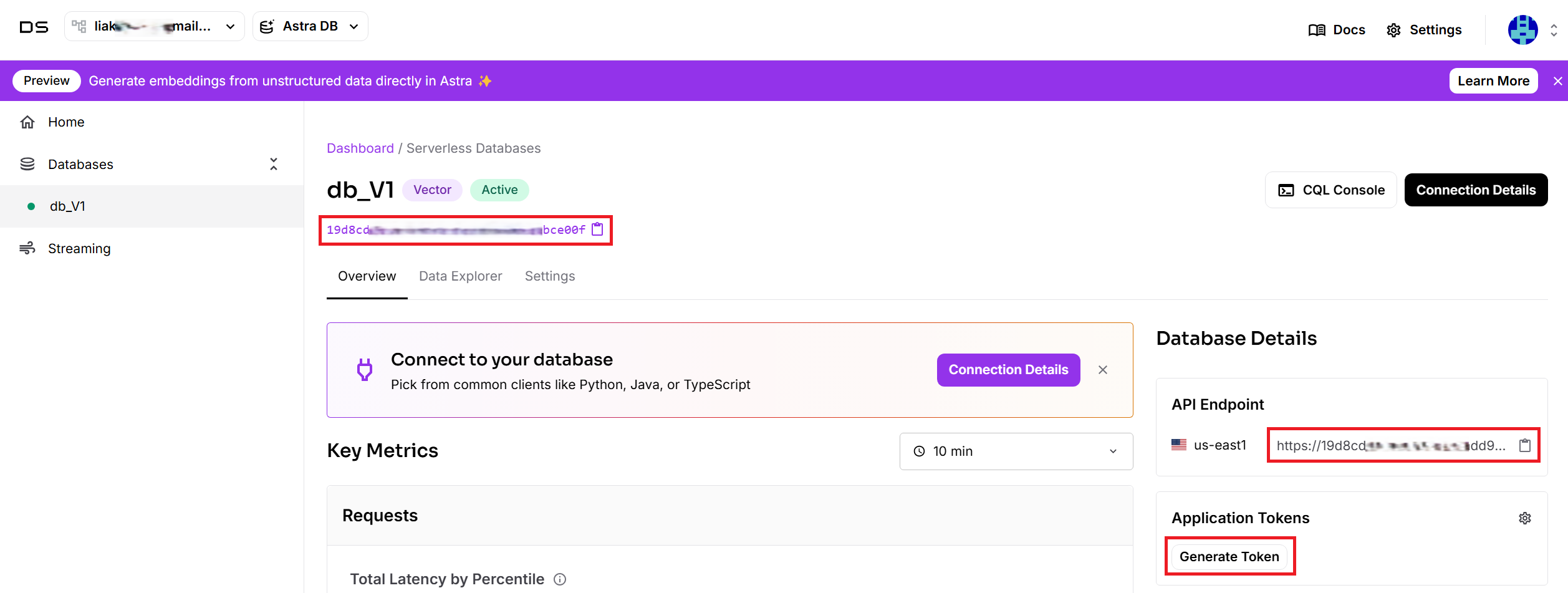
Copiez le jeton d’application généré à partir des détails du jeton, qui est généralement une longue chaîne qui commence par « AstraCS :... » et collez-le dans la configuration du connecteur. Choisissez Autoriser et utilisez le même jeton pour authentifier l’autorisation d’analyse.
5. Déployer sur un public limité
Déployez la connexion à une base d’utilisateurs limitée si vous souhaitez la valider dans Copilot et d’autres surfaces de recherche avant de la déployer auprès d’un public plus large. Pour plus d’informations, consultez Déploiement intermédiaire pour les connecteurs.
À ce stade, vous êtes prêt à créer la connexion pour DataStax. Choisissez Créer pour publier vos articles de connexion et d’index à partir de votre compte DataStax.
Pour les autres paramètres, tels que les autorisations d’accès, le schéma et la fréquence d’analyse, les valeurs par défaut sont définies en fonction de ce qui fonctionne le mieux avec les données DataStax.
| Utilisateurs | Description |
|---|---|
| Autorisations d’accès | Uniquement les personnes ayant accès au contenu dans la source de données. |
| Identités des cartes | Identités de source de données mappées à l’aide d’ID de Microsoft Entra. |
| Contenu | Description |
|---|---|
| Gérer les propriétés | Pour plus d’informations sur les propriétés par défaut et leur schéma, consultez le contenu. |
| Synchronisation | Description |
|---|---|
| Analyse complète | S’exécute tous les jours. |
Configuration personnalisée
Dans une configuration personnalisée, vous pouvez modifier l’une des valeurs par défaut pour les utilisateurs, le contenu et la synchronisation.
Utilisateurs
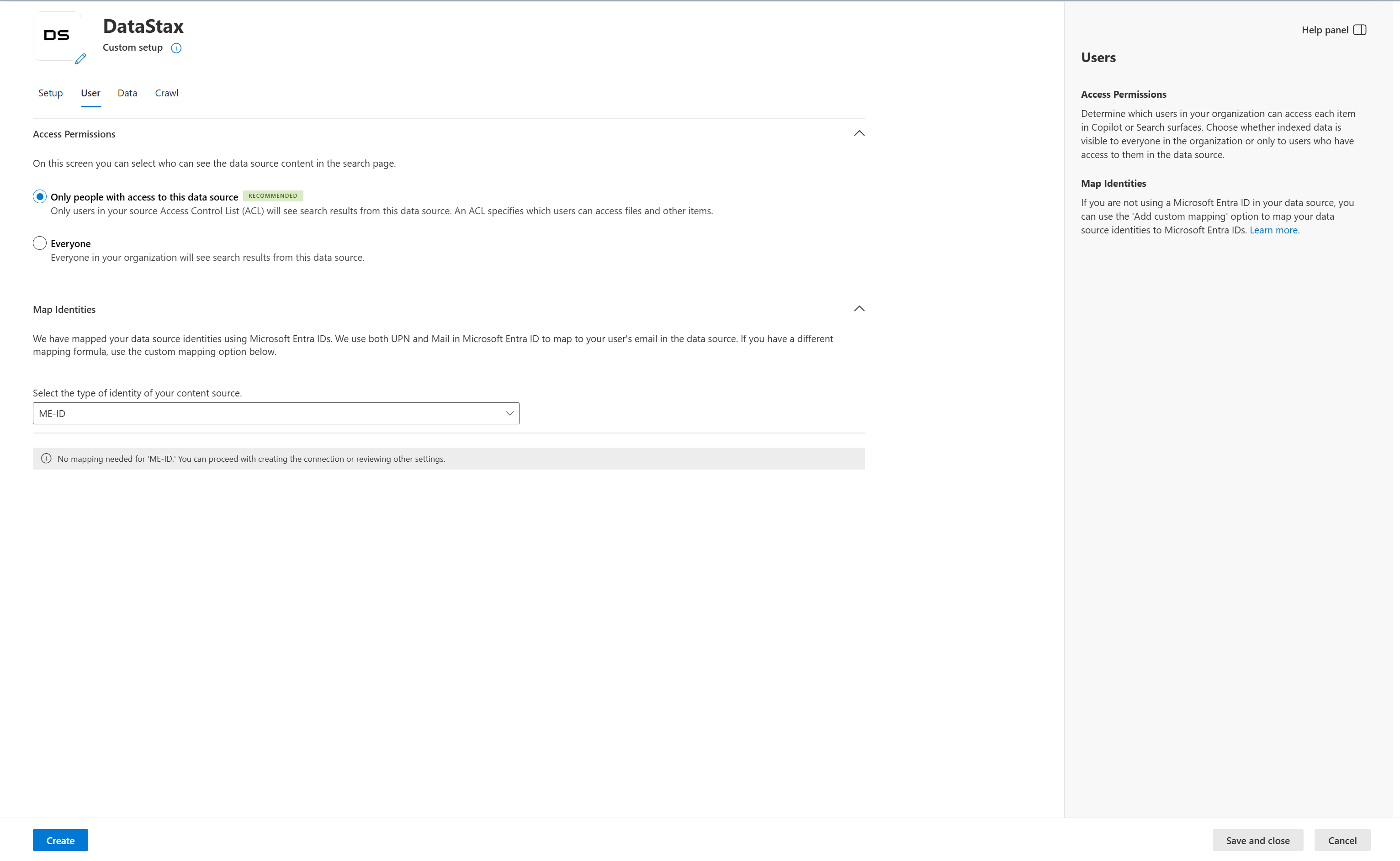
Autorisations d’accès
Le connecteur DataStax Copilot prend en charge les autorisations de recherche visibles pour tout le monde ou uniquement pour les personnes ayant accès à cette source de données. Si vous choisissez Tout le monde, les données indexées apparaissent dans les résultats de la recherche pour tous les utilisateurs. Si vous choisissez Uniquement les personnes ayant accès à cette source de données, les données indexées apparaissent dans les résultats de la recherche pour les utilisateurs qui y ont accès. Dans Atlassian DataStax, les autorisations de sécurité sont définies à l’aide de schémas d’autorisation de projet contenant des groupes au niveau du site et des rôles de projet. La sécurité au niveau des tâches peut également être définie à l’aide de schémas d’autorisation au niveau de la tâche.
Mappage des identités
La méthode par défaut pour mapper vos identités de source de données avec Microsoft Entra ID consiste à vérifier que l’ID de messagerie des utilisateurs DataStax est identique au nom d’utilisateur principal (UPN) des utilisateurs dans Microsoft Entra ID. Si le mappage par défaut ne fonctionne pas pour votre organization, vous pouvez fournir une formule de mappage personnalisée. Pour plus d’informations, consultez Mapper vos identités non-Azure AD.
Pour identifier l’option la mieux adaptée à votre organization :
- Choisissez l’option Microsoft Entra ID si l’ID de messagerie des utilisateurs DataStax est identique à l’UPN dans Microsoft Entra ID.
- Choisissez l’option Non Microsoft Entra ID si l’ID de messagerie des utilisateurs DataStax est différent de l’UPN et de l’adresse e-mail des utilisateurs dans Microsoft Entra ID.
Contenu
Gérer les propriétés
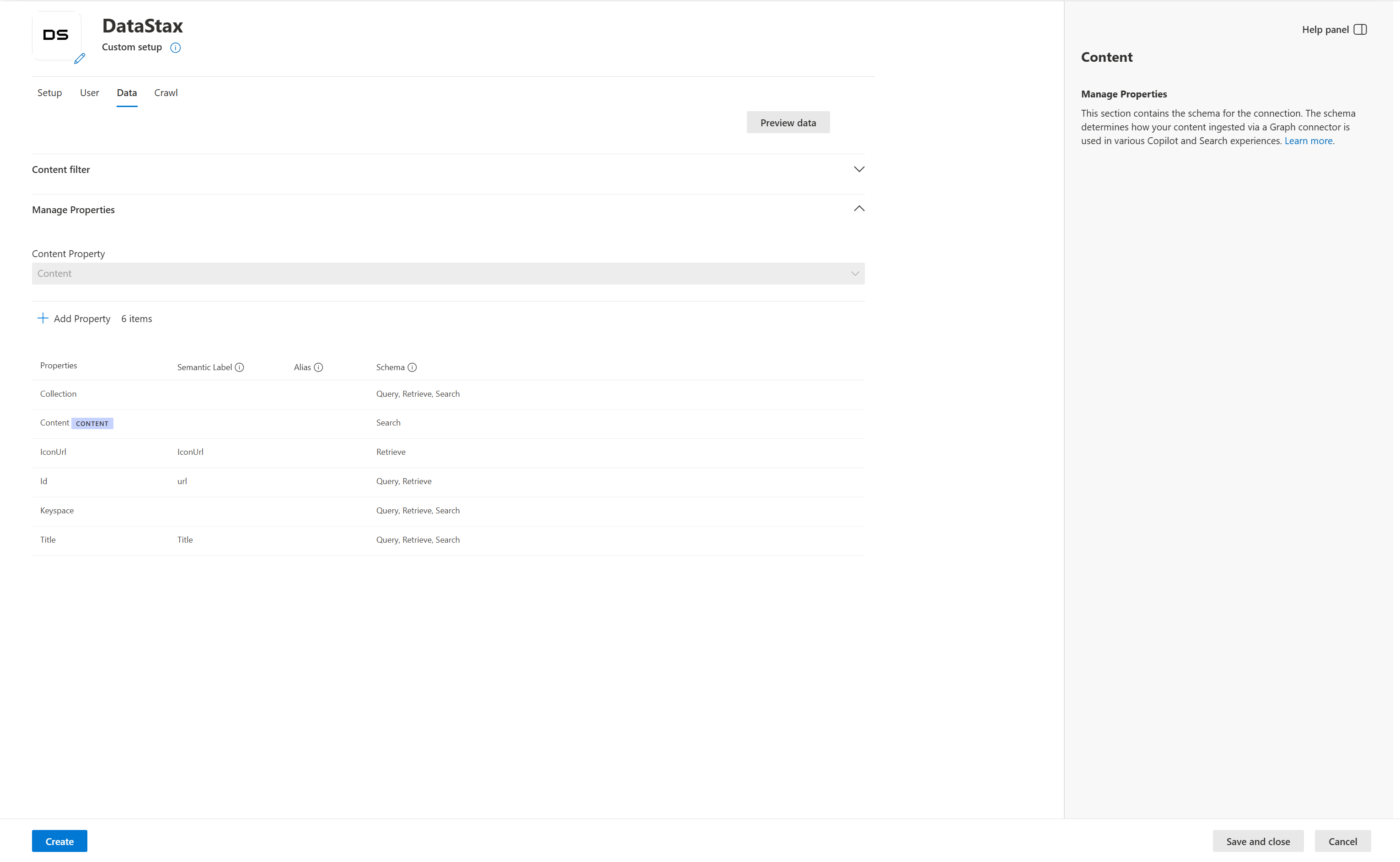
Pour afficher les propriétés disponibles à partir de votre source de données DataStax, affectez un schéma à la propriété (définissez si une propriété peut faire l’objet d’une recherche, peut être interrogeable, récupérable ou refinable), modifiez l’étiquette sémantique et ajoutez un alias dans la propriété. Certaines propriétés sont sélectionnées par défaut.
| Propriété par défaut | Étiquette | Description | Schéma |
|---|---|---|---|
| Collection | Non applicable | Nom de la collection | Interroger, Récupérer, Rechercher. |
| Contenu | Non applicable | Enregistrement dans la collection | Recherche. |
| IconUrl | IconUrl | URL de l’icône de l’enregistrement | Récupérer. |
| ID | url | ID d’enregistrement dans la collection | Interroger, Récupérer. |
| Espace de clés | Non applicable | La personne qui a créé cette tâche | Interroger, Récupérer, Rechercher. |
| Titre | Titre | Titre créé en combinant le nom de la collection et l’ID d’enregistrement | Interroger, Récupérer, Rechercher. |
Afficher un aperçu des données
Utilisez le bouton d’aperçu des résultats pour vérifier les exemples de valeurs des propriétés sélectionnées et du filtre de requête.
Synchronisation
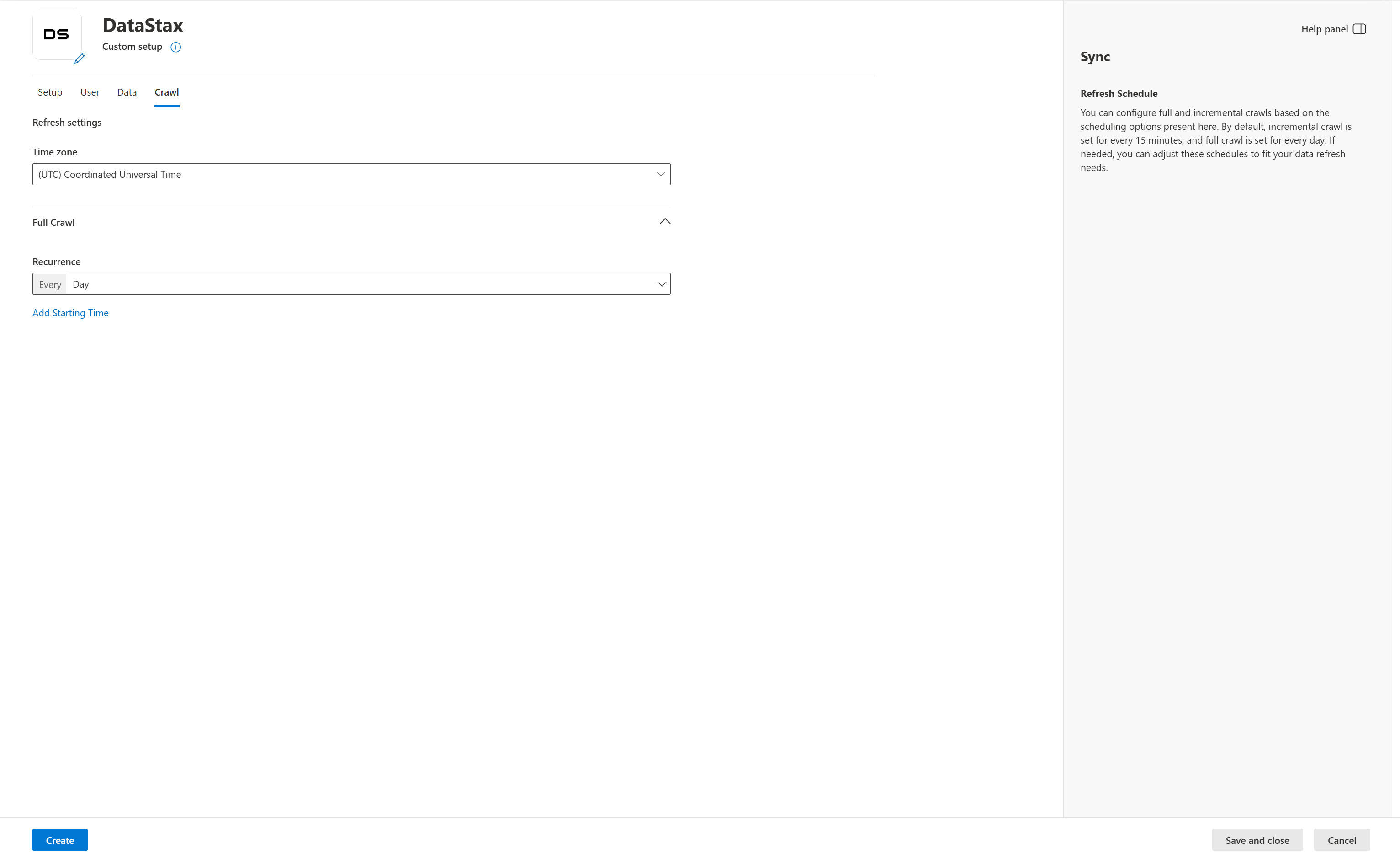
L’intervalle d’actualisation détermine la fréquence à laquelle vos données sont synchronisées entre la source de données et l’index du connecteur DataStax Copilot. Le connecteur dataStax graph prend uniquement en charge l’intervalle d’actualisation ( analyse complète). Pour plus d’informations, consultez Paramètres d’actualisation.
Vous pouvez modifier les valeurs par défaut de l’intervalle d’actualisation.
Étapes suivantes
Après avoir publié votre connexion, vous pouvez consulter les status dans la section Connecteurs du Centre d’administration. Pour savoir comment effectuer des mises à jour et des suppressions, consultez Gérer votre connecteur.
Si vous rencontrez des problèmes ou si vous souhaitez fournir des commentaires, consultez prise en charge de Microsoft Graph.