Remarque
L’accès à cette page nécessite une autorisation. Vous pouvez essayer de vous connecter ou de modifier des répertoires.
L’accès à cette page nécessite une autorisation. Vous pouvez essayer de modifier des répertoires.
Le connecteur GitHub Server Knowledge Microsoft 365 Copilot permet aux organisations d’indexer des connaissances Markdown et textuelles à partir de dépôts GitHub Enterprise dans des expériences Microsoft 365 Copilot et Recherche Microsoft. Cet article fournit des informations sur les étapes de configuration que les administrateurs GitHub doivent effectuer avant que votre organization déploie le connecteur GitHub Server Knowledge.
Pour plus d’informations sur le déploiement du connecteur, consultez Déployer le connecteur GitHub Server Knowledge.
Liste de contrôle de configuration
La liste de contrôle suivante répertorie les étapes impliquées dans la configuration de l’environnement et la configuration des prérequis du connecteur.
| Tâche | Rôle |
|---|---|
| Identifier le nom du organization | Administrateur GitHub |
| Garantir l’accès de l’API au instance GitHub cible | Administrateur GitHub |
| Définir Microsoft Entra ID règles de mappage d’identité | Administrateur GitHub |
| Se connecter au compte GitHub | Administrateur GitHub |
| Configurer une application GitHub personnalisée pour l’authentification | Administrateur GitHub |
| Ajuster la limite de débit de l’API gitHub Server | Administrateur GitHub |
Identifier le nom du organization
Déterminez les organization GitHub à utiliser pour la configuration du connecteur.
Garantir l’accès de l’API au instance GitHub cible
Vérifiez que votre instance GitHub Enterprise est accessible via l’API.
Définir des règles de mappage Microsoft Entra ID
Assurez-vous que les utilisateurs qui accèdent aux données GitHub indexées disposent d’identités Microsoft Entra ID correspondantes pour permettre un mappage d’autorisations précis. Les options de mappage incluent les attributs d’e-mail, de connexion et de nom.
Se connecter au compte GitHub
Pour les utilisateurs gérés par l’entreprise qui s’authentifient via l’authentification unique (SSO), assurez-vous que le compte est connecté avant de configurer le connecteur. Le flux d’authentification GitHub ne prend actuellement pas en charge la connexion basée sur l’authentification unique pendant la configuration.
Utiliser une application GitHub personnalisée pour l’authentification
Pour une expérience d’installation simplifiée, utilisez l’application GitHub gérée par Microsoft.
Vous pouvez également choisir d’utiliser votre propre application GitHub pour l’authentification. Si vous choisissez cette option, suivez les étapes de la liste de contrôle suivante pour terminer l’installation.
| Tâche | Rôle |
|---|---|
| Créer et configurer l’application GitHub | Administrateur GitHub |
| Créer des informations d’identification pour l’application GitHub | Administrateur GitHub |
| Installer l’application GitHub | Administrateur GitHub |
Créer et configurer l’application GitHub
Vérifiez que vous disposez des autorisations appropriées pour configurer le service GitHub. Pour plus d’informations, consultez Rôles dans un organization.
Pour créer une application GitHub à utiliser avec le connecteur GitHub Server Knowledge :
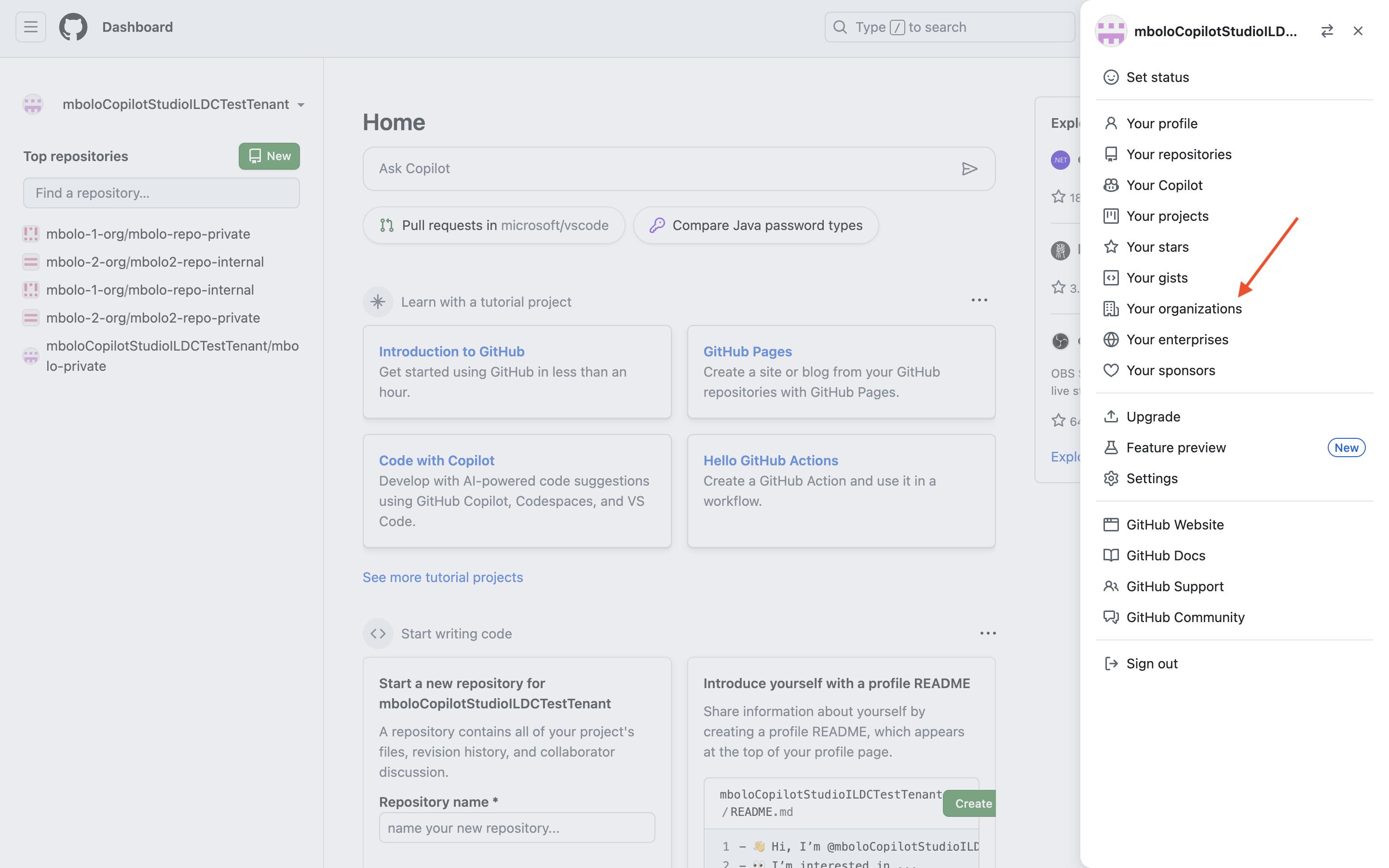
Dans GitHub, sélectionnez votre photo de profil en haut à droite, sélectionnez Organisations, puis choisissez le organization à partir duquel le connecteur doit extraire des données.
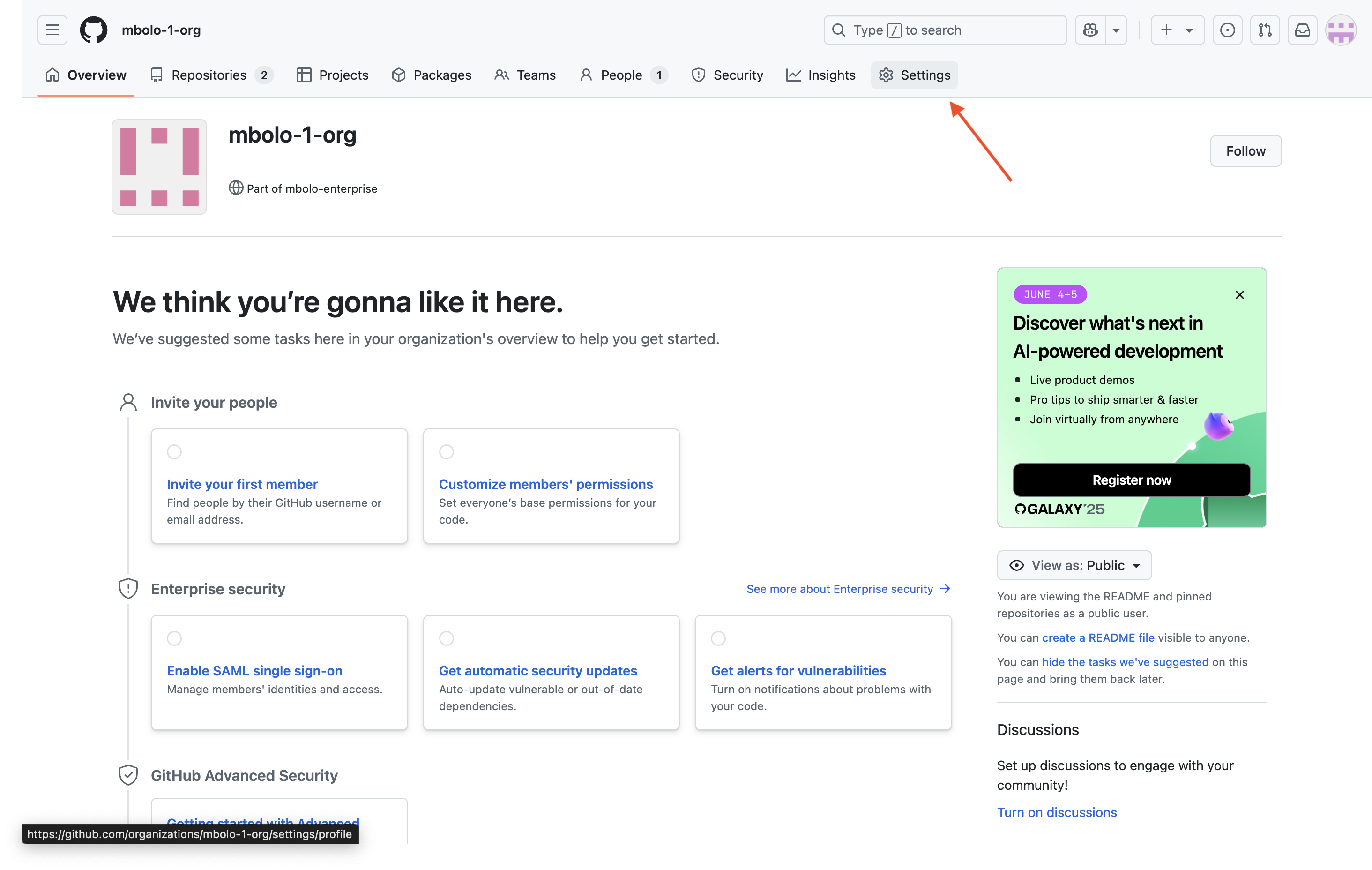
Dans la page de vue d’ensemble organization, sélectionnez Paramètres.
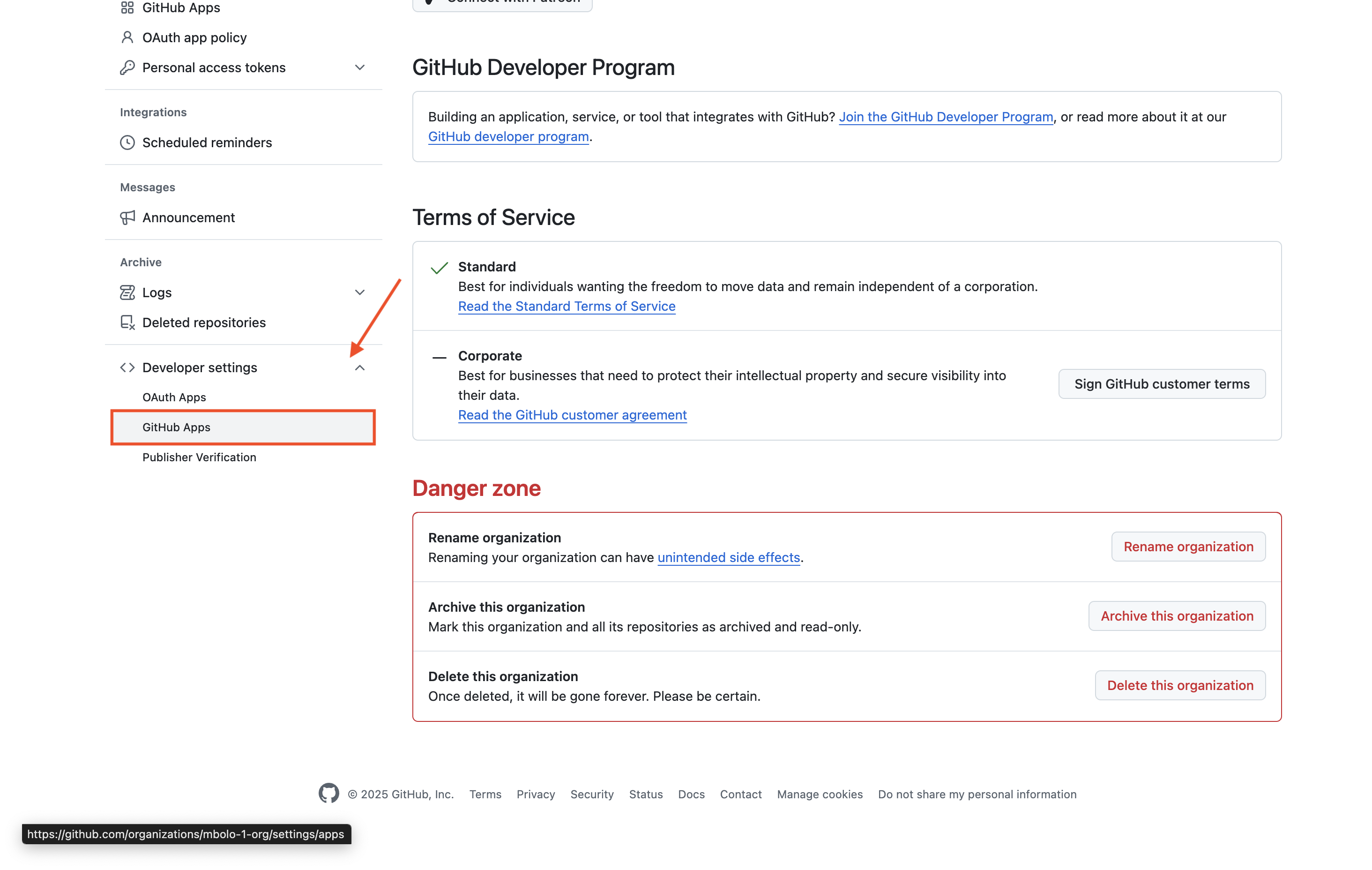
Dans la barre latérale gauche, faites défiler jusqu’à Paramètres du développeur , puis sélectionnez Applications GitHub.
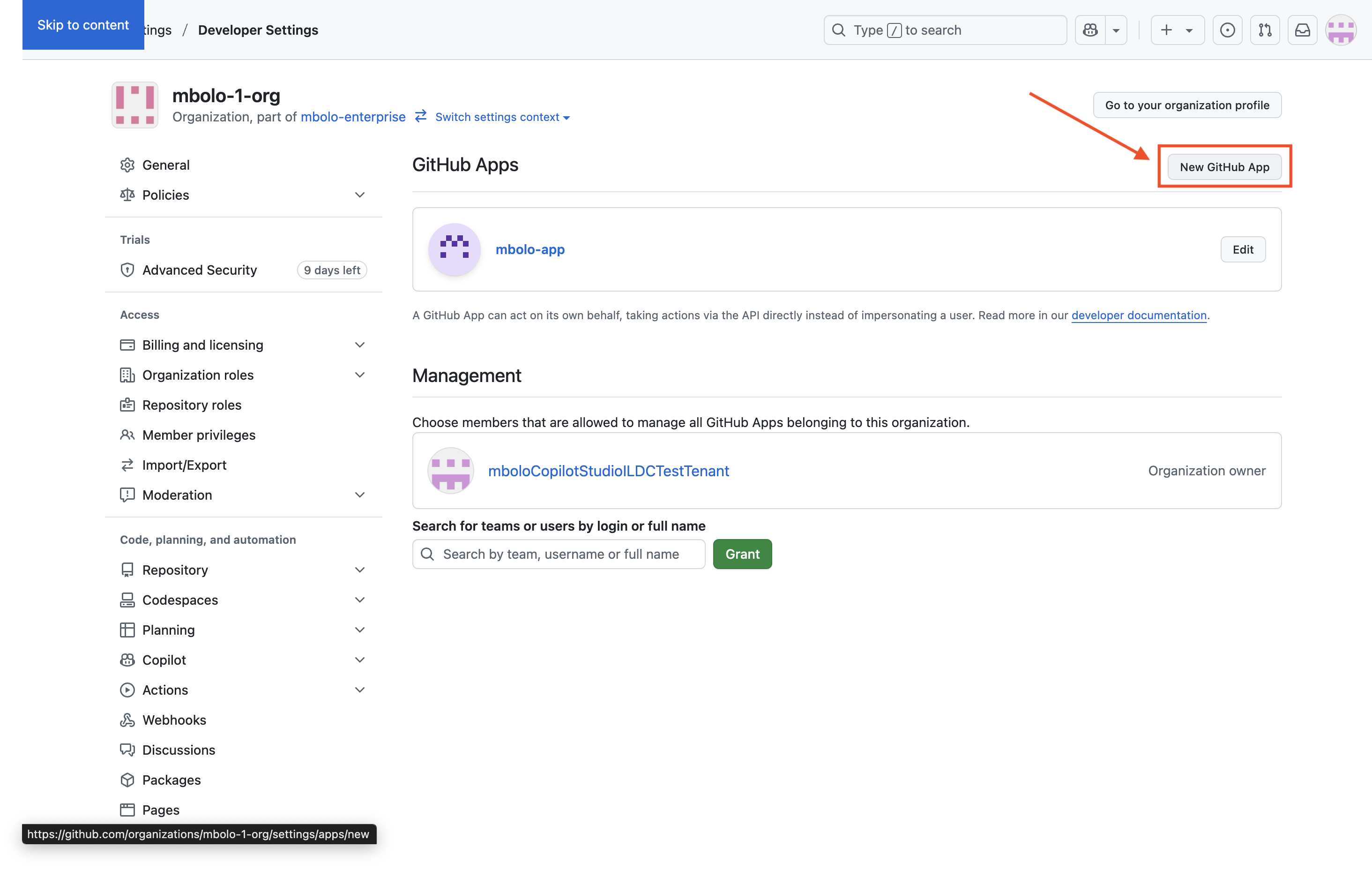
Sélectionnez Nouveau application GitHub.
Configurez l’application :
- application GitHub nom : entrez le nom de votre choix.
- URL de la page d’accueil : copiez l’URL à partir de la barre d’adresses de votre navigateur.
-
URL de rappel :
- Pour Microsoft 365 pour les entreprises :
https://gcs.office.com/v1.0/admin/oauth/callback - Pour Microsoft 365 Government :
https://gcsgcc.office.com/v1.0/admin/oauth/callback
- Pour Microsoft 365 pour les entreprises :
Décochez l’option Webhook .
Définissez les autorisations suivantes :
Autorisations de dépôt
- Contenu - Lecture seule
- Métadonnées - Lecture seule
- Administration - Lecture seule
Autorisations d’organisation
- Membres - Lecture seule
- Administration - Lecture seule
Autorisations de compte
- adresses Email - Lecture seule
Sous Où ce application GitHub être installé, sélectionnez N’importe quel compte, puis Créer application GitHub.
Créer des informations d’identification pour l’application GitHub
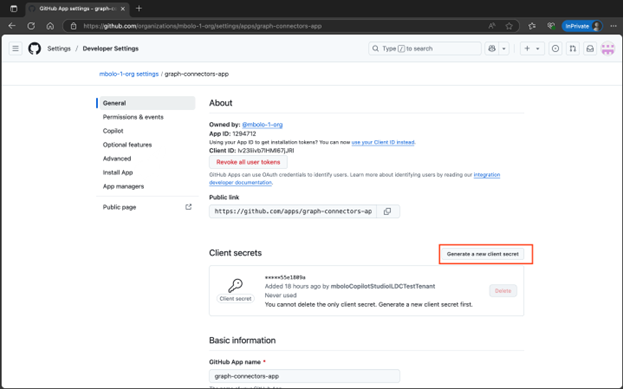
Dans la page Général de l’application GitHub, sélectionnez Générer une nouvelle clé secrète client pour générer et copier la clé secrète client.
Installer l’application GitHub
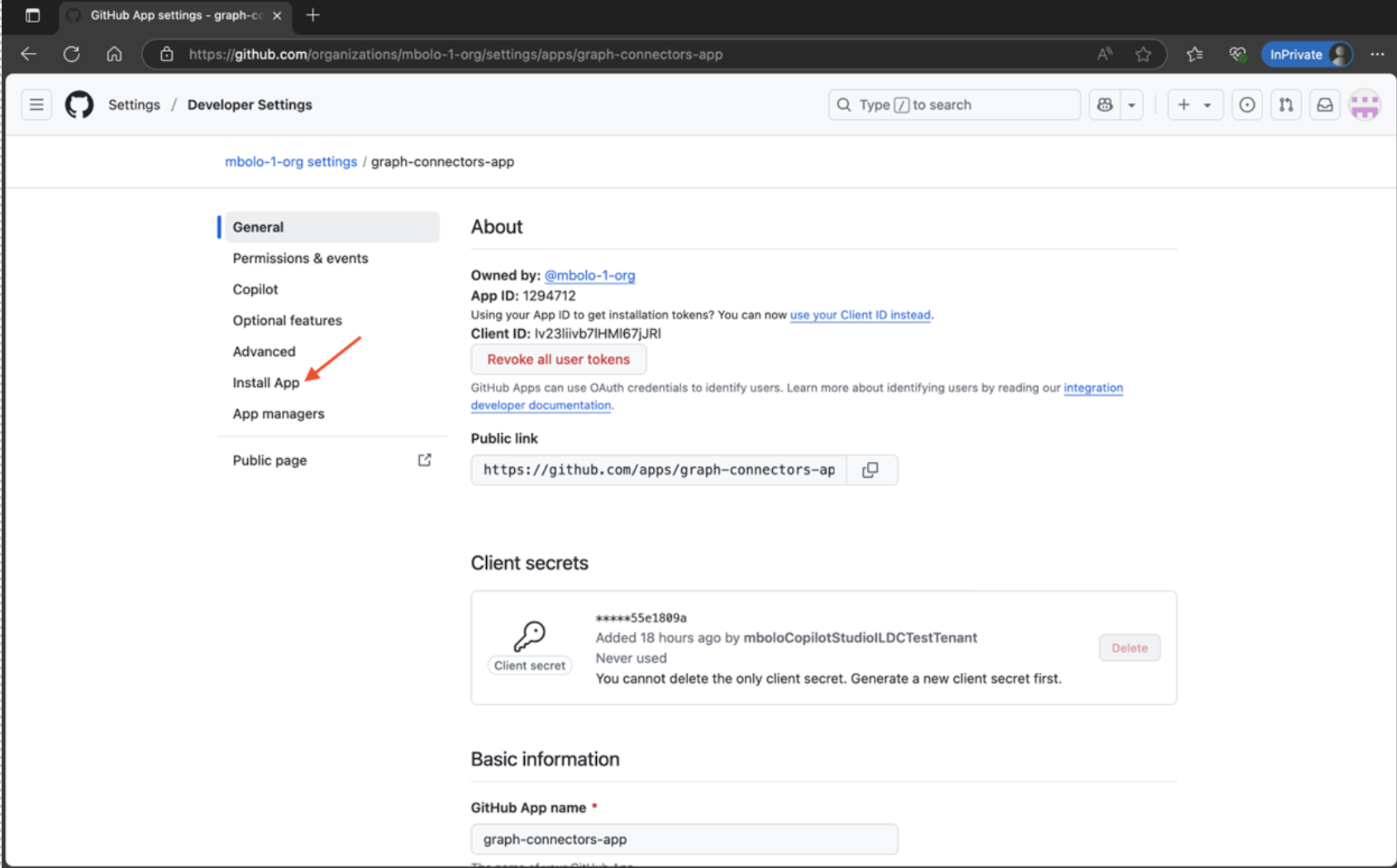
Dans la page Général de l’application GitHub, sélectionnez Installer l’application.
Sélectionnez le organization où vous souhaitez installer l’application.
Ajuster la limite de débit de l’API gitHub Server
Lorsque vous ingérez de gros volumes de données GitHub, telles que des demandes de tirage, des problèmes ou des fichiers de connaissances, la configuration de la limite de débit d’API dans votre environnement GitHub Server affecte directement la vitesse à laquelle le processus d’ingestion est terminé. GitHub Server applique une limite d’API par défaut de 15 000 demandes authentifiées par heure et par utilisateur ou jeton. Cette limite prend en charge les jeux de données plus petits, mais peut ralentir l’ingestion lorsque des centaines de milliers ou des millions d’éléments sont traités.
Si votre organization doit augmenter le débit, vous pouvez augmenter la limite de débit de l’API. Des limites plus élevées permettent au connecteur de récupérer des éléments plus rapidement, mais elles augmentent également la charge sur votre infrastructure GitHub Server. Avant de mettre à jour les paramètres de limite de débit, vérifiez que votre environnement dispose d’une capacité processeur, d’E/S de stockage et d’une bande passante réseau adéquates pour prendre en charge l’augmentation du volume de requêtes. Après avoir mis à jour la limite, surveillez les performances du système pour garantir une ingestion stable à un débit plus élevé.
Recommandations relatives au paramètre de limite de débit
Utilisez les instructions du tableau suivant pour vous aider à choisir un paramètre de limite de débit approprié en fonction du nombre approximatif de demandes de tirage dans votre environnement GitHub.
| Nombre approximatif d’éléments | Paramètre de limite de débit recommandé | Durée approximative de l’ingestion |
|---|---|---|
| Jusqu’à 100 000 | Utiliser les paramètres de limite de débit par défaut (vitesse d’ingestion normale) | N/A |
| 100 000 à 1 000 000 | Augmenter la limite de débit à 30 000 demandes/heure | 2 jours à 1 semaine |
| 1 000 000 ou plus | Utiliser 30 000 requêtes/heure ou plus (selon la capacité du serveur) | 1 à 2 semaines (varie selon la charge de l’environnement) |
Mettre à jour le paramètre de limite de débit de l’API
Pour augmenter la limite de demandes d’API :
- Connectez-vous à votre instance GitHub Server avec un compte d’administrateur.
- Dans le coin supérieur droit, sélectionnez Administrateur de site pour passer en mode d’administration. Pour plus d’informations, consultez Configuration des limites de débit.
- Dans le volet gauche, sélectionnez Console de gestion (ou Administration Console, selon votre version).
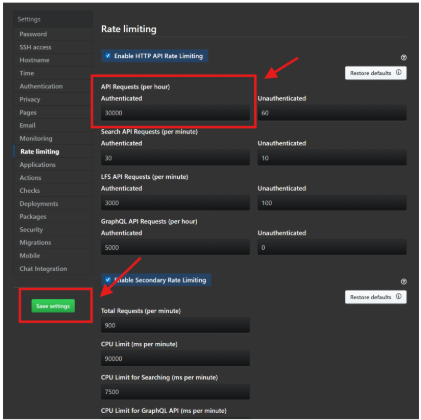
- Ouvrez l’onglet Limitation du débit .
- Vérifiez que l’option Activer la limitation du débit de l’API HTTP est sélectionnée.
- Sous Demandes d’API (par heure) – Authentifiées, entrez la valeur limite de débit (par exemple, 30000).
- Sélectionnez Enregistrer les paramètres.
Remarque
Lorsque vous enregistrez vos modifications, certains services GitHub Server peuvent redémarrer et provoquer une brève interruption de service. Après avoir enregistré, laissez le temps à la configuration de se propager dans le instance.