Remarque
L’accès à cette page nécessite une autorisation. Vous pouvez essayer de vous connecter ou de modifier des répertoires.
L’accès à cette page nécessite une autorisation. Vous pouvez essayer de modifier des répertoires.
Le connecteur Miro Microsoft 365 Copilot permet à votre organization d’indexer des tableaux à partir de Miro. Après avoir configuré le connecteur, les utilisateurs peuvent rechercher ces tableaux à partir de Miro dans Microsoft 365 Copilot et à partir de n’importe quel client Recherche Microsoft.
Cet article fournit des informations sur les étapes de configuration que les administrateurs Miro doivent effectuer avant que votre organization déploie le connecteur Miro.
Pour plus d’informations sur le déploiement du connecteur, consultez Déployer le connecteur Miro.
Liste de contrôle de configuration
La liste de vérification suivante répertorie les étapes de configuration du service Miro.
| Tâche | Role |
|---|---|
| Créer une équipe de développeurs pour votre compte Miro | Administrateur Miro |
| Créer une application dans Miro | Administrateur Miro |
| Accorder un rôle de Administration de contenu | Administrateur de la société Miro |
| Installer votre application au niveau de l’entreprise | Administrateur de la société Miro |
Créer une équipe de développeurs pour votre compte Miro
Créez ou utilisez un compte Miro existant et créez une équipe de développeurs pour votre compte Miro actif. Si votre organization utilise le plan Miro Enterprise, utilisez les équipes de développement d’entreprise. Miro a besoin d’une équipe de développeurs pour créer et gérer les applications utilisées pour l’ingestion des connecteurs.
Pour plus d’informations, consultez Créer une équipe de développeurs.
Créer votre application dans Miro
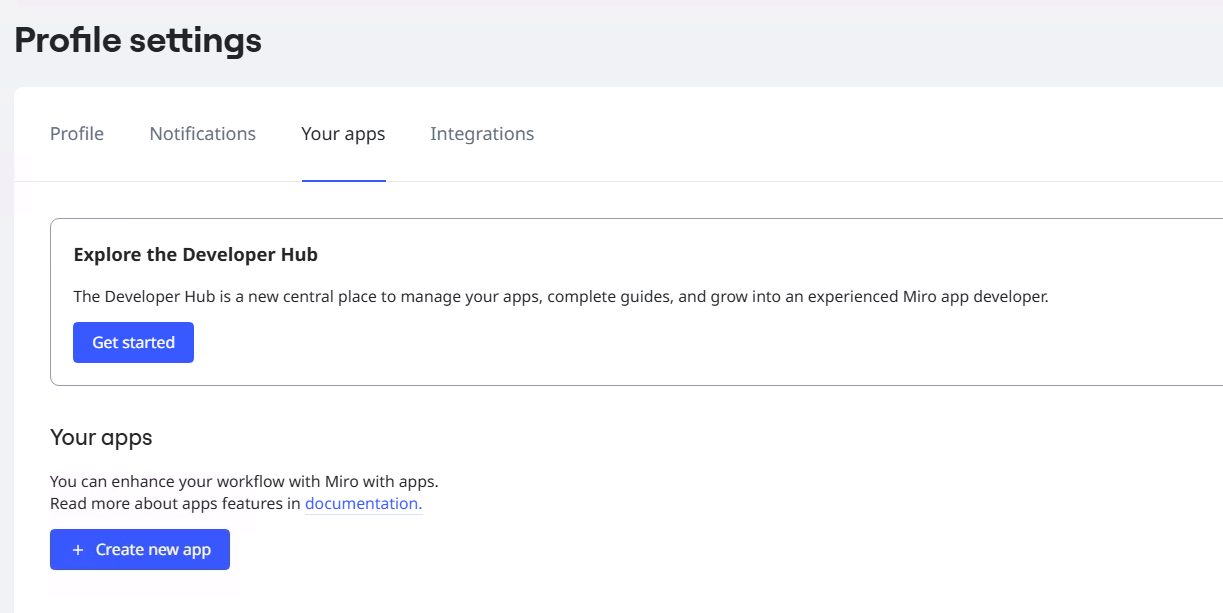
Connectez-vous à Miro et créez une application à partir de Vos applications dans les paramètres de votre profil. Cette application est utilisée pour autoriser Microsoft 365 Copilot à indexer le contenu de votre instance Miro.
Ajoutez les autorisations suivantes à l’application :
- tableaux : lecture
- identity : read
- team : read
- organizations : read
- organizations :teams : read
- projets : lecture
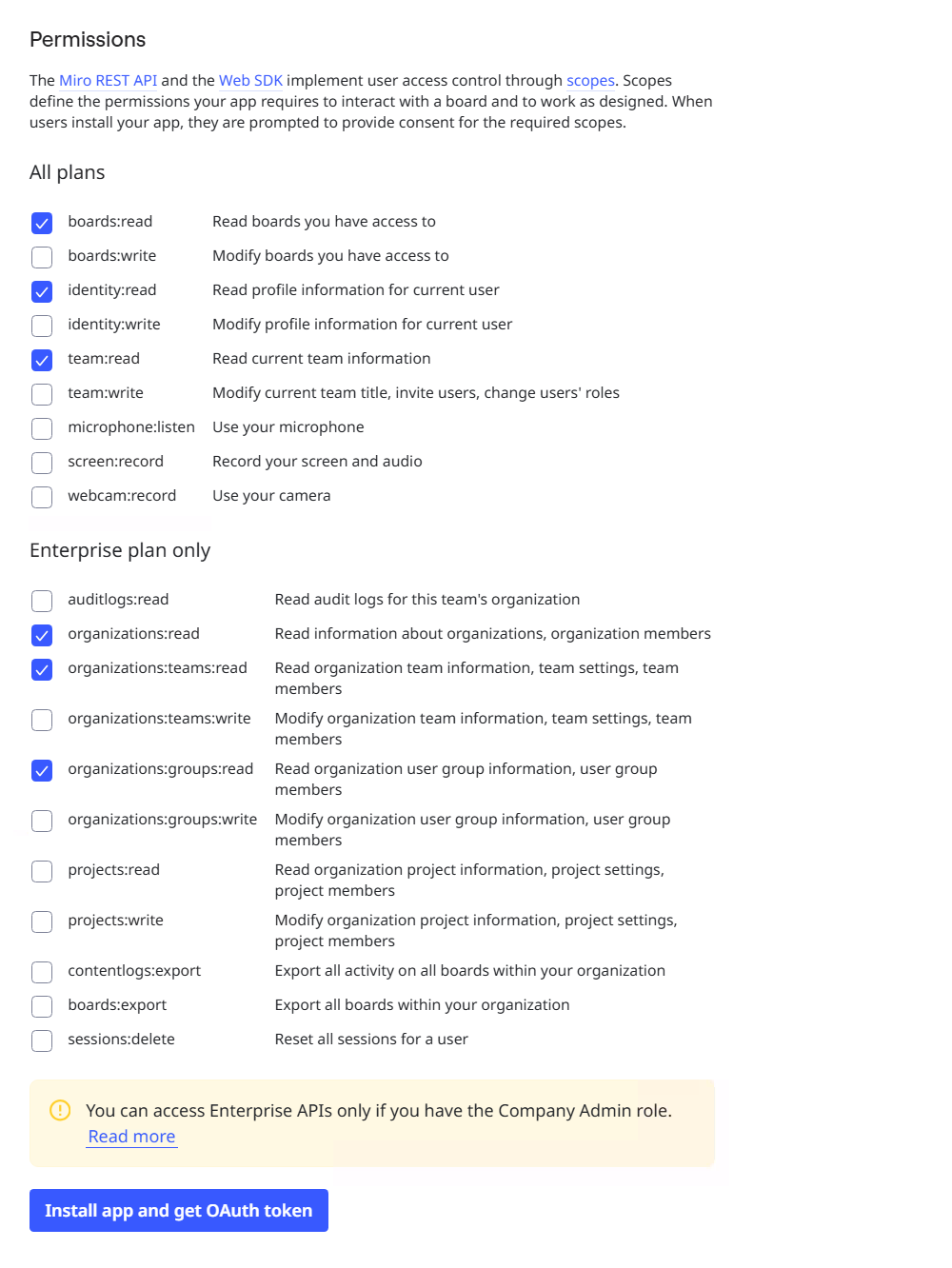
Ces étendues permettent au connecteur de lire les tableaux, l’appartenance à l’équipe, les identités et les métadonnées requises pour l’indexation.
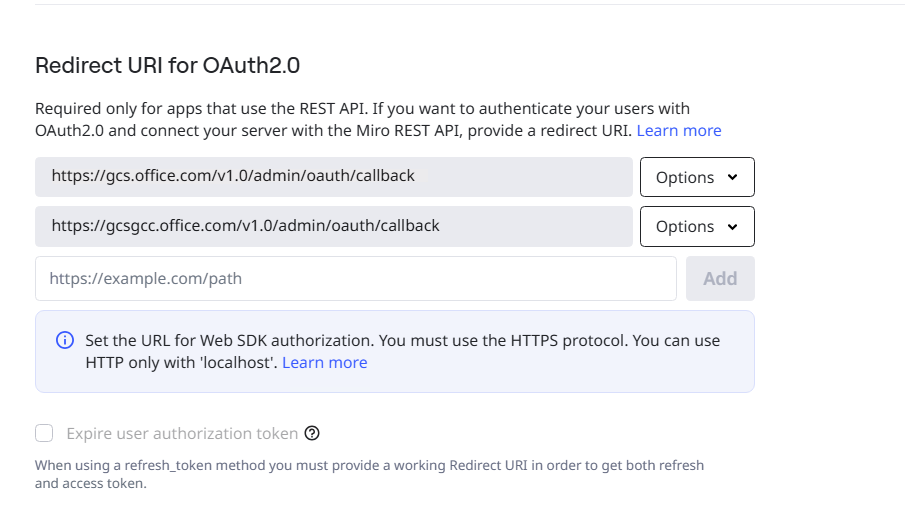
Ajoutez les valeurs suivantes au champ URL de redirection pour OAuth 2.0 :
- Pour Microsoft 365 Entreprise :
https://gcs.office.com/v1.0/admin/oauth/callback - Pour Microsoft 365 Government :
https://gcsgcc.office.com/v1.0/admin/oauth/callback
Ces URL permettent à Microsoft 365 de terminer le flux OAuth et de récupérer les informations d’identification.
- Pour Microsoft 365 Entreprise :
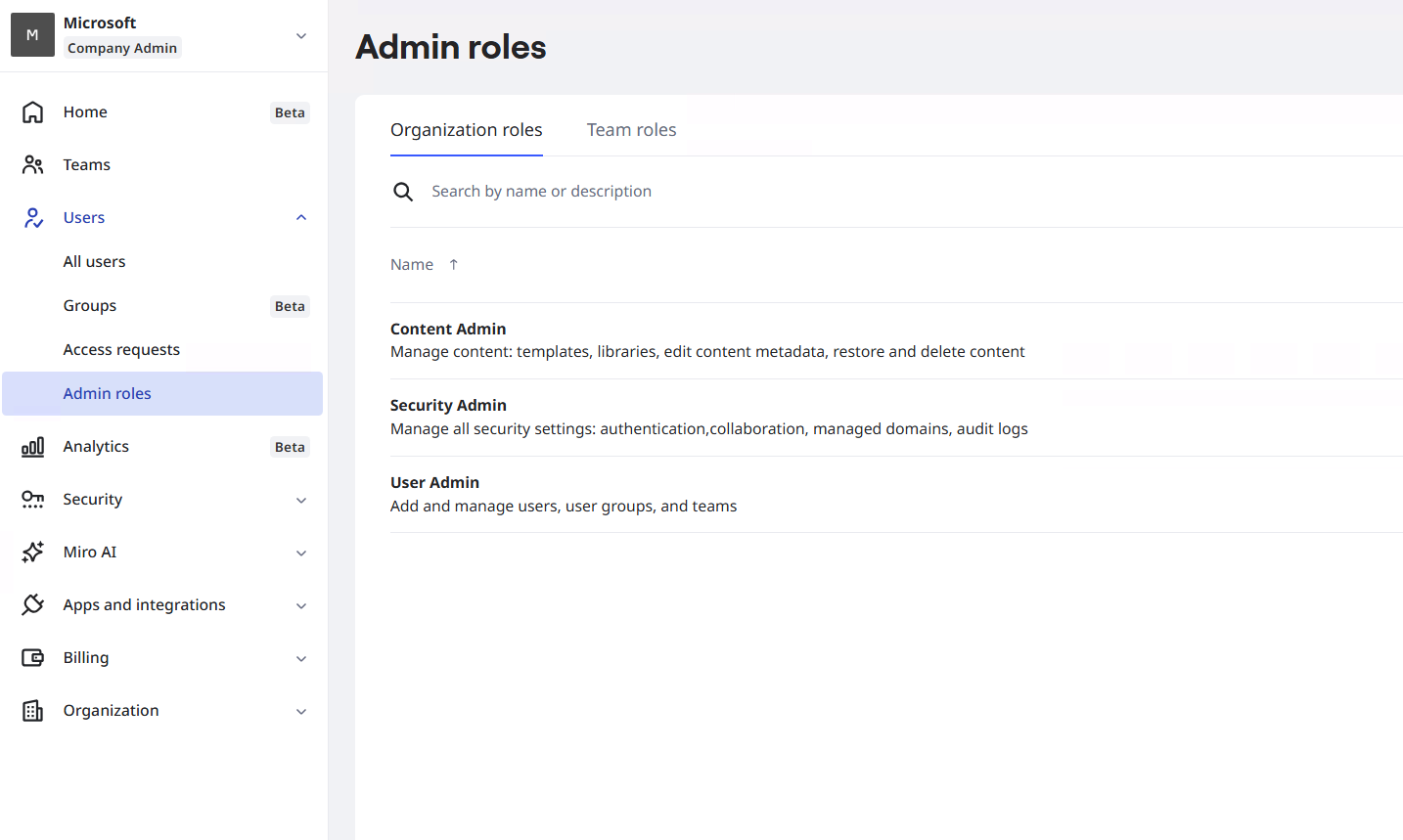
Accordez à votre compte le rôle De Administration de contenu
Votre compte doit être un administrateur d’entreprise Miro disposant de privilèges d’administrateur de contenu pour configurer et autoriser l’ingestion.
Dans la console d’administration Miro :
Sélectionnez Paramètres d’équipe.
Accédez à Utilisateurs>Administration rôles>Administrateur de contenu.
Attribuez le rôle au compte approprié.
Installer votre application au niveau de l’entreprise
Pour installer l’application au niveau de l’entreprise :
Ouvrez la console d’administration Miro.
Accédez à Applications et intégrations.
Sélectionnez Ajouter des applications, puis entrez l’ID client de l’application que vous avez créée.
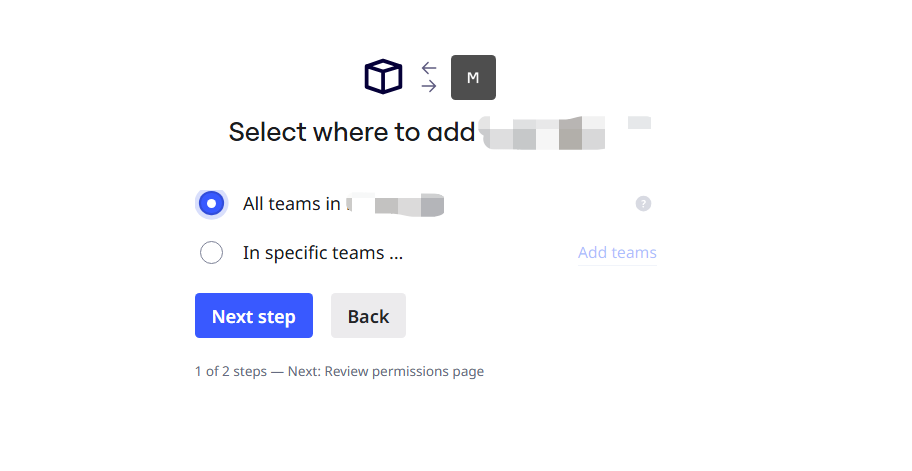
Choisissez Toutes les équipes et approuvez les autorisations demandées.