Remarque
L’accès à cette page nécessite une autorisation. Vous pouvez essayer de vous connecter ou de modifier des répertoires.
L’accès à cette page nécessite une autorisation. Vous pouvez essayer de modifier des répertoires.
Toute stratégie d’accès conditionnel appliquée sur SharePoint dans Microsoft 365 est également appliquée à Teams. Toutefois, certaines organisations souhaitent bloquer l’accès aux fichiers SharePoint (chargement, téléchargement, affichage, modification et création), et permettre à leurs employés d’utiliser les clients Teams de bureau, mobiles et web sur les appareils non gérés. Dans les règles de stratégie d’accès conditionnel, le blocage de SharePoint conduirait également au blocage de Teams. Cet article décrit la manière dont vous pouvez contourner cette limitation et permettre à vos employés de continuer à utiliser Teams tout en bloquant l’accès aux fichiers stockés dans SharePoint.
Remarque
Le blocage ou la limitation de l'accès sur les appareils non gérés repose sur les stratégies d'accès conditionnel Microsoft Entra. En savoir plus sur les licences Microsoft Entra ID. Pour obtenir une vue d’ensemble de l’accès conditionnel dans Microsoft Entra ID, consultez Accès conditionnel dans Microsoft Entra ID. Pour plus d’informations sur les stratégies d’accès SharePoint Online recommandées, voir Recommandations en matière de stratégie pour la sécurisation des sites et fichiers SharePoint. Si vous limitez l’accès sur des appareils non gérés, les utilisateurs sur les appareils gérés doivent utiliser l’une des combinaisons de systèmes d’exploitation et de navigateurs prises en charge. Dans le cas contraire, ils disposeront également d’un accès limité.
Vous pouvez bloquer ou limiter l’accès pour :
Les utilisateurs de l’organisation, ou certains utilisateurs ou groupes de sécurité uniquement.
Tous les sites de votre organisation, ou certains sites uniquement.
Lorsque l’accès est bloqué, les utilisateurs voient un message d’erreur. Le blocage de l’accès renforce la sécurité et protège les données sécurisées. Lorsque l’accès est bloqué, les utilisateurs voient un message d’erreur.
Ouvrez le Centre d’administration SharePoint.
Développez Politiques>Stratégies d’accès.
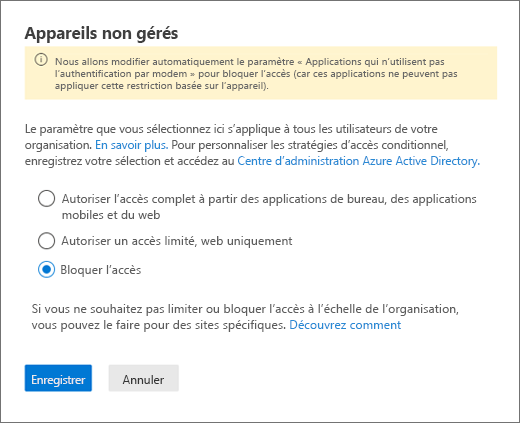
Dans la section Appareils non gérés, sélectionnez Bloquer l’accès, puis Enregistrer.
Ouvrez le portail Microsoft Entra ID et accédez à Stratégies d’accès conditionnel.
Une nouvelle stratégie semblable à celle-ci est créée par SharePoint :
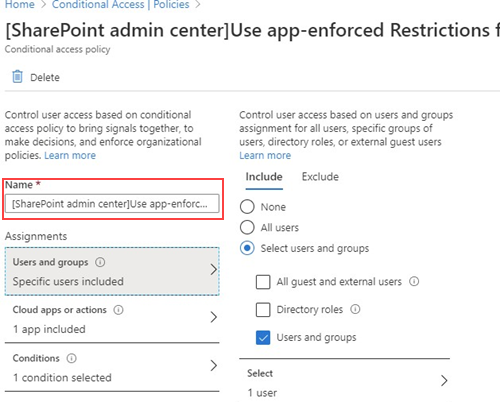
Mettez à jour la stratégie pour cibler uniquement des utilisateurs spécifiques ou un groupe.
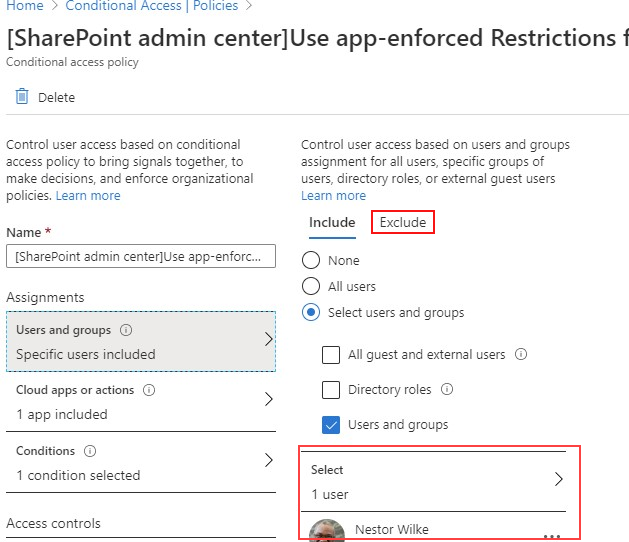
Remarque
La définition de cette stratégie permettra de réduire l’accès au portail d’administration SharePoint. Nous vous recommandons de configurer la stratégie d’exclusion et de sélectionner les administrateurs globaux et SharePoint.
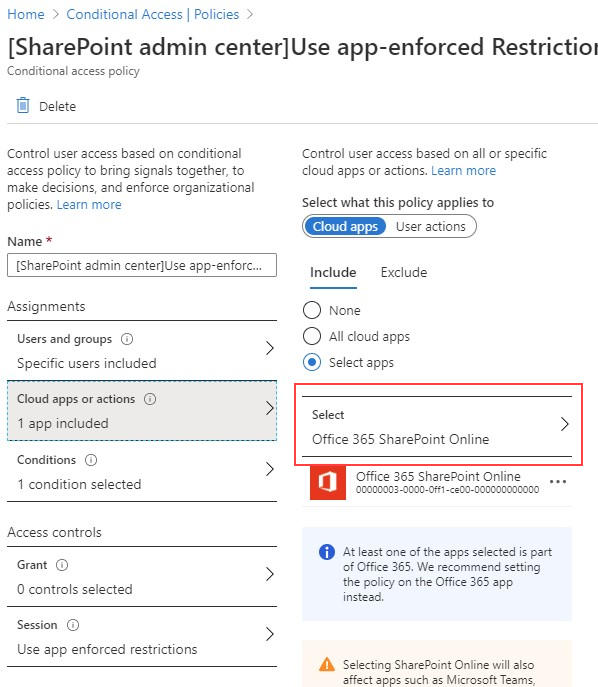
Vérifiez que seul SharePoint est sélectionné en tant qu’application cloud ciblée
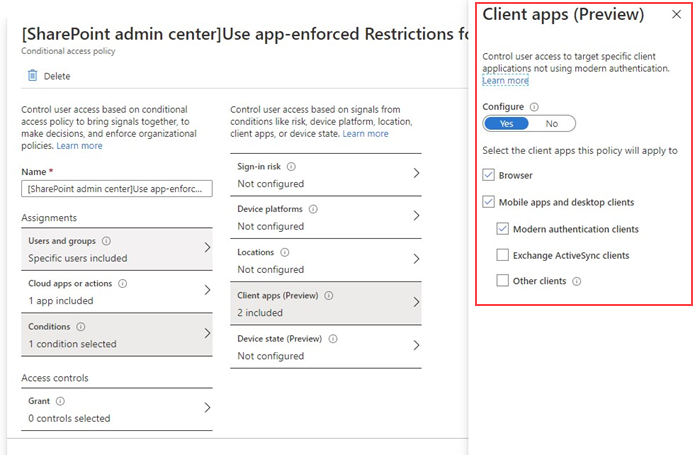
Mettez à jour les conditions afin d’inclure également les clients de bureau.
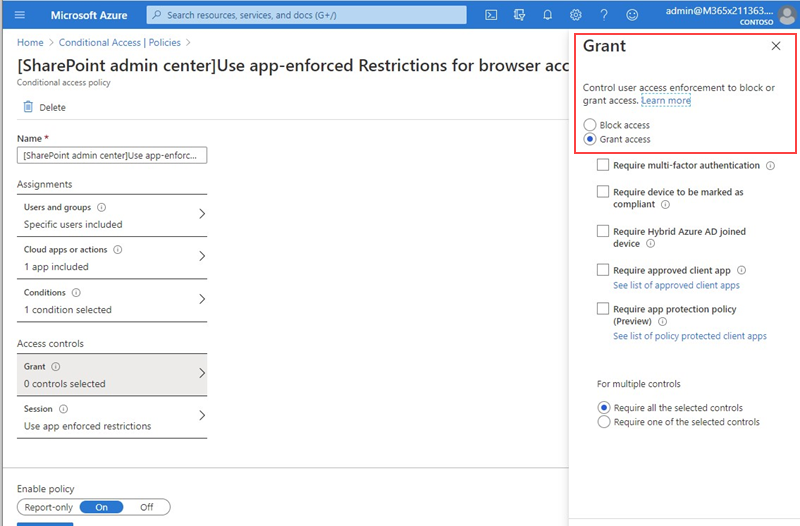
Assurez-vous que l’option Accorder l’accès est activée.
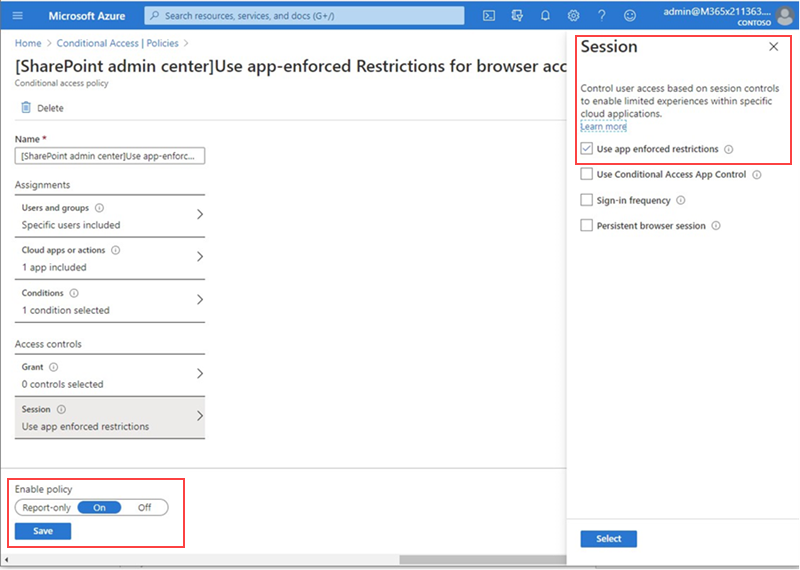
Assurez-vous que Utiliser les restrictions appliquées par l’application est activé.
Activez votre stratégie et sélectionnez Enregistrer.
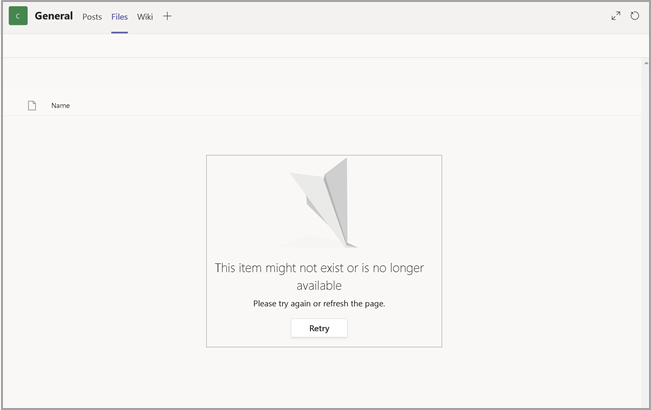
Pour tester votre stratégie, vous devez vous déconnecter de n’importe quel client, par exemple, l’application de bureau Teams ou le client de synchronisation OneDrive Entreprise, puis vous reconnecter afin d’afficher la stratégie active. Si votre accès a été bloqué, un message indiquant qu’il n’est peut-être pas disponible s’affiche dans Teams.
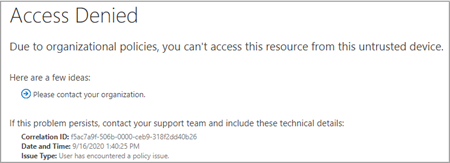
Dans SharePoint, vous recevrez un message d’accès refusé.