Remarque
L’accès à cette page nécessite une autorisation. Vous pouvez essayer de vous connecter ou de modifier des répertoires.
L’accès à cette page nécessite une autorisation. Vous pouvez essayer de modifier des répertoires.
Dans les organisations disposant de Microsoft Defender pour Office 365 Plan 2 ou Microsoft Defender XDR, les administrateurs peuvent décider si les utilisateurs peuvent signaler des messages malveillants dans Microsoft Teams. Les administrateurs de sécurité peuvent également obtenir une visibilité sur les messages Teams que les utilisateurs signalent.
Les utilisateurs peuvent signaler des messages dans Teams à partir de conversations et de canaux pour des problèmes de sécurité et une détection incorrecte.
Expérience utilisateur dans Teams – Signaler un message pour des problèmes de sécurité
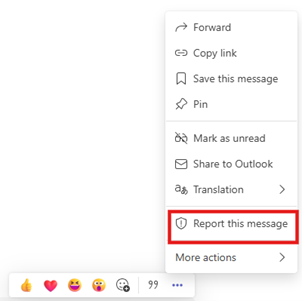
Les utilisateurs qui voient une conversation ou un message de canal dans Teams peuvent le signaler comme un risque pour la sécurité. Pour signaler un message :
Accédez au message de conversation ou de canal et sélectionnez ... > Signalez ce message.
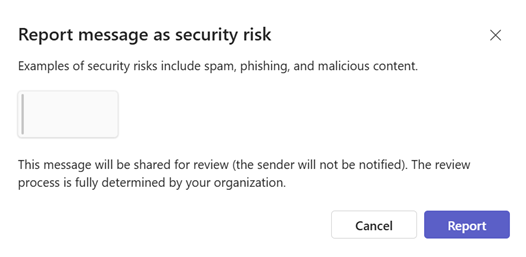
Sélectionnez Problème de sécurité. Selon les paramètres organization, vous avez peut-être demandé de choisir une raison pour signaler le message.
Passez en revue les sélections et sélectionnez Rapport.
Expérience utilisateur dans Teams - Signaler un utilisateur externe pour des problèmes de sécurité
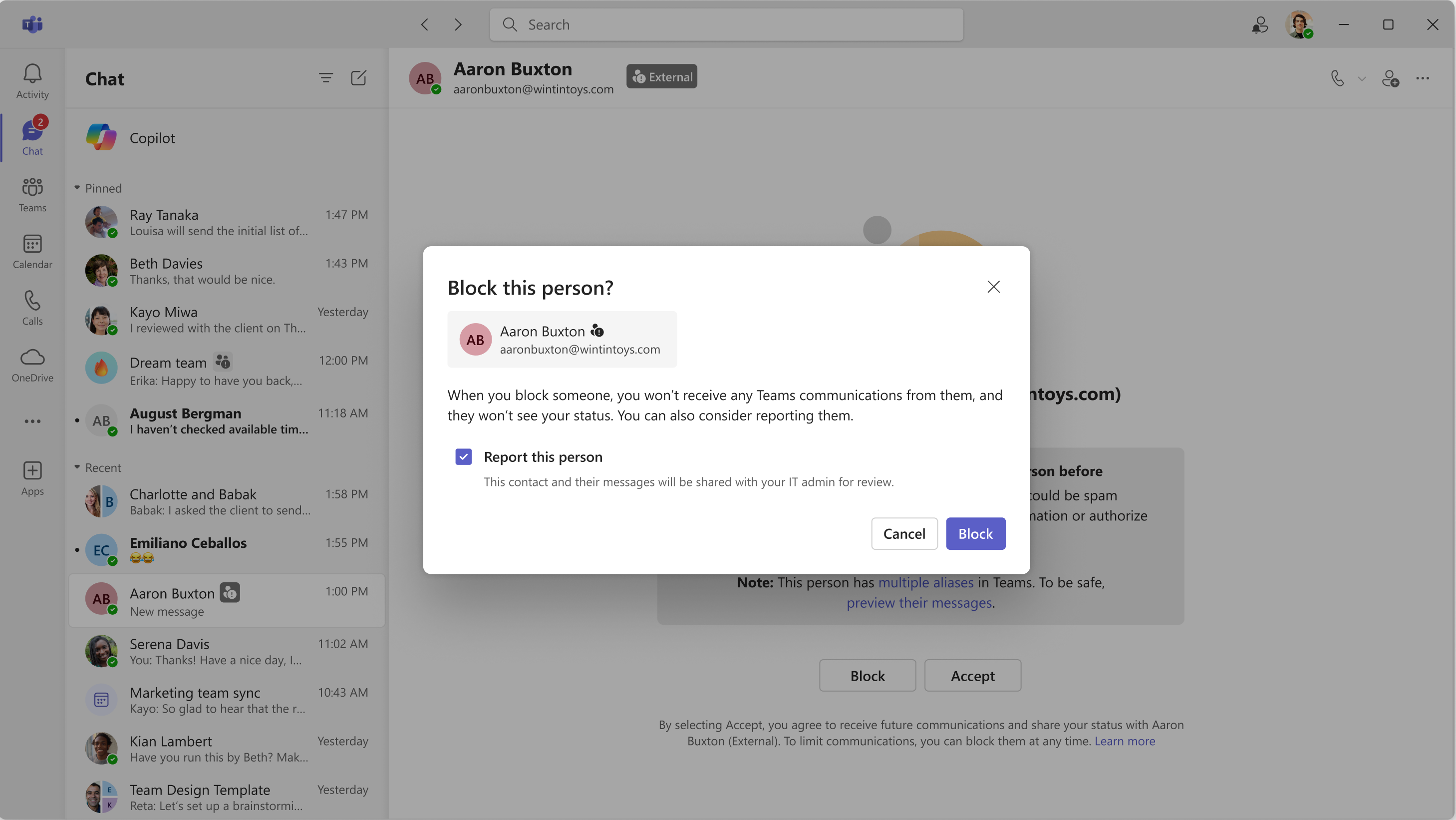
L’utilisateur peut signaler des utilisateurs externes suspects tout en les bloquant dans Teams, à partir de demandes de conversation externes et de cartes de profil utilisateur. Utilisez l’utilisateur de rapport lorsque vous souhaitez signaler l’expéditeur plutôt qu’un message spécifique.
Pour signaler un utilisateur à partir d’une demande de conversation externe :
Ouvrez la demande de conversation externe.
Sélectionnez Bloquer, Supprimer ou Quitter, selon le type de conversation et les paramètres de votre organization, puis suivez l’invite pour bloquer l’utilisateur.
Cochez la case Signaler cette personne et confirmez.
Pour signaler un utilisateur à partir de carte de profil :
Ouvrez le profil de l’utilisateur carte.
Ouvrez l’option de menu et sélectionnez Bloquer le contact
Cochez la case Signaler cette personne et confirmez.
Paramètres de création de rapports utilisateur pour les messages Teams – Problème de sécurité
Les rapports « Signaler un problème de sécurité » des messages et des utilisateurs dans Teams sont constitués de deux paramètres distincts :
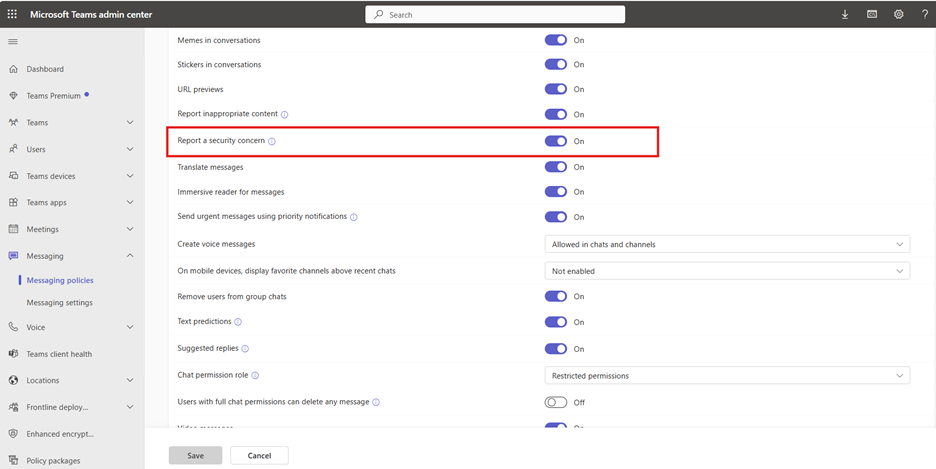
- Dans le Centre d’administration Teams : « Activé » par défaut et contrôle si les utilisateurs sont en mesure de signaler des messages et des utilisateurs à partir de Teams. Lorsque ce paramètre est désactivé, les utilisateurs ne peuvent pas signaler de messages ou d’utilisateurs dans Teams, de sorte que le paramètre correspondant dans le portail Microsoft Defender n’est pas pertinent.
- Dans le portail Microsoft Defender : « Activé » par défaut pour les nouveaux locataires. Les locataires existants doivent l’activer. Si « Signaler un problème de sécurité » est activé dans le Centre d’administration Teams, il doit également être activé dans le portail Defender pour que les messages signalés par l’utilisateur s’affichent correctement sous l’onglet Utilisateur signalé sur la page Soumissions . À l’heure actuelle, seuls les rapports utilisateur de messages sont pris en charge dans Microsoft Defender. La création de rapports d’utilisateurs externes n’est pas encore prise en charge dans Microsoft Defender.
Désactiver ou activer les rapports utilisateur pour les problèmes de sécurité dans le Centre d’administration Teams
- Connectez-vous au Centre Administration Teams à l’adresse https://admin.teams.microsoft.com.
- Dans le volet de navigation de gauche, sélectionnez Stratégies de messagerie.
- Sélectionnez une stratégie.
- Activez le paramètre : Signaler un problème de sécurité.
- Sélectionnez Enregistrer pour appliquer les modifications.
Découvrez comment désactiver ou activer la création de rapports utilisateur sur les messages Teams dans le portail Defender.
Remarque
Pour accéder à cette stratégie dans la nouvelle expérience, accédez à Paramètres & stratégies. Pour plus d’informations, consultez Gestion unifiée des stratégies et des paramètres dans le Centre d’administration Teams.
Expérience utilisateur dans Teams – Signaler un problème de sécurité non
Les utilisateurs peuvent signaler des messages dans des conversations ou des canaux Teams qui sont signalés de manière incorrecte par Protection des liens comme contenant des URL malveillantes.
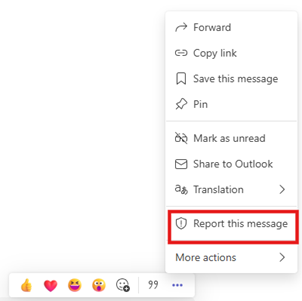
Pour signaler un message comme n’étant pas un problème de sécurité :
- Dans la conversation ou le canal Teams, recherchez le message marqué d’un indicateur.
- Pointez sur le message sans le sélectionner.
- Sélectionnez ... Autres options>Signaler ce message.
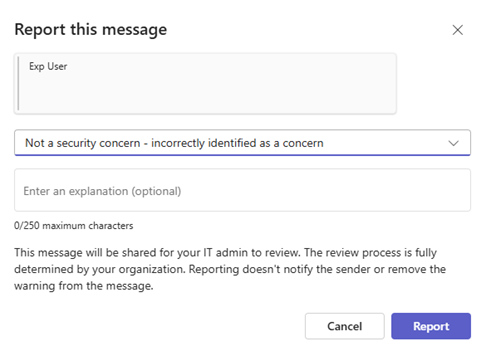
- Dans la boîte de dialogue de rapport qui s’ouvre, sélectionnez Pas un problème de sécurité.
- Sélectionnez Rapport pour envoyer vos commentaires.
Paramètres de création de rapports utilisateur pour les messages Teams - Pas un problème de sécurité
Détection incorrecte (ce qui n’est pas un problème de sécurité) Le signalement des messages dans Teams est constitué de deux paramètres distincts :
- Dans le Centre d’administration Teams : le paramètre contrôle si les utilisateurs sont en mesure de signaler des détections incorrectes sur les messages marqués comme des risques de sécurité de Teams. Lorsque ce paramètre est désactivé, les utilisateurs ne peuvent pas signaler les messages dans Teams, de sorte que le paramètre correspondant dans le portail Microsoft Defender n’est pas pertinent.
- Dans le portail Microsoft Defender : « Activé » par défaut pour les nouveaux locataires. Les locataires existants doivent l’activer. Si la création de rapports de messages par l’utilisateur est activée dans le Centre d’administration Teams, elle doit également être activée dans le portail Defender pour que les messages signalés par l’utilisateur s’affichent correctement sous l’onglet Utilisateur signalé sur la page Soumissions .
Désactiver ou activer les rapports utilisateur pour les problèmes de détections incorrectes dans le Centre d’administration Teams
- Connectez-vous au Centre Administration Teams à l’adresse https://admin.teams.microsoft.com.
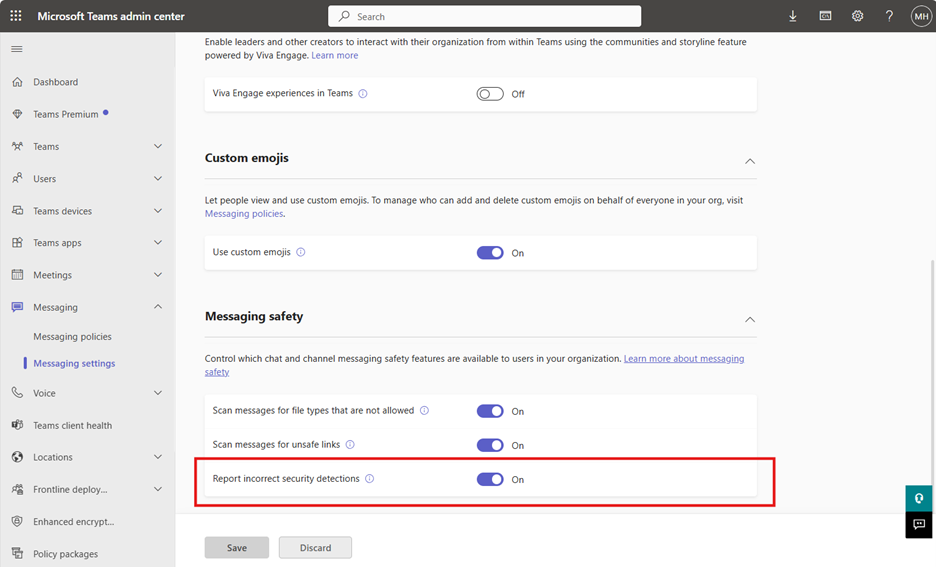
- Dans le volet de navigation de gauche, sélectionnez Paramètres de messagerie.
- Faites défiler jusqu’à Paramètres de sécurité de la messagerie .
- Activez le paramètre : Signaler des détections de sécurité incorrectes.
- Sélectionnez Enregistrer pour appliquer les modifications.
Découvrez comment désactiver ou activer la création de rapports utilisateur sur les messages Teams dans le portail Defender.