Remarque
L’accès à cette page nécessite une autorisation. Vous pouvez essayer de vous connecter ou de modifier des répertoires.
L’accès à cette page nécessite une autorisation. Vous pouvez essayer de modifier des répertoires.
Les widgets HTML sont un type de contenu enrichi que les robots et les agents peuvent envoyer dans les messages Teams. Les widgets sont basés sur la norme MCP Apps. Ce guide montre comment un agent Teams écrit en TypeScript avec le SDK Teams peut :
- Envoyez un widget HTML interactif dans une conversation.
- Dimensionnez correctement le widget, afin que Teams affiche toujours tout son contenu.
-
Traitez
callToolles demandes que le widget renvoie à l’agent.
Configuration requise
- Un agent TypeScript fonctionnel créé avec le SDK Teams.
- Un point de terminaison HTTPS public pour votre agent.
Remarque
Les widgets HTML sont une fonctionnalité en préversion . Le SDK Teams marque les API associées comme expérimentales et elles peuvent changer.
L’exemple : un lanceur de dés
Chaque étape de ce guide génère le même petit widget :
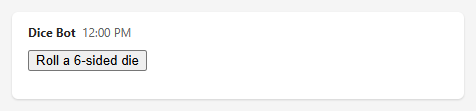
- L’agent envoie un widget contenant un bouton Lancer un dé à 6 faces .
- Lorsque l’utilisateur sélectionne le bouton, le widget demande à l’agent de lancer le dé. L’agent prélève le numéro et le renvoie.
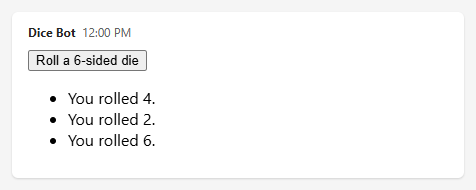
- Le widget ajoute chaque résultat à une liste. Le widget augmente à chaque roulement, donc l’exemple montre également comment les widgets se redimensionnent.
Lorsque l’agent l’envoie, le widget se présente comme suit :
Après trois roulements, le widget s’est agrandi pour s’adapter à sa liste de résultats :
Ce que vous écrivez
Un widget est un document HTML que Teams affiche à l’intérieur d’un iframe en bac à sable dans la conversation. Vous écrivez deux morceaux de code :
| Pièce | Description | Responsibilities |
|---|---|---|
| Widget (Widget) | Un fichier HTML avec CSS en ligne et JavaScript simple. Pas de frameworks. | Effectue la négociation avec Teams, signale sa hauteur et appelle les outils. |
| Agent | du code TypeScript dans votre agent SDK Teams existant. | Envoie le widget dans un message Markdown étendu et répond à ses appels d’outil. |
Disposition du projet
widgets/
  dice-widget.html     # The widget: HTML, CSS, and JavaScript in one file
src/
  agent/
    widget-markdown.ts # Puts a widget in a fenced code block, for extended markdown messages
    dice-widget.ts     # Builds the dice widget's payload from dice-widget.html
    dice-tool.ts       # Handles tool calls from the widget
    correlation.ts     # Optional: identifies which widget made a tool call
    mcp-widgets.ts     # Optional: shows widgets from MCP servers
Étape 1 : Créer le fichier de widget
Créer widgets/dice-widget.htmldes . Il s’agit de la page complète que Teams affiche. L’élément <script> à la fin est vide pour l’instant ; Les étapes 3, 4 et 5 le remplissent.
<!doctype html>
<html lang="en">
  <head>
    <meta charset="utf-8" />
    <meta name="viewport" content="width=device-width, initial-scale=1" />
    <title>Dice roller</title>
    <style>
      /* No margins outside the root element, so that the root's height is
         the widget's full height (Step 4). */
      html,
      body {
        margin: 0;
      }

      /* "flow-root" keeps the margins of the root's first and last children
         inside the root, where they are measured (Step 4). */
      #widget-root {
        display: flow-root;
        font-family: system-ui, sans-serif;
      }
    </style>
  </head>
  <body>
    <!-- All visible content goes inside this element. The widget measures
         it to report its height (Step 4). -->
    <div id="widget-root"></div>

    <script>
      // The code from Steps 3, 4, and 5 goes here, in that order.
    </script>
  </body>
</html>
Tout est dans un seul fichier : le CSS et le JavaScript sont intégrés, et le widget ne charge rien d’autres origines. Pour plus d’informations sur la création d’un widget, consultez les instructions relatives à l’expérience utilisateur pour les widgets HTML dans Microsoft Teams.
Étape 2 : Envoyer le widget
Les widgets sont envoyés dans des messages Markdown étendus : messages d’activités dont textFormat ."extendedmarkdown" Le widget va dans le message’s text, comme un bloc de code clôturé avec la langue html-widget. Le contenu du bloc de code correspond à la charge utile du widget, au format JSON :
```html-widget
{"type":"widget/mcp-ui","name":"Dice roller","domain":"https://mybot.example.com","html":"<!doctype html>...", ...}
```
Teams affiche le bloc de code comme widget. Les messages peuvent également contenir du Markdown ordinaire autour du bloc de code (voir Mélanger Markdown et widgetstext).
La charge utile comporte les champs suivants :
| Field | Obligatoire | Description |
|---|---|---|
type |
Oui | Toujours "widget/mcp-ui". |
name |
Oui | Nom d’affichage du widget. |
description |
Non | Brève description du widget. |
domain |
Oui | Origine HTTPS associée au widget. Utilisez l’origine de votre agent. |
html |
Oui | Document HTML complet que Teams restitue dans l’iframe. |
securityPolicy |
Non | Origines que le HTML peut utiliser.
resourceDomains Couvre les scripts, les styles, les images et les polices externes.
connectDomains couvre fetch, XHR et les appels WebSocket. Tout ce qui n’est pas répertorié est bloqué. |
mcpUrl |
Non | Uniquement pour les widgets produits par un outil MCP, et toujours défini pour eux : l’URL du serveur MCP dont l’outil a produit le widget. Teams l’utilise pour exécuter le widget sur un domaine dédié limité à l’ID de l’agent et à l’URL MCP. Consultez les widgets des serveurs MCP. |
Générer la charge utile du widget
Créer src/bot/dice-widget.ts:
import { readFileSync } from "node:fs";
import { resolve } from "node:path";
import type { IHtmlWidgetPayload } from "@microsoft/teams.api";

// The widget file from Step 1, read once when the bot starts. Adjust the
// path to where the file is deployed with your bot.
const DICE_WIDGET_HTML = readFileSync(
  resolve("widgets/dice-widget.html"),
  "utf8",
);

// Creates the payload of the dice widget.
//   botOrigin: your bot's public HTTPS origin, for example
//              https://mybot.example.com. Used as the widget's domain.
export function createDiceWidget(botOrigin: string): IHtmlWidgetPayload {
  return {
    // Always "widget/mcp-ui".
    type: "widget/mcp-ui",
    // Display name of the widget.
    name: "Dice roller",
    description: "Rolls dice on the bot.",
    // Origin associated with the widget. Use the bot's origin.
    domain: botOrigin,
    // The complete widget: HTML, CSS, and JavaScript.
    html: DICE_WIDGET_HTML,
    // Origins that the widget may use. Everything else is blocked. The dice
    // widget is self-contained, so every list is empty.
    securityPolicy: {
      // Targets of fetch, XHR, and WebSocket calls.
      connectDomains: [],
      // Sources of external scripts, styles, images, and fonts.
      resourceDomains: [],
      // Sources of nested iframes.
      frameDomains: [],
      // Allowed <base> URLs.
      baseUriDomains: [],
    },
  };
}
Placer le widget dans un bloc de code délimité
Créer src/bot/widget-markdown.tsdes . Cela fonctionne pour n’importe quel widget :
import type { IHtmlWidgetPayload } from "@microsoft/teams.api";

// Returns the "html-widget" fenced code block that displays a widget in an
// extended markdown message.
export function widgetMarkdown(widget: IHtmlWidgetPayload): string {
  return "```html-widget\n" + JSON.stringify(widget) + "\n```";
}
Envoyer le message
Envoyez un message Markdown étendu qui text correspond au bloc de code réservé du widget :
import { createDiceWidget } from "./dice-widget";
import { widgetMarkdown } from "./widget-markdown";

// `send` comes from the context of the activity you are handling.
await send({
  type: "message",
  // Teams displays "html-widget" code blocks as widgets only in extended
  // markdown messages.
  textFormat: "extendedmarkdown",
  text: widgetMarkdown(createDiceWidget("https://mybot.example.com")),
});
Importante
N’utilisez pas les buildHtmlWidgetMessage helpers or buildHtmlWidgetMarkdown exportés par @microsoft/teams.apps. Ils ajoutent leur propre code de liaison et de rapport de hauteur au code HTML du widget, qui entre en conflit avec le propre code du widget (étapes 3 et 4).
Mélange de Markdown et de widgets
Un message Markdown étendu peut contenir Markdown ordinaire autour d’un widget. Créez les messages à partir d’un text tableau de chaînes et de widgets Markdown, joints par des lignes vides :
import { createDiceWidget } from "./dice-widget";
import { widgetMarkdown } from "./widget-markdown";

await send({
  type: "message",
  textFormat: "extendedmarkdown",
  // Separate markdown and widgets with blank lines.
  text: [
    "**Feeling lucky?** Roll the die below.",
    widgetMarkdown(createDiceWidget("https://mybot.example.com")),
    "_The bot picks every number._",
  ].join("\n\n"),
});
Le message est le text suivant :
**Feeling lucky?** Roll the die below.

```html-widget
{"type":"widget/mcp-ui","name":"Dice roller", ...}
```

_The bot picks every number._
Pour afficher plusieurs widgets dans un message, ajoutez une widgetMarkdown(...) entrée au tableau pour chacun d’eux.
Chaque message contient le widget complet. Les messages déjà envoyés conservent le code HTML avec lequel ils ont été envoyés. Les modifications s’appliquent uniquement dice-widget.html aux messages que vous envoyez par la suite.
Avertissement
Toute personne pouvant voir le message peut lire le code HTML du widget. Ne mettez jamais de secrets, jetons ou données privées dedans.
Si votre widget charge quelque chose à partir d’une autre origine, répertoriez cette origine dans la stratégie de sécurité. Utilisez validateSecurityPolicy, exporté par le package du SDK Teams, dans vos tests unitaires pour intercepter les origines utilisées par le code HTML mais non répertoriées @microsoft/teams.apps par la stratégie :
import { validateSecurityPolicy } from "@microsoft/teams.apps";
import { createDiceWidget } from "./dice-widget";

const widget = createDiceWidget("https://mybot.example.com");

// Returns one warning for each origin that the HTML references but the
// security policy does not allow.
const warnings = validateSecurityPolicy(
  widget.html,
  widget.securityPolicy ?? {},
);
// Expect: warnings is an empty array.
Emplacement d’exécution des widgets
Teams héberge tous les widgets sur un domaine dédié, dans ce format :
https://<hash>.widget-renderer.usercontent.microsoft
<hash> Cela dépend de l’origine du widget :
| Widget (Widget) | Éléments à définir dans la charge utile | Domaine limité à | Texte à hacher |
|---|---|---|---|
| Les widgets de votre agent, tels que le lanceur de dés | Aucune | ID de votre agent | <bot id> |
| Un widget produit par un outil MCP |
mcpUrl: URL du serveur MCP (détails) |
ID de votre agent et URL MCP | <bot id>-<mcp URL> |
Lorsque vous envoyez un widget produit par un outil MCP, transmettez l’URL du serveur MCP dans le mcpUrl champ de la charge utile du widget. Teams génère ensuite le hachage à partir de l’ID de votre agent et de cette URL, afin que le widget obtienne son propre domaine.
Pour permettre à un widget d’appeler l’un de vos services (par exemple, une API répertoriée connectDomainsdans le ), configurez ce service pour accepter les appels provenant du domaine du widget, par exemple dans ses paramètres CORS.
Pour rechercher le domaine, générez le hachage à l’aide de l’outil de domaine widget. Dans sa zone, entrez l’ID de votre agent ou une chaîne au format <bot id>-<mcp URL>.
Avertissement
Si vous omettez mcpUrl d’utiliser un widget produit par un outil MCP, le widget s’exécute uniquement sur le domaine avec l’ID de votre agent. Il peut ensuite appeler n’importe quel service qui accepte les appels de ce domaine, y compris les services destinés aux propres widgets de votre agent. Passez mcpUrl toujours la charge utile des widgets produits par les outils MCP.
Étape 3 : connecter le widget à Teams
Avant que Teams accepte d’autres éléments du widget, celui-ci doit effectuer une négociation :
- Envoyez la
ui/initializedemande. - Attendez sa réponse.
- Envoyer la
ui/notifications/initializednotification.
Ajoutez le code suivant à l’élément <script> dans dice-widget.html. Elle définit une personne qui envoie des demandes et attend leurs réponses, ainsi que la connect fonction qui effectue la négociation de main.
// How long to wait for a response before giving up, in milliseconds.
const REQUEST_TIMEOUT_MS = 15000;
// Used to give every request a unique id.
let requestCount = 0;
// A promise that completes when the handshake is done. Set by connect().
let connection;

/**
 * Sends a message to Teams.
 * @param {object} message The message, without the "jsonrpc" field.
 * @returns {void}
 */
function postToHost(message) {
  window.parent.postMessage({ jsonrpc: "2.0", ...message }, "*");
}

/**
 * Normalizes an incoming message. Responses can arrive either as objects or
 * as JSON strings.
 * @param {unknown} data The data of a "message" event.
 * @returns {object | undefined} The message, or undefined if it is not an object.
 */
function readMessage(data) {
  if (typeof data === "string") {
    try {
      return JSON.parse(data);
    } catch {
      return undefined;
    }
  }

  return typeof data === "object" && data !== null ? data : undefined;
}

/**
 * Sends a request to Teams and waits for its response.
 * @param {string} method The request's method name.
 * @param {object} params The request's parameters.
 * @returns {Promise<object>} The response's result. Rejects if the response
 *   is an error, or if no response arrives within REQUEST_TIMEOUT_MS.
 */
function sendRequest(method, params) {
  requestCount += 1;
  const id = "request-" + requestCount;

  return new Promise((resolve, reject) => {
    const timer = setTimeout(
      () => finish(new Error(method + " timed out.")),
      REQUEST_TIMEOUT_MS,
    );

    // Settles the promise exactly once and stops listening for responses.
    function finish(error, result) {
      clearTimeout(timer);
      window.removeEventListener("message", onMessage);

      if (error) {
        reject(error);
      } else {
        resolve(result ?? {});
      }
    }

    function onMessage(event) {
      // Only trust messages that come from Teams.
      if (event.source !== window.parent) {
        return;
      }

      const message = readMessage(event.data);

      // Ignore anything that is not the response to this request.
      if (message?.jsonrpc !== "2.0" || message.id !== id) {
        return;
      }

      if (message.error) {
        finish(
          new Error(method + " failed (code " + message.error.code + ")."),
        );
      } else {
        finish(undefined, message.result);
      }
    }

    // Start listening before sending, so the response cannot be missed.
    window.addEventListener("message", onMessage);
    postToHost({ id, method, params });
  });
}

/**
 * Performs the handshake with Teams. Call it once when the widget starts.
 * Calling it again returns the same promise. If the handshake failed, the
 * next call starts a new attempt.
 * @param {string} appName The widget's name, sent to Teams.
 * @returns {Promise<void>} Completes when the handshake is done.
 */
function connect(appName) {
  connection ??= sendRequest("ui/initialize", {
    // The protocol version that this code implements.
    protocolVersion: "2026-01-26",
    appInfo: { name: appName, version: "1.0.0" },
    // This widget declares no optional capabilities.
    appCapabilities: {},
  }).then(
    () => {
      // Tells Teams the widget is ready. Completes the handshake.
      postToHost({ method: "ui/notifications/initialized", params: {} });
    },
    (error) => {
      // Allow a later call to retry.
      connection = undefined;
      throw error;
    },
  );

  return connection;
}
Étape 4 : Indiquer la hauteur du widget
La hauteur d’un widget doit être déterminée par son contenu.
Teams redimensionne l’iframe du widget à la hauteur indiquée par le widget avec la ui/notifications/size-changed notification. Le widget doit indiquer sa hauteur après la poignée de main, et à nouveau chaque fois qu’elle change.
Ajouter reportHeight à l’élément <script> :
/**
 * Reports the height of `root` to Teams now, and every time it changes.
 * @param {HTMLElement} root The element that contains all of the widget's content.
 * @returns {() => void} A function that stops reporting.
 */
function reportHeight(root) {
  let lastHeight;

  function report() {
    // The exact rendered height of the root, in CSS pixels. Can be fractional.
    const height = root.getBoundingClientRect().height;

    // Skip duplicates, unless the iframe is still too short to show everything.
    if (height === lastHeight && window.innerHeight >= height) {
      return;
    }

    lastHeight = height;
    // Teams resizes the iframe to this height. Send it unrounded.
    postToHost({
      method: "ui/notifications/size-changed",
      params: { height },
    });
  }

  // Calls report() whenever the root's size changes for any reason: new
  // content, loaded fonts or images, or text that wraps differently.
  const observer = new ResizeObserver(report);

  observer.observe(root);
  // Report the initial height right away.
  report();

  return () => observer.disconnect();
}
Étant donné que l’iframe est dimensionné à partir du widget, le widget ne peut pas être dimensionné à partir de l’iframe. Pour que la hauteur du widget reste déterminée par son contenu :
-
Placez tout le contenu dans un élément racine et mesurez cet élément avec
getBoundingClientRect().height. Ne mesurezdocument.documentElement.scrollHeightpas oudocument.body.scrollHeight. Ces valeurs ne sont jamais inférieures à l’iframe, de sorte que le widget peut augmenter mais jamais diminuer. - Indiquer la hauteur exacte. Ne l’arrondissez pas. L’arrondi vers le haut laisse une bande sous le widget et l’arrondi vers le bas la découpe.
- Ne dimensionnez pas le widget pour l’adapter à l’iframe. N’utilisez
100vhpas , niheight: 100%surhtml,bodyni l’élément racine. - Conservez tout le contenu à l’intérieur de la racine, dans le flux de page normal. Le contenu placé en dehors de la racine avec des marges négatives ou
position: fixedn’est pas mesuré, il peut donc être tronqué. - Supprimez les marges autour de la racine. Les styles de l’étape 1 définissent
html, body { margin: 0; }et donnent la racinedisplay: flow-rootde sorte que les marges de ses premier et dernier enfants soient mesurées.
La hauteur du widget de dés est déterminée par son contenu : son bouton, sa liste de lancers et son message d’erreur.
Étape 5 : Appeler un outil à partir du widget
Un widget demande à son agent de faire quelque chose en appelant un outil avec un name et un arguments objet. L’agent qui a envoyé le message contenant le widget gère l’appel à l’étape 6.
Fonction callTool
Ajouter callTool à l’élément <script> :
/**
 * Calls a tool on the bot and returns the bot's result.
 * @param {string} name The tool name that the bot's handler recognizes.
 * @param {object} args The tool's arguments. The bot receives them as
 *   activity.value.arguments.
 * @returns {Promise<{content?: Array<{type: string, text?: string}>,
 *   structuredContent?: object, isError?: boolean}>} The bot's result.
 *   Rejects if the call could not be completed. Resolves with isError: true
 *   if the bot ran the tool and reported a failure.
 */
async function callTool(name, args) {
  // Tool calls are only allowed after the handshake.
  if (!connection) {
    throw new Error("Call connect() before calling tools.");
  }

  await connection;

  return sendRequest("tools/call", { name, arguments: args });
}
Le résultat est l’objet callToolResult que votre agent retourne à l’étape 6 :
| Field | Description |
|---|---|
content |
Tableau d’éléments de contenu. À utiliser { type: "text", text } pour un message lisible par l’homme. |
structuredContent |
Objet avec des données que le widget doit afficher. |
isError |
true Lorsque l’outil est tombé en panne. Le texte explique content pourquoi. |
Gérer les deux types d’échec :
- La promesse est rejetée lorsque l’appel n’a pas pu être terminé : il a expiré ou le gestionnaire de l’agent a échoué.
-
La promesse se résout par
isError: truelorsque votre agent a exécuté l’outil et signalé un échec.
Widget Dés
Enfin, ajoutez le code du widget à la fin de l’élément <script> . Il génère l’interface utilisateur, se connecte à Teams, signale sa hauteur et appelle roll_dice lorsque le bouton est sélectionné :
// Number of sides on the die.
const SIDES = 6;
const root = document.getElementById("widget-root");

// Build the UI: a button, a list of results, and a place for errors.
const button = document.createElement("button");
const rolls = document.createElement("ul");
const errorMessage = document.createElement("p");

button.type = "button";
button.textContent = "Roll a " + SIDES + "-sided die";
// Screen readers announce errors as soon as they appear.
errorMessage.setAttribute("role", "alert");
root.append(button, rolls, errorMessage);

button.addEventListener("click", async () => {
  // Prevent a second roll while this one is in progress.
  button.disabled = true;
  errorMessage.textContent = "";

  try {
    // Ask the bot to roll. The bot handles "roll_dice" in Step 6.
    const result = await callTool("roll_dice", { sides: SIDES });
    // The bot's human-readable message, if any.
    const text = result.content?.find((item) => item.type === "text")?.text;

    // The bot ran the tool but reported a failure.
    if (result.isError) {
      throw new Error(text ?? "The dice could not be rolled.");
    }

    // Show the rolled value that the bot returned in structuredContent.
    // textContent (not innerHTML) keeps the value from being parsed as HTML.
    const roll = document.createElement("li");

    roll.textContent = "You rolled " + result.structuredContent?.value + ".";
    rolls.append(roll);
  } catch (error) {
    // The call failed or the bot reported an error.
    errorMessage.textContent =
      error instanceof Error ? error.message : String(error);
  } finally {
    button.disabled = false;
  }
});

// Complete the handshake, then start reporting the widget's height. Every
// later change to the root's content is reported automatically.
connect("Dice roller").then(
  () => reportHeight(root),
  () => {
    errorMessage.textContent = "This widget could not connect to Teams.";
  },
);
- Le bouton est désactivé pendant un appel en cours, de sorte qu’un double-clic rapide n’est pas répété deux fois.
- Chaque nouveau roulement et chaque message d’erreur rend la racine plus haute. L’étape
ResizeObserver4 indique la nouvelle hauteur.
Étape 6 : Gérer les appels d’outils dans l’agent
Lorsque le widget appelle un outil, votre agent reçoit une activité d’invocation htmlwidget/calltool . Dans le SDK Teams, gérez-le avec l’itinéraire widget.callTool :
-
activity.value.nameest le nom de l’outil. -
activity.value.argumentsest l’objet arguments, tapé comme .unknown
Le gestionnaire retourne un IHtmlWidgetCallToolResponse:
{
  // Always "htmlwidget/calltoolresult".
  responseType: "htmlwidget/calltoolresult",
  // Returned to the widget as the result of callTool().
  callToolResult: { content, structuredContent, isError },
}
Créer src/bot/dice-tool.ts:
import { randomInt } from "node:crypto";
import type {
  IHtmlWidgetCallToolInvokeActivity,
  IHtmlWidgetCallToolResponse,
} from "@microsoft/teams.api";

// Builds a tool call response. Always sets all three result fields, because
// fields you omit can reach the widget as null.
//   text:              human-readable message, shown by the widget on errors.
//   structuredContent: data for the widget to render.
//   isError:           true when the tool failed.
function toolResult(
  text: string,
  structuredContent: Record<string, unknown> = {},
  isError = false,
): IHtmlWidgetCallToolResponse {
  return {
    responseType: "htmlwidget/calltoolresult",
    callToolResult: {
      content: [{ type: "text", text }],
      structuredContent,
      isError,
    },
  };
}

// The "roll_dice" tool. Expects arguments of the form { sides: number }.
function rollDice(args: unknown): IHtmlWidgetCallToolResponse {
  // `args` comes from the browser: check its shape before using it. Other
  // properties (such as Teams' reserved __msteams__) are ignored.
  const sides =
    typeof args === "object" && args !== null && "sides" in args
      ? args.sides
      : undefined;

  // Reject invalid input with an error result instead of throwing.
  if (
    typeof sides !== "number" ||
    !Number.isInteger(sides) ||
    sides < 2 ||
    sides > 100
  ) {
    return toolResult("sides must be a whole number from 2 to 100.", {}, true);
  }

  // A random whole number from 1 to `sides`, inclusive.
  const value = randomInt(1, sides + 1);

  // The widget reads `value` from structuredContent.
  return toolResult("You rolled " + value + ".", { value, sides });
}

// Entry point for every tool call from the widget. Dispatches by tool name.
export function handleWidgetTool(
  activity: IHtmlWidgetCallToolInvokeActivity,
): IHtmlWidgetCallToolResponse {
  // The name and arguments that the widget passed to callTool().
  const { name, arguments: args } = activity.value;

  switch (name) {
    case "roll_dice":
      return rollDice(args);
    default:
      // Unknown tools also get an error result, never an exception.
      return toolResult("Unknown tool: " + name, {}, true);
  }
}
Enregistrez l’itinéraire sur la App:
import type { IHtmlWidgetCallToolResponse } from "@microsoft/teams.api";
import { handleWidgetTool } from "./dice-tool";

// Receives every tool call from widgets that this bot sent.
// `app` is your bot's App.
app.on(
  "widget.callTool",
  async ({ activity }): Promise<IHtmlWidgetCallToolResponse> => {
    try {
      // The return value is sent back to the widget.
      return handleWidgetTool(activity);
    } catch (error) {
      // Safety net for unexpected failures: log the details on the bot, and
      // return an error result rather than letting the invoke fail.
      console.error("Widget tool failed.", error);

      return {
        responseType: "htmlwidget/calltoolresult",
        callToolResult: {
          content: [{ type: "text", text: "Something went wrong." }],
          structuredContent: {},
          isError: true,
        },
      };
    }
  },
);
Suivez ces règles dans chaque gestionnaire d’outil :
- Toujours renvoyer un résultat. Ne laissez jamais le manieur lancer. Signaler les échecs avec
isError: trueet un message lisible danscontent. Si le gestionnaire génère, l’appel échoue et le widget ne reçoit qu’une erreur générique. -
Définissez toujours les trois champs : (
contentstructuredContentà utiliser{}lorsqu’il n’y a pas de données) etisError. Les champs que vous omettez peuvent atteindre le widget commenull, que les widgets créés avec le SDK MCP Apps rejettent. - Valider
argumentset Elles proviennent du navigateur. Traitez-les comme des entrées non approuvées, comme le corps de toute requête HTTP. - Ignorez les propriétés que vous ne reconnaissez pas. Teams peut ajouter une propriété réservée
__msteams__àarguments, donc ne rejetez pas les propriétés inattendues. - N’autorisez pas sur la base de
activity.from. L’appel identifie la conversation, mais il ne porte pas de manière fiable l’identité Microsoft Entra de l’utilisateur. Si un outil a besoin d’un utilisateur vérifié, le widget doit envoyer un jeton que l’agent valide, ce qui n’entre pas dans le cadre de ce guide. - Réagissez rapidement. L’utilisateur attend le résultat dans le widget.
Facultatif : identifier le widget qui appelle
Si vous ajoutez une chaîne de niveau correlationId supérieur à la charge utile du widget, Teams la transmet à chaque appel d’outil du widget dans arguments.__msteams__.correlationId. Utilisez-le pour rechercher l’état côté serveur qui appartient à ce widget spécifique. Par exemple, générez un UUID aléatoire, stockez-le avec vos données et recherchez-le lorsqu’un outil est appelé.
Créer src/bot/correlation.ts:
import type {
  IHtmlWidgetCallToolInvokeActivity,
  IHtmlWidgetPayload,
} from "@microsoft/teams.api";

// Use this type for payloads that include a correlationId. The field is not
// part of the published IHtmlWidgetPayload type yet.
type HtmlWidgetPayloadWithCorrelation = IHtmlWidgetPayload & {
  correlationId: string;
};

// Returns the correlationId of the widget that made this tool call, or
// undefined if the widget's payload had none.
export function correlationIdOf(
  activity: IHtmlWidgetCallToolInvokeActivity,
): string | undefined {
  const args = activity.value.arguments;

  // Teams adds the ID under the reserved __msteams__ property of the arguments.
  if (typeof args !== "object" || args === null || !("__msteams__" in args)) {
    return undefined;
  }

  const metadata = args.__msteams__;

  // Accept the value only if it is a string.
  return typeof metadata === "object" &&
    metadata !== null &&
    "correlationId" in metadata &&
    typeof metadata.correlationId === "string"
    ? metadata.correlationId
    : undefined;
}
Un ID de corrélation identifie un widget. Il ne prouve pas qui est l’utilisateur. Vérifiez que l’ID existe dans votre magasin et appartient à la conversation avant de activity.conversation.id l’utiliser.
Autres API disponibles pour les widgets
La norme MCP Apps définit des demandes supplémentaires que les widgets peuvent utiliser pour interagir avec la conversation autour d’eux :
| Demande | Utilisez-le pour | Vérifier avant d’utiliser |
|---|---|---|
ui/open-link |
Ouvrez une URL en dehors du widget, par exemple, dans un onglet de navigateur. | hostCapabilities.openLinks |
ui/message |
Publiez un message dans la conversation au nom de l’utilisateur. | hostCapabilities.message |
ui/update-model-context |
Informez silencieusement le modèle de l’état du widget pour les tours ultérieurs. | hostCapabilities.updateModelContext |
ui/request-display-mode |
Demandez à être affiché en ligne, en plein écran ou en incrustation. | hostContext.availableDisplayModes |
Toutes les quatre sont des requêtes, comme tools/call. Envoyez-les après la poignée de main et attendez la réponse. Les exemples ci-dessous sont de haut niveau ; Adaptez-les à votre widget.
Teams prend en charge toutes ces demandes. Néanmoins, il est bon pour un widget de toujours case activée que son hôte prend en charge une fonctionnalité avant de l’utiliser, et de revenir gracieusement quand ce n’est pas le cas. La réponse de l’hôte à la ui/initialize demande indique ce qu’il prend en charge :
-
hostCapabilitiesa une propriété pour chaque demande facultative prise en charge par l’hôte :openLinksforui/open-link,messageforui/message, etupdateModelContextforui/update-model-context. Si la propriété est manquante, n’envoyez pas la demande. -
hostContext.availableDisplayModesrépertorie les modes d’affichage que l’hôte prend en charge pourui/request-display-mode.hostContext.displayModeest le mode actuel du widget.
Conservez les deux objets une fois la négociation terminée. Dans cet exemple et ceux ci-dessous, sendRequest(method, params) envoie une requête JSON-RPC à Teams avec postMessage et retourne une promesse pour la resultréponse :
// Set when the handshake completes. The examples below use them.
let hostCapabilities = {};
let hostContext = {};

const result = await sendRequest("ui/initialize", {
  protocolVersion: "2026-01-26",
  appInfo: { name: "My widget", version: "1.0.0" },
  // The display modes that the widget supports, if it uses more than inline.
  appCapabilities: { availableDisplayModes: ["inline", "fullscreen"] },
});

hostCapabilities = result.hostCapabilities ?? {};
hostContext = result.hostContext ?? {};
// Then send ui/notifications/initialized to complete the handshake.

if (hostCapabilities.openLinks) {
  // The host accepts ui/open-link requests from this widget.
}
Par exemple tools/call, ces demandes peuvent échouer de deux manières. Gérer les deux :
- La promesse est rejetée lorsque Teams renvoie une erreur (par exemple, la demande est refusée ou non prise en charge) ou ne répond pas à temps.
-
La promesse se résout par
isError: truelorsque Teams a accepté la demande, mais n’a pas pu la compléter.ui/open-linketui/messagepeut signaler les échecs de cette façon.
Ouvrir un lien : ui/open-link
Un widget s’exécute dans un iframe en bac à sable, donc des liens ordinaires, target="_blank"et window.open peut être bloqué. Pour ouvrir une page, demandez à Teams de l’ouvrir comme illustré dans l’exemple suivant :
/**
 * Asks Teams to open a URL outside the widget, for example in a browser tab.
 * @param {string} url An absolute URL.
 * @returns {Promise<void>} Rejects if Teams can't or won't open the URL.
 */
async function openLink(url) {
  if (!hostCapabilities.openLinks) {
    throw new Error("Teams can't open links from this widget.");
  }

  const result = await sendRequest("ui/open-link", { url });

  if (result.isError) {
    throw new Error("The link could not be opened.");
  }
}

// For example, open the widget's links through Teams.
link.addEventListener("click", (event) => {
  event.preventDefault();
  openLink(link.href).catch(() => {
    // Fall back, for example by showing the URL so that the user can copy it.
  });
});
- Ouvrir les liens uniquement en réponse à une action de l’utilisateur, comme la sélection d’un lien ou d’un bouton.
- Utilisez des URL absolues
https://. Teams peut rejeter d’autres URL ou demander à l’utilisateur de confirmer avant de les ouvrir. - Vous n’avez pas besoin d’indiquer l’origine de l’URL dans
securityPolicy. Teams ouvre la page en dehors du widget ;securityPolicyContrôle uniquement ce que le widget lui-même charge et appelle.
Liens profonds Teams pris en charge
Les widgets HTML prennent uniquement en charge les liens profonds Teams suivants :
| Type de lien | Modèle d’URL pris en charge |
|---|---|
| Conversation | https://teams.microsoft.com/l/chat/... |
| Message | https://teams.microsoft.com/l/message/... |
| Rejoindre une réunion | https://teams.microsoft.com/l/meetup-join/... |
| Rejoindre une réunion à l’aide de l’ID de réunion | https://teams.microsoft.com/meet/... |
Ces liens profonds doivent répondre à toutes les exigences suivantes :
- Utilisez HTTPS.
- Pointez sur le même environnement cloud que le widget et ouvrez dans le propre compte du widget.
- Ne contiennent aucun fragment d’URL (
#). - Ne contiennent ni le paramètre ni le
fqdnparamètre dehomeCloudrequête.
Les liens profonds Teams s’ouvrent à l’aide du compte associé au widget.
Remarque
Teams ignore les liens profonds Teams non pris en charge et la ui/open-link demande renvoie une erreur. Ces restrictions ne s’appliquent pas aux liens web standard.
Pour en savoir plus sur les liens profonds Teams, consultez Explorer et configurer des liens profonds vers les applications.
Publiez un message dans la conversation : ui/message
ui/message Ajoute un message à la conversation comme si l’utilisateur l’avait envoyé et que l’agent y répond. Utilisez-le lorsqu’une sélection dans le widget doit poursuivre la conversation, par exemple, un Réserver ce vol ou Dites-m’en plus sur ce bouton.
Les paramètres sont les suivants :
-
role, qui est toujours"user". -
content, qui est un tableau de blocs de contenu MCP.
Utilisez des blocs de texte, sauf s’il s’agit hostCapabilities.message de listes d’autres types, imagetels que .
/**
 * Posts a message to the chat on the user's behalf. The agent responds to it.
 * @param {string} text The message's text.
 * @returns {Promise<void>} Rejects if Teams doesn't post the message.
 */
async function sendMessage(text) {
  if (!hostCapabilities.message) {
    throw new Error("Teams can't post messages from this widget.");
  }

  const result = await sendRequest("ui/message", {
    role: "user",
    content: [{ type: "text", text }],
  });

  if (result.isError) {
    throw new Error("The message could not be posted.");
  }
}

// For example, when the user selects a flight in the widget:
bookButton.addEventListener("click", () =>
  sendMessage("Book flight " + flight.number + " on " + flight.date + "."),
);
- Envoyer des messages uniquement en réponse à une action explicite de l’utilisateur. Le message apparaît dans la conversation comme étant le propre de l’utilisateur, son texte doit donc être quelque chose que l’utilisateur a clairement demandé.
- Rédigez le texte pour l’agent et pour l’utilisateur. C’est un message de chat normal : gardez-le court et lisible, et n’incluez jamais de secrets.
- Teams peut demander à l’utilisateur d’approuver le message avant sa publication.
Mettez à jour le contexte de l’agent : ui/update-model-context
ui/update-model-context Indique à l’agent ce qui se passe dans le widget sans poster de message ni démarrer un nouveau tour. Utilisez-le pour indiquer que l’agent doit répondre à la prochaine question de l’utilisateur. Il peut s’agir, par exemple, de l’élément sélectionné par l’utilisateur, des filtres appliqués ou des valeurs dans un formulaire.
Les paramètres sont content, un tableau de blocs de contenu et structuredContent, un objet avec des données lisibles par machine. Les deux sont facultatifs. La réponse est un objet vide.
/**
 * Replaces the widget's context for the agent. Teams sends it to the
 * agent, which decides how to use it.
 * @param {string} text A short description of the widget's current state.
 * @param {object} [structuredContent] The same state, as data.
 * @returns {Promise<void>}
 */
async function updateModelContext(text, structuredContent) {
  // Context updates are optional: skip them if Teams doesn't accept them.
  if (!hostCapabilities.updateModelContext) {
    return;
  }

  await sendRequest("ui/update-model-context", {
    content: [{ type: "text", text }],
    structuredContent,
  });
}

// For example, when the user selects a laptop configuration:
updateModelContext(
  "The user is viewing the Contoso 14 laptop, in silver, with 16 GB of memory.",
  { productId: "contoso-14", color: "silver", memoryGb: 16 },
);
- Envoyer l’état actuel complet à chaque fois. Chaque mise à jour remplace la précédente ; il n’y est pas ajouté.
- N’envoyez pas de mise à jour pour chaque petit changement. Teams envoie chaque mise à jour à l’agent. Attendez qu’une modification soit terminée, par exemple, en faisant rebondir l’entrée.
- Toujours inclure une description textuelle dans le
contentchamp . Le modèle peut ne pas recevoirstructuredContentà moins que leshostCapabilities.updateModelContextlistesstructuredContent. - Traitez le contexte comme étant visible. Le modèle le lit et Teams peut le montrer à l’utilisateur. N’incluez jamais de secrets.
Les deux façons d’indiquer à l’agent que quelque chose se comporte différemment :
| Comportement | ui/message |
ui/update-model-context |
|---|---|---|
| Apparaît dans la conversation | Oui, en tant que message de l’utilisateur | Non |
| Fait en sorte que l’agent réponde | Oui, tout de suite | Non. L’agent décide comment l’utiliser. |
| Appels répétés | Chaque appel publie un nouveau message | Chaque appel remplace le contexte précédent |
Gérer les mises à jour de contexte dans l’agent
Dans Teams, l’agent du widget reçoit chaque ui/update-model-context requête. Comme à partir d’une carte adaptative, il arrive sous la forme d’une Action.Submitactivité de message contenant value la demande :
{
  "method": "ui/update-model-context",
  "params": {
    "content": [{ "type": "text", "text": "The user is viewing the Contoso 14 laptop..." }],
    "structuredContent": { "productId": "contoso-14", "color": "silver", "memoryGb": 16 }
  }
}
Il incombe à l’agent de gérer la mise à jour comme il le souhaite. Teams n’ajoute pas le contexte à la conversation ni ne le transmet à un modèle. Par exemple, l’agent peut stocker le contexte le plus récent de la conversation et l’inclure dans l’invite du modèle au tour suivant, ou l’ignorer.
Dans le SDK Teams, case activée pour la mise à jour au début du message gestionnaire avec tryGetWidgetModelContext from @microsoft/teams.apps. Il retourne la demande ou undefined si l’activité n’est pas une mise à jour de contexte :
import { tryGetWidgetModelContext } from "@microsoft/teams.apps";

// The latest widget context for each conversation. Use your own storage.
const widgetContexts = new Map<string, unknown>();

app.on("message", async ({ activity }) => {
  const update = tryGetWidgetModelContext(activity);

  if (update) {
    // A context update from a widget, not a message from the user. Each
    // update replaces the previous one. Don't reply: a reply would appear in the chat.
    widgetContexts.set(activity.conversation.id, update.params);
    return;
  }

  // Your normal message handling. For example, add the stored widget context
  // to the model's prompt.
});
- Gérez les mises à jour avant de traiter normalement les messages, afin qu’elles ne soient pas traitées comme des messages de l’utilisateur.
- Traitez le contexte comme une entrée non approuvée. Elle provient du navigateur. Validez-le et gardez à l’esprit que le texte transmis à un modèle peut essayer de modifier les instructions du modèle.
- Ne répondez pas à la mise à jour. Le widget n’attend pas l’agent : Teams répond lui-même à la demande du widget.
Modifiez le mode d’affichage : ui/request-display-mode
Un widget peut être affiché dans l’un des trois modes suivants :
| Mode | Description | Pris en charge dans Teams |
|---|---|---|
inline |
La valeur par défaut : le widget est affiché dans le message de conversation. | Oui |
fullscreen |
Le widget s’affiche dans une grande boîte de dialogue modale dans la fenêtre principale de Teams. | Oui |
pip |
Incrustation : le widget flotte au-dessus de la conversation. | Non |
Teams ne prend pas en charge pip. Dans Teams, fullscreen affiche le widget dans une grande boîte de dialogue modale qui apparaît dans la fenêtre principale Teams.
Pour utiliser un mode autre que inline:
-
Déclarez chaque mode pris en charge par le widget, y compris
inline, dansappCapabilities.availableDisplayModesde laui/initializedemande. Teams bascule le widget uniquement sur les modes déclarés. -
Vérifiez que Teams prend en charge le mode, en
hostContext.availableDisplayModes, avant de le demander. - Utilisez le mode dans la réponse. La réponse
modecorrespond au mode dans lequel se trouve réellement le widget, qui peut différer de celui que vous avez demandé. - Écoutez
ui/notifications/host-context-changed. Teams peut changer de mode sans demande, par exemple lorsque l’utilisateur quittefullscreen.
/**
 * Asks Teams to show the widget in another display mode.
 * @param {"inline" | "fullscreen" | "pip"} mode The requested mode.
 * @returns {Promise<string>} The mode that the widget is in afterward.
 */
async function requestDisplayMode(mode) {
  // Don't request a mode that Teams doesn't support.
  if (!hostContext.availableDisplayModes?.includes(mode)) {
    return hostContext.displayMode ?? "inline";
  }

  const result = await sendRequest("ui/request-display-mode", { mode });

  return result.mode;
}

// Teams sends changes to the host context, such as a new display mode.
window.addEventListener("message", (event) => {
  const message = event.data;

  if (
    event.source !== window.parent ||
    message?.method !== "ui/notifications/host-context-changed"
  ) {
    return;
  }

  // An update contains only the fields that changed: merge it.
  hostContext = { ...hostContext, ...message.params };
  // Let CSS adapt the layout, with selectors like [data-display-mode="fullscreen"].
  document.body.dataset.displayMode = hostContext.displayMode ?? "inline";
});

// For example, an "Expand" button.
expandButton.addEventListener("click", async () => {
  const mode = await requestDisplayMode("fullscreen");

  document.body.dataset.displayMode = mode;
});
La hauteur du widget ne s’applique qu’auinline mode, où la hauteur du widget est déterminée par son contenu. En fullscreen mode, Teams définit la hauteur du widget. Faites en sorte que le widget remplisse cette hauteur (par exemple, avec height: 100vh sur son élément racine) au lieu de le dimensionner en fonction de son contenu, et revenez au dimensionnement piloté par le contenu lorsque le widget est de nouveau en inline mode.
Rassemblez tout cela
Votre agent existant a besoin de deux ajouts :
- Un
sendappel pour le message Markdown étendu qui contient le widget (étape 2). - L’itinéraire
widget.callTool(étape 6).
L’élément <script> dans widgets/dice-widget.html contient le code de l’étape 3, de l’étape 4 et de l’étape 5, dans cet ordre.
Pour afficher les widgets des serveurs MCP, déclarez également la prise en charge des widgets sur votre client MCP, appelez les outils MCP avec callMcpToolet envoyez des appels d’outils à partir des widgets MCP à handleMcpWidgetTool (Widgets des serveurs MCP).
Pour l’essayer :
- Exécutez votre agent et faites-le envoyer le widget dans une conversation Teams.
- Sélectionnez Lancer un dé à 6 faces plusieurs fois. Chaque rouleau apparaît dans la liste et le widget s’agrandit pour s’y adapter sans barre de défilement.
- Testez le widget dans Teams sur iOS et Android dans les orientations portrait et paysage. Vérifiez que le contenu principal n’est pas tronqué et que les actions sont utilisables par interaction tactile sans passer le pointage. Voir Mise à l’échelle réactive.
Remarque
Le contenu du widget HTML ne peut actuellement pas être exporté via les API d’exportation. Tenez compte de cette limitation lorsque vous développez des robots pour les organisations ayant des exigences d’exportation de contenu. Les organisations peuvent désactiver les bots capables d’envoyer des widgets HTML si cette limitation ne répond pas à leurs exigences.
Liste de vérification
Envoi du widget
- [ ] Le widget est un fichier HTML avec CSS et JavaScript en ligne.
- [ ] Le widget est envoyé dans un message Markdown étendu (
textFormat: "extendedmarkdown") sous la forme d’unhtml-widgetbloc de code clôturé contenant la charge utile. Le message n’est pas construit avecbuildHtmlWidgetMessageoubuildHtmlWidgetMarkdown. - [ ] Toute origine à partir de laquelle le HTML se charge se trouve dans
resourceDomains; toute origine qu’il appelle est dansconnectDomains. - [ ] Le code HTML ne contient aucun secret.
- [ ] services appelés par le widget acceptent les appels provenant du domaine du widget,
https://<hash>.widget-renderer.usercontent.microsoft.
Poignée de main et taille
- [ ] La poignée de main (
ui/initialize, puisui/notifications/initialized) se termine avant toute chose. - [ ] La hauteur du widget est déterminée par son contenu : le widget mesure un élément racine avec
getBoundingClientRect().height, jamaisscrollHeight, et n’est pas dimensionné pour s’adapter à l’iframe (100vh, ouheight: 100%surhtml,body, ou la racine). - [ ] Les hauteurs sont indiquées exactement, sans arrondi, à partir d’un
ResizeObserver. - [ ]
htmletbodyn’ont pas de marge, la racine utilisedisplay: flow-root, et tout le contenu reste à l’intérieur de la racine, dans le flux de page normal.
Appels d’outil
- [ ] Le widget appelle des outils en réponse aux actions de l’utilisateur.
- [ ] Le widget gère à la fois une promesse rejetée
callToolet un résultat avecisError: true. - [ ] Le maître de l’agent retourne
contenttoujours ,structuredContentetisErrorne jette jamais. - [ ] L’agent valide
arguments, ignore les propriétés inconnues telles que__msteams__, et n’autorise pas en fonction deactivity.from.
Autres API
- [ ] , , , et
ui/request-display-modesont envoyés uniquement après la poignée de main et uniquement lorsque Teams déclare leur soutien dans sa réponse àui/initialize.ui/update-model-contextui/messageui/open-link - [ ]
ui/open-linketui/messagesont envoyés uniquement en réponse à une action de l’utilisateur, et le widget dispose d’une solution de repli en cas d’échec. - [ ] Chaque
ui/update-model-contextdemande contient l’état actuel complet du widget, avec une description textuelle danscontent. - [ ] Chaque mode d’affichage utilisé par le widget est déclaré dans
appCapabilities.availableDisplayModes, et le widget utilise le mode dans la réponse et dansui/notifications/host-context-changed.
Widgets des serveurs MCP
- [ ] Le client MCP déclare l’extension
io.modelcontextprotocol/ui. - [ ] La charge utile de chaque widget MCP comprend
mcpUrl, l’URL du serveur MCP dont l’outil l’a produit, de sorte que le widget s’exécute sur un domaine dédié limité à l’ID de l’agent et à cette URL. - [ ] Chaque widget MCP possède un unique
correlationIdqui est stocké avec son serveur MCP et sa conversation. - [ ] Les appels d’outils sont transférés uniquement pour les widgets connus dans la même conversation et uniquement pour les outils que les widgets peuvent appeler.
- [ ]
__msteams__est supprimé des arguments avant qu’ils ne soient transférés.
Référence : messages
| Code | Message | Kind | Charge utile | Répondre |
|---|---|---|---|---|
| Widget (Widget) | ui/initialize |
Demande | { protocolVersion, appInfo: { name, version }, appCapabilities } |
Objet pouvant inclure hostContext, tel que le thème actuel |
| Widget (Widget) | ui/notifications/initialized |
Notification | {} |
Aucun |
| Widget (Widget) | ui/notifications/size-changed |
Notification |
{ height } en pixels CSS |
Aucun |
| Widget (Widget) | tools/call |
Demande | { name, arguments } |
La réponse de l’agent callToolResult |
| Widget (Widget) | ui/open-link |
Demande | { url } |
{} ou { isError: true } si l’URL n’a pas pu être ouverte |
| Widget (Widget) | ui/message |
Demande |
{ role: "user", content }, où content est un tableau de blocs |
{} ou { isError: true } si le message n’a pas été publié |
| Widget (Widget) | ui/update-model-context |
Demande | { content?, structuredContent? } |
{} |
| Widget (Widget) | ui/request-display-mode |
Demande |
{ mode }: "inline", "fullscreen", ou "pip" |
{ mode }: mode d’affichage réel du widget |
| Teams | ui/notifications/host-context-changed |
Notification | Les hostContext champs qui ont changé, tels que displayMode |
Aucun |
| agent |
message activity (tryGetWidgetModelContext) |
Handler |
activity.value: la ui/update-model-context demande |
Aucun |
| agent |
widget.callTool route (htmlwidget/calltool) |
Handler |
activity.value: { name, arguments } |
{ responseType: "htmlwidget/calltoolresult", callToolResult } |
Les demandes attendent une réponse. Les notifications ne le font pas.