Remarque
L’accès à cette page nécessite une autorisation. Vous pouvez essayer de vous connecter ou de modifier des répertoires.
L’accès à cette page nécessite une autorisation. Vous pouvez essayer de modifier des répertoires.
La conversation en direct permet aux visiteurs de votre site web de discuter facilement avec votre entreprise via un widget de conversation sur votre site web orienté client. Les visiteurs de votre site web peuvent démarrer une conversation par le biais du widget.
Cet article explique comment configurer et gérer l’expérience de conversation en direct pour Microsoft Teams.
Exigences et limitations pour la conversation en direct
La conversation en direct est disponible uniquement pour les utilisateurs Microsoft 365 Business Basic, Microsoft 365 Business Standard et Microsoft 365 Business Premium.
L’administrateur Teams peut avoir n’importe quel type de licence pour configurer la conversation en direct, tant qu’au moins un membre de votre locataire dispose d’une licence prise en charge.
Il existe une limite maximale de 25 utilisateurs pouvant être ajoutés à l’équipe de support technique de transfert.
Configurer et gérer les paramètres de conversation en direct
Vous devez être administrateur général pour configurer la conversation en direct dans l’application Teams Administration.
Accéder à la configuration de la conversation en direct
Ouvrez l’application Administration dans Teams. Si l’application Administration n’est pas ajoutée à votre client Teams, ajoutez-la en recherchant « Administration » dans le App Store Teams ou accédez à ce lien.
Sélectionnez Conversation en direct dans le volet de navigation gauche de l’application Administration.
Sélectionnez Prise en main pour démarrer le processus d’installation.
Étape 1 : Personnaliser le logo, le nom et la langue de support de votre entreprise
Personnalisez la conversation en ajoutant le logo et le nomde votre entreprise. Il s’agit du nom utilisé par la conversation en direct pour se représenter auprès de vos clients.
Définissez la langue dans laquelle la conversation communique. La valeur par défaut est définie sur vos paramètres régionaux Teams.
Personnalisez le message par défaut qui s’affiche dans la conversation pour accueillir les visiteurs de votre site web.
Passez à l’étape suivante.
Étape 2 : Sélectionner les membres de votre équipe de support de conversation en direct
Lorsqu’un client pose une question à partir d’une conversation en direct sur votre site web, Teams crée une demande et l’affecte automatiquement au prochain membre disponible de votre équipe de support technique.
Ajoutez les utilisateurs qui doivent être affectés à l’équipe de transfert de conversation en direct.
Passez à l’étape suivante.
Étape 3 : Sélectionner vos heures d’ouverture
Les demandes de conversation en direct sont uniquement relayées à votre équipe de support technique pendant les heures d’ouverture que vous définissez. Si les demandes des clients arrivent en dehors de vos heures d’ouverture, la conversation en direct collecte leur adresse e-mail ou leur numéro de téléphone afin que vous puissiez suivre ou proposer de planifier un rendez-vous avec un membre de votre équipe de support technique.
Personnalisez le message qui doit être envoyé lorsque personne n’est disponible pour discuter avec un client ou si les clients vous contactent en dehors des heures d’ouverture.
Consentez à l’ajout d’une conversation en direct à votre organization.
Sélectionnez Enregistrer pour terminer la configuration de la conversation en direct. Ce processus prend quelques minutes. Teams vous avertit lorsque le processus d’installation est terminé. L’expérience ne sera pas disponible pour vos clients tant que vous n’aurez pas publié le widget de conversation en direct sur votre site web.
Ajouter le widget de conversation en direct à votre site web
Vous devez accepter l’ajout du bot de conversation en direct à votre organization.
Connectez-vous à Teams à l’aide de vos informations d’identification d’administrateur général.
Ouvrez l’application Administration dans Teams.
Sélectionnez Conversation en direct.
Sélectionnez Créer pour démarrer la création du widget de conversation en direct.
Le widget de conversation en direct est créé en arrière-plan. Teams vous avertit une fois le processus d’installation terminé.
Testez le widget de conversation en envoyant un message via le widget de conversation directement dans l’application Administration et voyez comment il connecte les visiteurs du site web à une personne de votre équipe en sélectionnant Tester sous Étapes suivantes.
Pour ajouter le widget de conversation à votre site web, sélectionnez le bouton Ajouter au site web .
Ajoutez l’URL complète de votre site web en tant que site web approuvé.
Le widget de conversation peut uniquement être incorporé sur ce site web.
Après avoir ajouté le site web, un extrait de code est généré avec des instructions à ajouter à votre site web s’il est alimenté par HTML, WordPress, Wix ou Squarespace.
Une fois ces étapes terminées, le widget de conversation en direct est ajouté à votre site web et prêt à être utilisé par vos clients.
Ajouter une réservation de rendez-vous à une conversation en direct (préversion)
Laissez vos clients planifier des rendez-vous directement à partir de votre widget de conversation en direct.
Accédez à l’application Administration dans Teams.
Sélectionnez Conversation en direct dans le volet de navigation gauche de l’application Administration.
Sélectionnez Configurer dans la suggestion Automatiser les rendez-vous avec les clients pour commencer à configurer la réservation de rendez-vous dans une conversation en direct.
Personnalisez vos paramètres de réservation de rendez-vous.
Ajouter ou supprimer le personnel du support technique.
Modifiez la disponibilité de votre équipe.
Ajouter, supprimer ou modifier des types de rendez-vous.
Sélectionnez Activer la réservation de rendez-vous. Votre widget de conversation en direct permet désormais aux visiteurs de votre site web de planifier des rendez-vous avec votre entreprise. Une fois qu’un rendez-vous est pris, il est automatiquement ajouté au calendrier du membre du personnel affecté, et la publication dans le canal des demandes de conversation en direct est mise à jour avec les détails de rendez-vous appropriés.
Ajouter un chatbot IA à votre expérience de conversation en direct
Pour les locataires disposant d’une licence Microsoft Copilot Studio, vous pouvez ajouter un chatbot IA à votre widget de conversation en direct pour répondre aux questions fréquemment posées par les clients avant que les clients ne soient connectés à votre équipe de support technique. Pour en savoir plus sur Copilot Studio, consultez Microsoft Copilot Studio.
- Accédez à l’application Administration dans Teams.
- Sélectionnez Conversation en direct dans le volet de navigation gauche de l’application Administration.
- Sélectionnez Configurer dans la suggestion Gagner du temps avec les réponses générées par l’IA pour configurer le chatbot. Cette suggestion est disponible uniquement pour l’administrateur s’il dispose d’une licence Microsoft Copilot Studio. Dans cette étape, ajoutez des utilisateurs auxquels les demandes des clients doivent être affectées.
- Ajoutez le site web public de votre entreprise, puis sélectionnez Ajouter un agent IA.
Le chatbot IA est maintenant ajouté à votre widget de conversation en direct sur votre site web. Le chatbot IA répond aux questions de votre client en fonction des informations disponibles sur votre site web. Si aucune réponse n’est trouvée ou si le visiteur du site web souhaite parler à un agent humain, une demande de client Teams est envoyée à votre équipe de support technique (la même expérience que la conversation en direct).
Lorsqu’un client sur le site web pose une question, Teams crée une demande et l’affecte automatiquement au prochain membre du service clientèle disponible.
Ce que vos clients et les personnes du support technique expérimentent
Lorsqu’un client ouvre le widget de conversation en direct sur votre site web et démarre une conversation, une demande est effectuée dans l’équipe des demandes de conversation en direct . L’administrateur et les utilisateurs de l’équipe de conversation en direct peuvent afficher tous les tickets dans le canal Général sous l’onglet Demandes .
Sur votre site web, le bot de conversation en direct collecte les informations de contact du client et informe le client qu’il est connecté à un membre de votre équipe de support technique.
La conversation en direct trouve une personne de support disponible et connecte le client à la personne du support technique de votre entreprise en fonction de ses status Teams. La conversation en direct attribue automatiquement le ticket à une personne de votre équipe de support technique et la connecte au client dans Teams Chat où la personne du support peut discuter avec le client en temps réel.
Correction des erreurs de conversation en direct
Cette section fournit des conseils pour résoudre les problèmes que vous pouvez rencontrer lorsque vous configurez ou utilisez la conversation en direct.
Votre balise de support a été supprimée
Si votre balise de support de conversation en direct a été supprimée et que les demandes ne sont affectées qu’en tant que suivis, les administrateurs peuvent recréer la balise en sélectionnant Recréer la balise dans l’application Administration. Après avoir recréé l’étiquette, les demandes de conversation en direct sont à nouveau attribuées à votre équipe.
Votre équipe a été supprimée
Si votre équipe de conversation en direct a été supprimée, redémarrez votre configuration de conversation en direct pour recréer et ajouter votre équipe de support technique. Pour ce faire, sélectionnez Redémarrer l’installation dans l’écran d’erreur ou sélectionnez Contacter le support technique pour obtenir de l’aide.
Bloqué par la stratégie de l’entreprise
Si vous ne pouvez pas créer votre configuration de conversation en direct en raison de la stratégie de votre entreprise :
- Connectez-vous au Centre d’administration Teams, puis dans le volet de navigation de gauche, accédez à Applications Teams>Gérer les applications.
- Dans la liste des applications, recherchez et sélectionnez SharePoint, puis case activée les éléments suivants :
Assurez-vous que l’application SharePoint n’est pas dans un état bloqué. Si vous voyez une bannière indiquant que l’application est bloquée, sélectionnez Débloquer l’application.
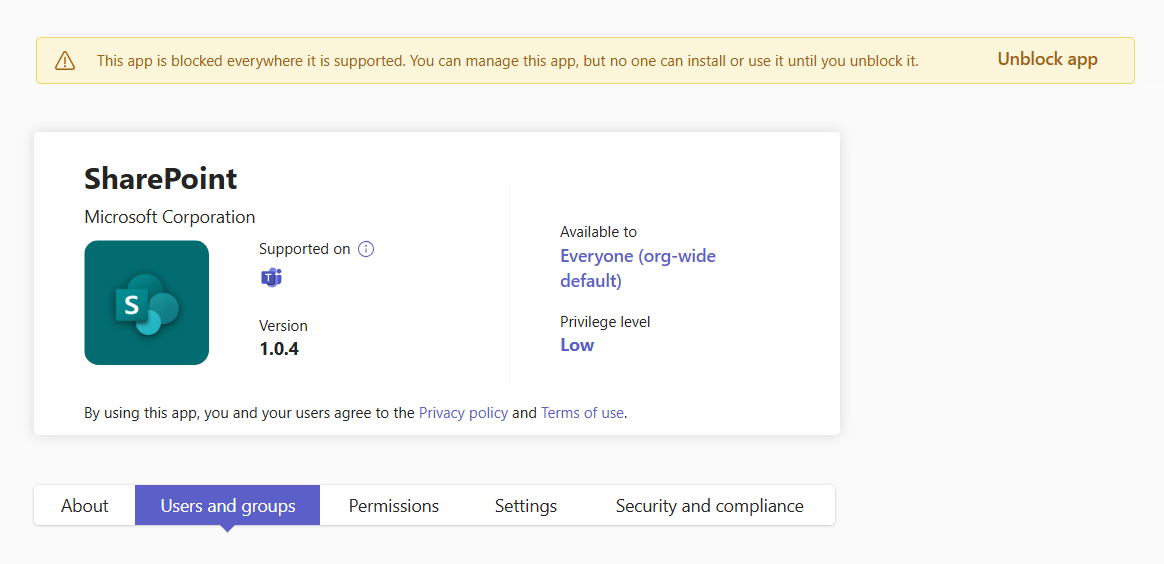
Sous l’onglet Utilisateurs et groupes, sélectionnez Modifier la disponibilité, puis vérifiez que l’application est disponible pour tous les membres de votre organization qui gèrent les demandes de conversation en direct.
- Après avoir effectué ces étapes pour débloquer l’accès à SharePoint, revenez à l’écran d’erreur dans la conversation en direct et poursuivez le processus d’installation.
Échec de la création de la balise
Si l’installation a échoué et que vous obtenez un message d’erreur indiquant que la balise n’a pas pu être créée :
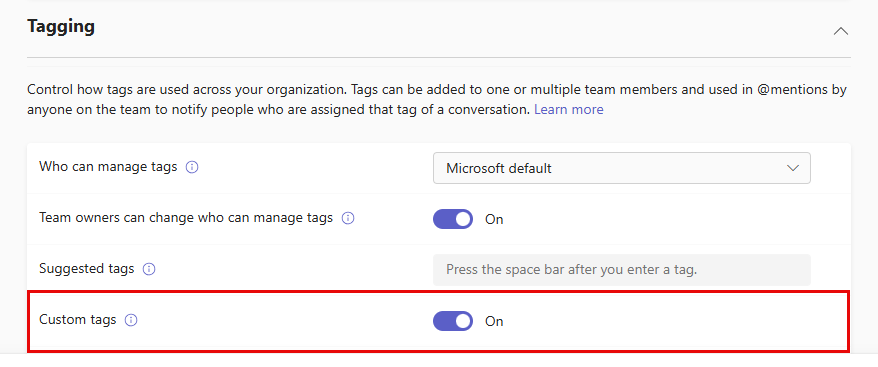
Connectez-vous au Centre d’administration Teams, puis dans le volet de navigation de gauche, accédez auxparamètresTeams>.
Sous Étiquetage, vérifiez que le bouton bascule Étiquettes personnalisées est Activé.
Bloqué par trop de rôles d’administrateur
Si votre configuration est bloquée parce que votre compte a trop de rôles d’administrateur qui lui sont attribués :
Connectez-vous au Centre d’administration Microsoft 365 pour gérer Microsoft Entra rôles.
Réduisez le nombre de rôles au rôle Administrateur général uniquement, qui inclut tous les autres rôles.
Attendez environ 10 minutes que les modifications de rôle s’appliquent.
Retour à la configuration de la conversation en direct et réessayez ou sélectionnez Contacter le support pour obtenir de l’aide.