Remarque
L’accès à cette page nécessite une autorisation. Vous pouvez essayer de vous connecter ou de modifier des répertoires.
L’accès à cette page nécessite une autorisation. Vous pouvez essayer de modifier des répertoires.
Dans la mesure du possible, nous recommandons aux entreprises d’adopter une approche Confiance nulle des appareils clients à l’aide des fonctionnalités de gestion des appareils, des contrôles d’intégrité des appareils et de l’application des stratégies, du chiffrement au niveau de l’appareil et d’autres fonctionnalités de sécurité.
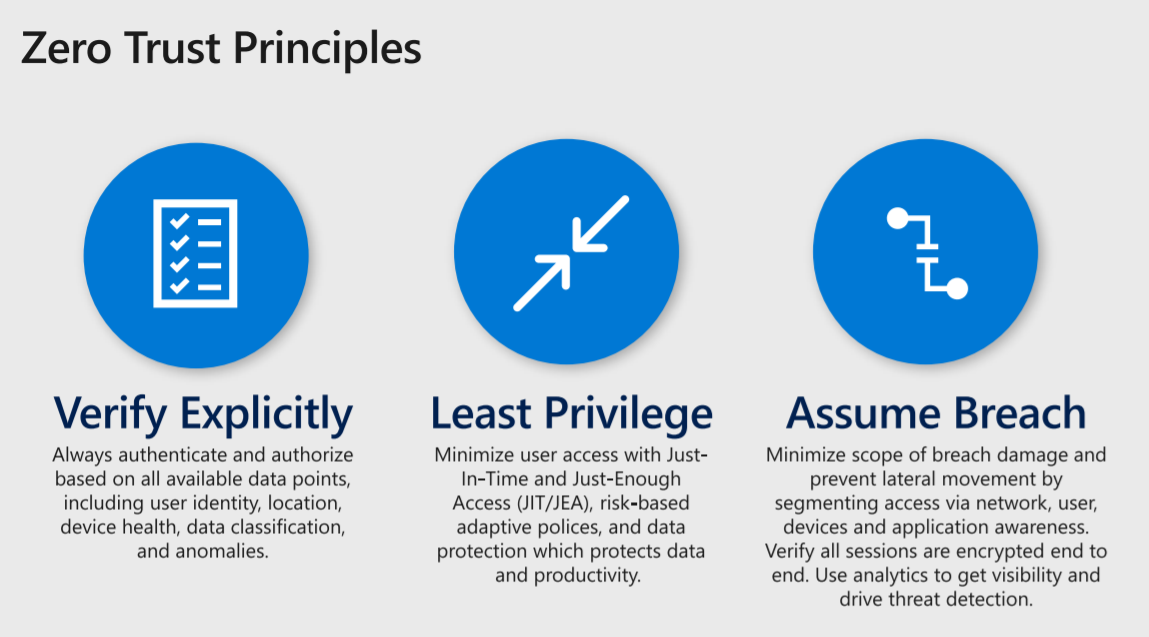
Les administrateurs peuvent créer des conditions sécurisées en insistant sur la vérification, les privilèges minimum, et en supposant des normes de compromission qui entraînent des actions qui réduisent les risques pour les utilisateurs et les données.
Pourboire
Pour un examen plus approfondi des principes de la confiance zéro, voir ces vidéos.
Conseils pour utiliser Microsoft Teams en toute sécurité à partir d'un ordinateur partagé
Reconnaissant que l’utilisation sécurisée de Teams n’est peut-être pas possible ou pratique dans tous les scénarios, il est important que les administrateurs de la sécurité suivent les instructions relatives à l’utilisation de Teams à partir d’un ordinateur partagé ou d’un appareil non géré du mieux qu’ils le peuvent.
Des plans doivent être élaborés pour se conformer aux lignes directrices aussi rapidement que possible.
- Utilisez les fonctionnalités de sécurité de la plateforme du système d’exploitation.
- Vérifiez que le système d’exploitation est configuré pour installer les mises à jour automatiques à partir du fournisseur de système d’exploitation (pour les systèmes Microsoft, cette configuration peut être effectuée avec Windows Update).
- Vérifiez que toutes les fonctionnalités de chiffrement d’appareil telles que BitLocker sont activées et que la clé utilisée pour accéder à l’appareil est sécurisée. La plupart des appareils Windows 10 modernes prennent en charge BitLocker.
- Utilisez des capacités anti-virus telles que celles offertes par Windows Defender sur vos appareils.
- L'utilisation de comptes d'utilisateur séparés pour chaque utilisateur du système est fortement recommandée.
- N’accordez pas ou n’utilisez pas de privilèges d’administrateur pour les fonctions non administrateur (telles que la navigation sur le web, l’exécution de Teams, etc.).
Si les conseils de l’étape 1 ne peuvent pas être respectés, nous vous recommandons d’utiliser d’autres bonnes pratiques de sécurité du navigateur :
Supprimez automatiquement les données du navigateur.
- Configurez votre navigateur pour supprimer automatiquement l’historique et les données du navigateur régulièrement, ou chaque fois que le navigateur est fermé. Cette configuration protège la confidentialité sans affecter le fonctionnement de Microsoft Teams. Vous trouverez des instructions sur la configuration de cette configuration dans la documentation pour Google Chrome, Microsoft Edge, Mozilla Firefox et Apple Safari.
- Les sessions de navigation privée, telles que la navigation inPrivate dans Microsoft Edge ou le mode incognito dans Google Chrome, peuvent vous aider à réduire au minimum les données et l’historique enregistrés sur votre appareil. Toutefois, l’utilisation de Microsoft Teams sur le web dans des sessions de navigation privées peut entraîner des problèmes de performances si les cookies ou les services utilisés par Microsoft ou des applications tierces dans Teams sont bloqués.
Naviguez et utilisez l'application web Teams (parfois appelée le client web) et non le client téléchargeable Teams.
Lorsque vous avez terminé d’utiliser le système partagé, vous devez :
- Déconnexion des Teams.
- Fermez tous les onglets et fenêtres du navigateur.
- Déconnectez-vous de l'appareil.
Les éléments de la liste précédente ne sont pas une liste complète de bonnes pratiques ou de contrôles de sécurité couvrant tous les cas. Il peut y avoir des actions supplémentaires qui peuvent être effectuées dans votre environnement (pour instance, les administrateurs de sécurité peuvent choisir d’utiliser des liens fiables et des pièces jointes fiables pour Teams si vous avez Microsoft Defender for Office 365 Plan 1 ou plan 2). Toutefois, ces étapes constituent un point de départ pour l'élaboration de conseils sur l'utilisation des équipes à partir de dispositifs partagés.
Plus d'informations
BitLocker dans Gestionnaire de configuration
BitLocker pour Windows 10 dans Intune
Sécurité des terminaux dans Intune
Activezl'antivirus Microsoft Defender dans votre sécurité Windows etlancez des analyses