Remarque
L’accès à cette page nécessite une autorisation. Vous pouvez essayer de vous connecter ou de modifier des répertoires.
L’accès à cette page nécessite une autorisation. Vous pouvez essayer de modifier des répertoires.
Lorsque vous jouez à Minecraft: Bedrock Edition, le jeu traite constamment du contenu pour produire l’expérience de jeu que nous connaissons et aimons tous. Il peut s’agir, par exemple, de textures pour les skins des personnages, des fichiers de configuration décrivant l’apparence du feu d’une torche ou un comportement pour une créature. Pendant ce temps, Minecraft enregistre en arrière-plan les informations relatives à cette opération dans un journal distinct spécifique au contenu. Certains de ces messages ne font que constater le fonctionnement normal du jeu, mais d’autres messages dénotent des problèmes détectés dans le contenu qui peuvent entraîner une instabilité ou un comportement imprévisible.
Dans ce tutoriel, vous apprendrez les éléments suivants:
- Quels types de messages sont enregistrés et comment les différencier.
- Comment activer la journalisation pour accéder à ces messages.
Les messages de ce journal sont divisés en deux grandes catégories décrites ci-dessous.
Erreurs et avertissements
- S’affichent à la fois dans la boîte de dialogue de l’interface graphique, dans l’écran de l’historique de la journalisation du contenu et dans le fichier de la journalisation du contenu
- Se produisent lors du traitement d’un contenu problématique ou préoccupant
Lors du chargement et du traitement du contenu généré par nos créateurs, des erreurs et des résultats inattendus sont inévitables. Ces types de problèmes peuvent se présenter de différentes manières, dont certaines peuvent être déterminées par le jeu comme problématiques en soi. Il peut s’agir de choses comme l’insertion d’un mot dans un fichier de configuration au lieu d’un nombre ou la référence à un fichier de texture absent du pack de contenu. Lorsque Minecraft détecte ce type de problème, il affiche un message décrivant le problème ainsi que des conseils sur sa possible résolution.
Informations et commentaires
- Ne s’affichent que dans le fichier de journalisation
- Sont créées pour montrer un enregistrement des étapes prises pendant le traitement du contenu
Ces classes de messages est surtout utilisée comme un journal des événements. Ils servent principalement à fournir un contexte concernant d’autres erreurs pendant le traitement du contenu. Il peut être utile de savoir ce qui s’est passé juste avant ou juste après l’apparition d’une erreur ou d’un avertissement dans le journal. Ces messages ne sont pas un signe que quelque chose ne va pas et peuvent être ignorés.
Comment utiliser la journalisation du contenu
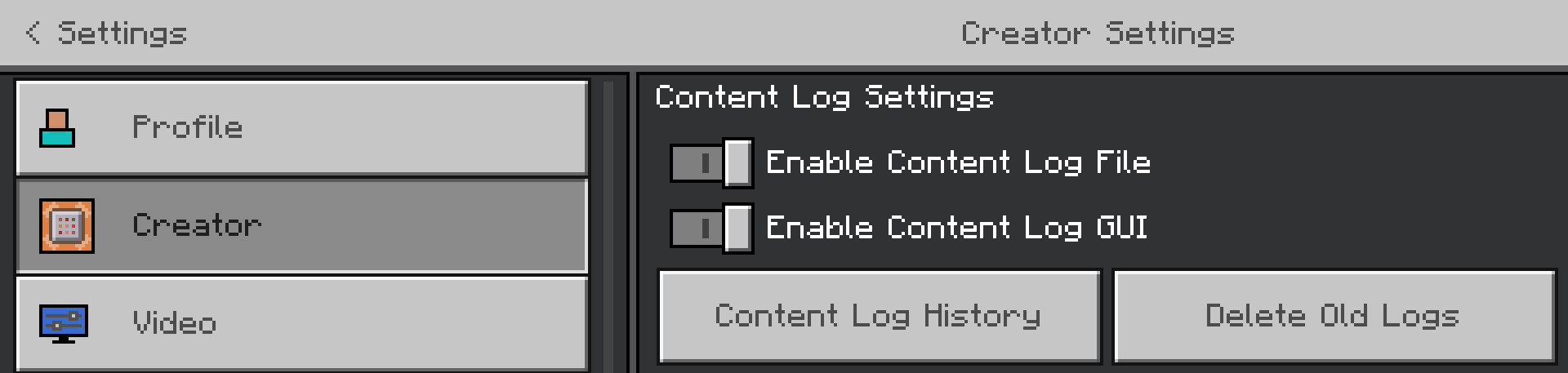
Dans les paramètres, vous pouvez activer/désactiver les rapports sur les fichiers et les interfaces graphiques de la journalisation du contenu. L’activation ou la désactivation de l’une ou l’autre de ces méthodes permet d’activer/désactiver la fonctionnalité de l’une ou l’autre méthode de rapport. La désactivation de toutes les méthodes de rapport de la journalisation du contenu désactive de fait la journalisation du contenu. Ces options se trouvent actuellement dans le menu «Créateur».
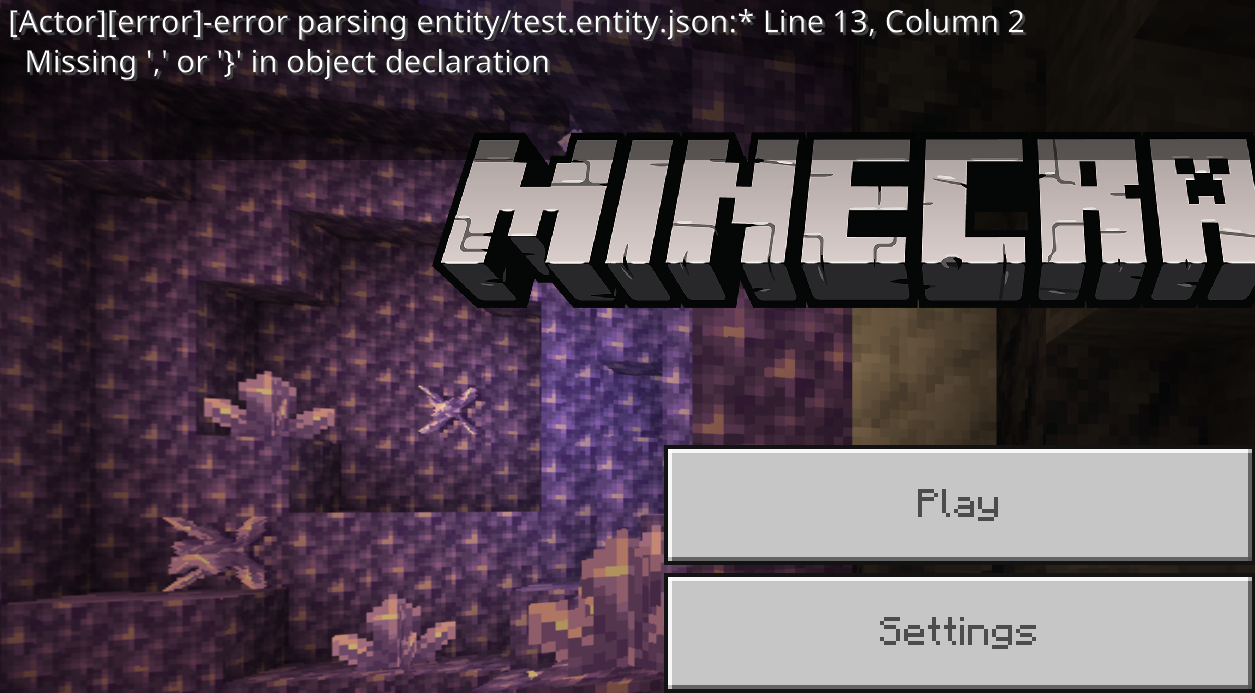
Apparence de l’interface graphique de la journalisation du contenu
Consultation des messages précédents de la journalisation du contenu
Il existe deux manières d’accéder à l’historique de la journalisation du contenu. La première consiste à cliquer sur le bouton Historique de la journalisation du contenu dans l’écran de profil:
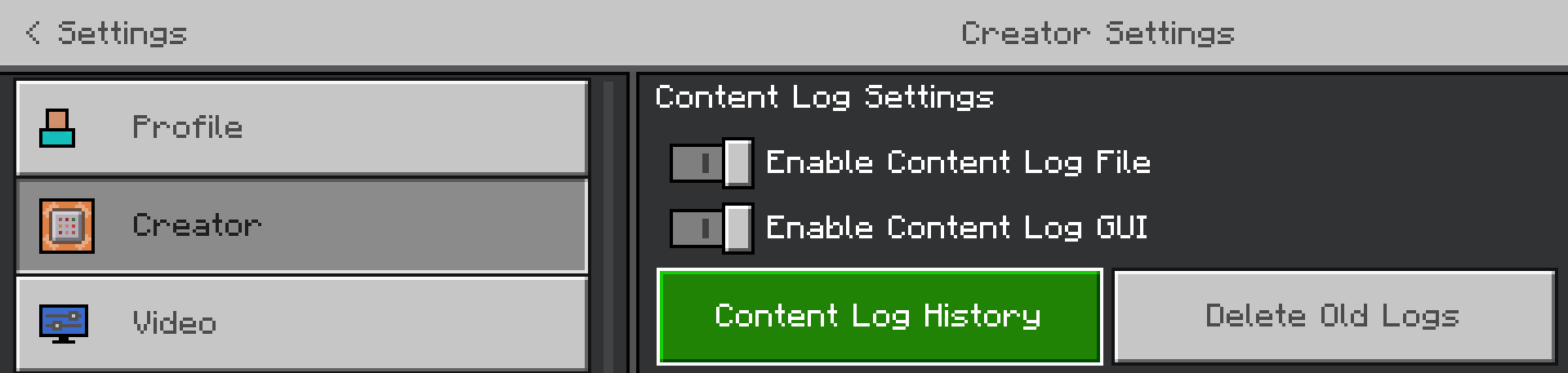
En appuyant sur ce bouton, vous arriverez à cet écran:
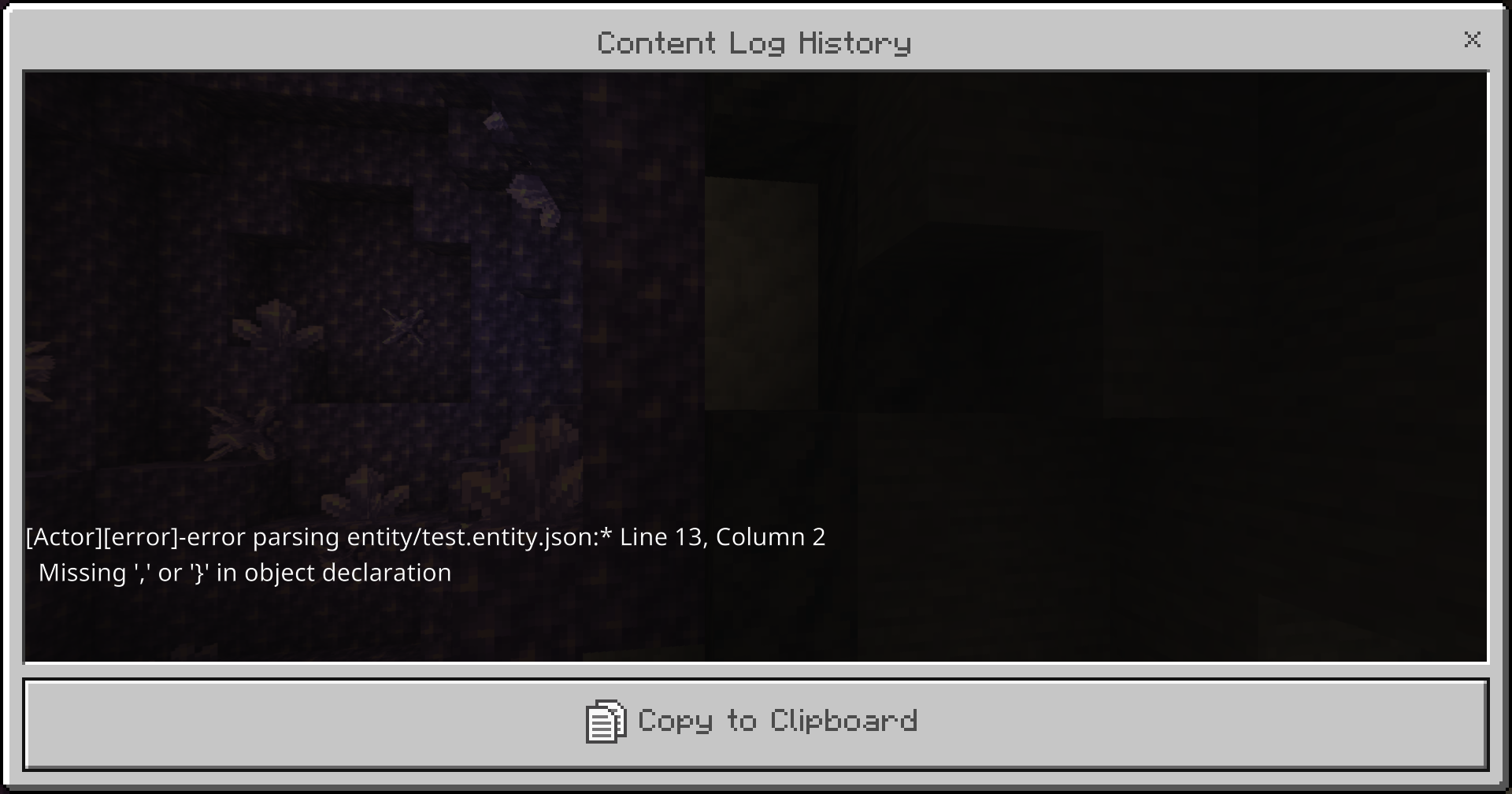
Ici, vous pouvez également copier tous les messages dans le presse-papiers pour les enregistrer pour plus tard.
Vous pouvez également accéder à cet écran en appuyant sur Ctrl + H, et cela ne fonctionnera que si l’option Activer la journalisation du contenu d’interface graphique est activée.
Emplacement du fichier de journalisation de contenu
Le fichier de journalisation du contenu est stocké dans le dossier logging. Vous pouvez trouver l’emplacement exact de ce fichier journal en regardant sur l’écran de profil le chemin d’accès où est stockée la journalisation actuelle du contenu.
Exemples de chemins
Windows UWP
%LocalAppData%\Packages\Microsoft.MinecraftUWP_8wekyb3d8bbwe
Android (varie si l’application est installée sur le téléphone ou la carte SD)
*root storage location*/games/com.mojang/logs
iOS (varie en fonction de l’emplacement du stockage externe pour l’application)
*root storage location*/Minecraft/game/com.mojang/logs