Remarque
L’accès à cette page nécessite une autorisation. Vous pouvez essayer de vous connecter ou de modifier des répertoires.
L’accès à cette page nécessite une autorisation. Vous pouvez essayer de modifier des répertoires.
Cet article traite du débogage uniquement pour les fonctions personnalisées qui utilisent uniquement le manifeste de complément et n’utilisent pas de runtime partagé. Pour les scénarios de manifeste unifié ou de runtime partagé, voir Vue d’ensemble du débogage des compléments Office.
Remarque
Nous vous recommandons d’utiliser des fonctions personnalisées avec un runtime partagé, sauf si vous avez une raison spécifique de ne pas utiliser un runtime partagé. Pour plus d’informations sur les runtimes, voir Runtimes dans les compléments Office.
Conseil
Les techniques de débogage décrites dans cet article ne fonctionnent pas avec les projets créés avec le projet de complément Office contenant l’option manifeste uniquement dans le générateur Yeoman. Les scripts mentionnés plus loin dans cet article ne sont pas installés avec cette option. Pour déboguer un complément créé avec cette option, consultez les instructions de l’un des articles suivants, le cas échéant.
Le processus de débogage d’une fonction personnalisée pour les compléments qui n’utilisent pas de runtime partagé varie en fonction de la plateforme cible (Windows, Mac ou web) et selon que vous utilisez Visual Studio Code ou un autre IDE. Utilisez les liens du tableau suivant pour consulter les sections de cet article pertinentes pour votre scénario de débogage. Dans ce tableau, « CF-NSR » fait référence à des fonctions personnalisées dans un runtime non partagé.
| Plateforme cible | Visual Studio Code | Autre IDE |
|---|---|---|
| Excel sur le web | Utiliser VS Code et les outils de développement de navigateur | Utiliser les outils en ligne de commande |
| Excel sur Windows | Utiliser VS Code et les outils de développement de navigateur | Le débogage de CF-NSR qui s’exécutent dans Excel sur Windows en dehors de VS Code n’est pas pris en charge. Déboguer sur Excel sur le Web. |
| Excel sur Mac | Le débogage VS Code de CF-NSR qui s’exécute dans Excel sur Mac n’est pas pris en charge. Déboguer sur Excel sur le Web. | Utiliser les outils en ligne de commande |
Utilisez les outils de développement du navigateur pour déboguer des fonctions personnalisées dans Excel sur le Web
Utilisez les outils de développement du navigateur pour déboguer des fonctions personnalisées qui n’utilisent pas de runtime partagé dans Excel sur le Web. Les étapes suivantes s’appliquent aux compléments de fonctions personnalisées avec le manifeste de complément uniquement (manifest.xml). Suivez ces étapes sur Windows ou macOS.
Exécuter votre complément à partir de Visual Studio Code
- Ouvrez le dossier de projet racine de vos fonctions personnalisées dans Visual Studio Code (VS Code).
- ChoisissezTerminal Run Task (Exécuter> la tâche) et exécutez Espion. Cela permet de surveiller et de reconstruire les modifications apportées aux fichiers.
- ChoisissezTâche d’exécutionde terminal> et exécutez Dev Server.
Charger une version test de votre complément
Ouvrez Office sur le Web.
Ouvrez un nouveau classeur Excel.
Sélectionnez Compléments d’accueil>, puis Avancé.
Dans la boîte de dialogue Compléments Office , sélectionnez Charger mon complément.
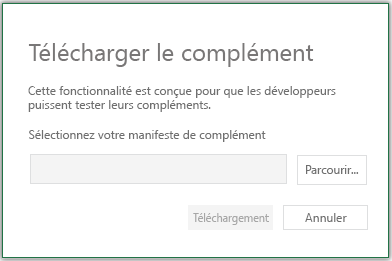
Accédez au fichier demanifest.xml du complément, puis sélectionnez Charger.
Remarque
Une fois que vous avez chargé une version test dans le document, celui-ci reste chargé de manière indépendante chaque fois que vous ouvrez le document.
Démarrer le débogage
- Ouvrez les outils de développement de votre navigateur. Dans Chrome et la plupart des navigateurs, utilisez F12 pour ouvrir les outils de développement.
- Dans les outils de développement, ouvrez votre fichier de script de code source en utilisant Cmd+P ou Ctrl+P (functions.js ou functions.ts).
- Définissez un point d’arrêt dans le code source de la fonction personnalisée.
Si vous devez apporter des modifications, modifiez le code dans VS Code, enregistrez votre travail, puis actualisez la page du classeur pour appliquer la mise à jour.
Utiliser les outils en ligne de commande pour déboguer
Si vous n’utilisez pas VS Code, exécutez votre complément à partir de la ligne de commande à l’aide d’outils tels que Bash ou PowerShell. Pour déboguer votre code dans Excel sur le Web, utilisez les outils de développement de votre navigateur.
À partir de la ligne de commande, exécutez
npm run watchpour surveiller et reconstruire quand des modifications de code se produisent.Ouvrez une deuxième fenêtre de ligne de commande (la première est occupée lors de l’exécution de la montre.)
Si vous souhaitez démarrer votre complément dans la version de bureau d’Excel et que la section « scripts » du fichier package.json du projet a un script « start :desktop », exécutez
npm run start:desktop; sinon, exécuteznpm run start.Ou si vous préférez démarrer votre complément dans Excel sur le Web exécutez la commande suivante.
npm run start -- web --document {url}(où{url}est l’URL d’un fichier Excel sur OneDrive ou SharePoint)Remarque
Si vous développez sur un Mac, placez le
{url}entre guillemets simples. Ne le faites pas sur Windows.Si votre complément ne charge pas de version test dans le document, suivez les étapes décrites dans Charger une version test de votre complément. Passez ensuite à la section suivante pour démarrer le débogage.
Ouvrez les outils de développement de votre navigateur. Dans Chrome et la plupart des navigateurs, utilisez F12 pour ouvrir les outils de développement.
Dans les outils de développement, ouvrez votre fichier de script de code source (functions.js ou functions.ts). Votre code de fonctions personnalisées peut se trouver à la fin du fichier.
Dans le code source de la fonction personnalisée, appliquez un point d’arrêt en sélectionnant une ligne de code.
Si vous devez modifier le code, vous pouvez apporter des modifications dans VS Code et enregistrer les modifications. Actualisez le navigateur pour voir les modifications chargées.
Commandes pour la création et l’exécution de votre complément
Tâches de génération disponibles :
-
npm run watch: est généré pour le développement et reconstruit automatiquement lorsqu’un fichier source est enregistré -
npm run build-dev: génère une seule fois pour le développement -
npm run build: builds pour la production -
npm run dev-server: exécute le serveur web utilisé pour le développement
Utilisez ces tâches pour démarrer le débogage :
npm run start:desktop: démarre Excel sur le bureau et charge une version test de votre complément. Si le script « start :desktop » n’est pas présent dans la section « scripts » du fichier package.json du projet, exécuteznpm run startà la place.npm run start -- web --document {url}(où{url}est l’URL d’un fichier Excel sur OneDrive ou SharePoint) : démarre Excel sur le Web et charge une version test de votre complément.Remarque
Si vous développez sur un Mac, placez le
{url}entre guillemets simples. Ne le faites pas sur Windows.npm run stop: arrête Excel et le débogage.
Étapes suivantes
Découvrez l’authentification pour les fonctions personnalisées sans runtime partagé.
Voir aussi
Collaborer avec nous sur GitHub
La source de ce contenu se trouve sur GitHub, où vous pouvez également créer et examiner les problèmes et les demandes de tirage. Pour plus d’informations, consultez notre guide du contributeur.