Remarque
L’accès à cette page nécessite une autorisation. Vous pouvez essayer de vous connecter ou de modifier des répertoires.
L’accès à cette page nécessite une autorisation. Vous pouvez essayer de modifier des répertoires.
Symptômes
Considérez le scénario suivant :
- Vous exécutez deux instances de Microsoft Excel.
Remarque
Pour forcer Excel à s’ouvrir dans une deuxième instance, appuyez sur Alt, puis cliquez sur l’icône Excel.
Vous ouvrez un classeur dans chaque instance d’Excel.
Ensuite, vous envisagez d’utiliser la commande de menu Coller spécial suivante pour coller des attributs d’une cellule d’un classeur à une cellule de l’autre classeur :

Dans ce scénario, vous ne pouvez pas coller d’attributs dans l’autre classeur. La boîte de dialogue Collage d’Excel spécial n’apparaît pas. Au lieu de cela, la boîte de dialogue Windows Coller spécial suivante s’affiche :
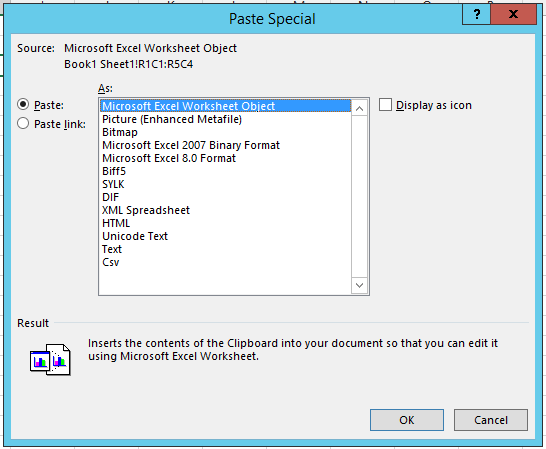
Par conséquent, vous ne pouvez pas sélectionner l’une des options suivantes :
- Formules
- Valeurs
- Formats
- Commentaires
Ces options s’affichent uniquement dans la boîte de dialogue Coller spécial Excel.
La cause
Ce comportement se produit car Excel ne peut pas utiliser sa fonctionnalité de copie interne lorsque vous exécutez plusieurs instances d’Excel. Au lieu de cela, Excel s’appuie sur la boîte de dialogue Coller spécial Windows pour ses fonctionnalités de copie. Lorsque vous exécutez une seule instance d’Excel, Excel utilise sa fonctionnalité de copie interne. Par conséquent, la boîte de dialogue Coller spécial d’Excel est disponible dans ce cas.
Contournement
Pour contourner ce comportement, ouvrez les deux classeurs dans la même instance d’Excel.