Remarque
L’accès à cette page nécessite une autorisation. Vous pouvez essayer de vous connecter ou de modifier des répertoires.
L’accès à cette page nécessite une autorisation. Vous pouvez essayer de modifier des répertoires.
Ajoute une colonne qui devient disponible pour la liste des tâches dans le site SharePoint synchronisé pour le projet actif.
Syntaxe
expression. AddSiteColumn (ProjectField, SharePointName)
expressionUne variable qui représente un objetApplication.
Paramètres
| Nom | Requis/Facultatif | Type de données | Description |
|---|---|---|---|
| ProjectField | Facultatif | PjField | Peut faire partie d’un sous-ensemble de constantes de l’énumération PjField , qui spécifie le champ de projet à afficher dans la nouvelle colonne ; ne peut pas être l’un des champs interdits (voir Remarques). |
| Nom SharePointName | Facultatif | Variant | Nom de la nouvelle colonne. |
Valeur renvoyée
Boolean
True si la colonne est ajoutée.
Remarques
La méthode AddSiteColumn génère l’erreur d’exécution 1004, « Erreur définie par l’application ou par l’objet », dans les cas suivants :
Le projet actif n’est pas associé à une liste des tâches SharePoint synchronisée. Si le projet est local, vous pouvez utiliser la méthode LinkToTaskList pour créer une liste de tâches SharePoint synchronisée.
Le nom de colonne existe déjà dans la liste des tâches SharePoint. Pour afficher la liste des noms de colonnes, ouvrez la liste des tâches dans SharePoint, puis sélectionnez Modifier l’affichage sous l’onglet LISTE. La page Paramètres Edition Affichage affiche tous les noms de colonnes disponibles pour la liste des tâches.>
La valeur ProjectField est un champ non-tâche, tel que pjResourceActualCost. Une liste de tâches SharePoint affiche les champs de tâche, et non les champs de ressource.
La valeur ProjectField est un champ personnalisé d’entreprise tel que pjTaskEnterpriseProjectText1 ou un champ de table de choix tel que pjTaskResourceEnterpriseRBS. Les champs personnalisés de tâche locale, tels que pjTaskText1, sont valides.
La valeur ProjectField est l’un des champs interdits du tableau 1. Ces champs s’ajoutent aux champs de ressource interdits et aux champs personnalisés d’entreprise. Les champs sont interdits, car ils sont liés à d’autres champs interdits ou ont des types de valeur qui ne sont pas pris en charge dans une liste de tâches SharePoint par défaut.
Bien que la liste des champs interdits affichés dans le tableau suivant puisse sembler longue, sur les 1 338 constantes de PjField, 357, y compris les champs personnalisés de tâche locale, peuvent être utilisées avec la méthode AddSiteColumn .
Champs interdits supplémentaires
| Field | Field | Field |
|---|---|---|
| pjTaskActive | pjTaskActualOvertimeWork | pjTaskACWP |
| pjTaskAssignmentDelay | pjTaskAssignmentPeakUnits | pjTaskAssignmentUnits |
| pjTaskBaseline[1-10]BudgetCost | pjTaskBaseline[1-10]BudgetWork | pjTaskBaseline[1-10]FixedCostAccrual |
| pjTaskBaselineBudgetCost | pjTaskBaselineBudgetWork | pjTaskBaselineFixedCostAccrual |
| pjTaskBudgetCost | pjTaskBudgetWork | pjTaskCalendarGuid |
| pjTaskConstraintDate | pjTaskConstraintType | pjTaskCostRateTable |
| pjTaskDeliverableGuid | pjTaskDeliverableType | pjTaskDemandedRequested |
| pjTaskEarnedValueMethod | pjTaskEnterpriseOutlineCode[1-30] | pjTaskExternalTask |
| pjTaskFinishSlack | pjTaskFixedCostAccrual | pjTaskFreeSlack |
| pjTaskGuid | pjTaskHideBar | pjTaskHyperlink |
| pjTaskHyperlinkAddress | pjTaskHyperlinkHref | pjTaskHyperlinkScreenTip |
| pjTaskHyperlinkSubAddress | pjTaskID | pjTaskIgnoreWarnings |
| pjTaskIndicators | pjTaskIsAssignment | pjTaskLevelAssignments |
| pjTaskLevelDelay | pjTaskLinkedFields | pjTaskManual |
| pjTaskMilestone | pjTaskNotes | pjTaskObjects |
| pjTaskOutlineCode[1-10] | pjTaskOutlineLevel | pjTaskOutlineNumber |
| pjTaskPathDrivenSuccessor | pjTaskPathDrivingPredecessor | pjTaskPathPredecessor |
| pjTaskPathSuccessor | pjTaskPreleveledFinish | pjTaskPreleveledStart |
| pjTaskPriority | pjTaskResourceType | pjTaskStartSlack |
| pjTaskStatus | pjTaskStatusIndicator | pjTaskSubproject |
| pjTaskSubprojectReadOnly | pjTaskTotalSlack | pjTaskType |
| pjTaskWarning | pjTaskWorkContour |
Il est possible d’ajouter un champ qui existe déjà dans la liste des tâches si vous utilisez un nom unique pour le paramètre SharePointName , bien que l’intérêt de cette opération soit discutable.
Exemple
Pour utiliser la macro AddDurationColumns, créez une liste de tâches dans un site SharePoint, créez un projet dans Project Professionnel, puis utilisez la méthode LinkToTaskList pour importer la liste des tâches. Définissez un planning de référence pour le projet actif en utilisant la commande Définir le planning de référence sous l’onglet PROJET du ruban, puis modifiez la durée de certaines tâches.
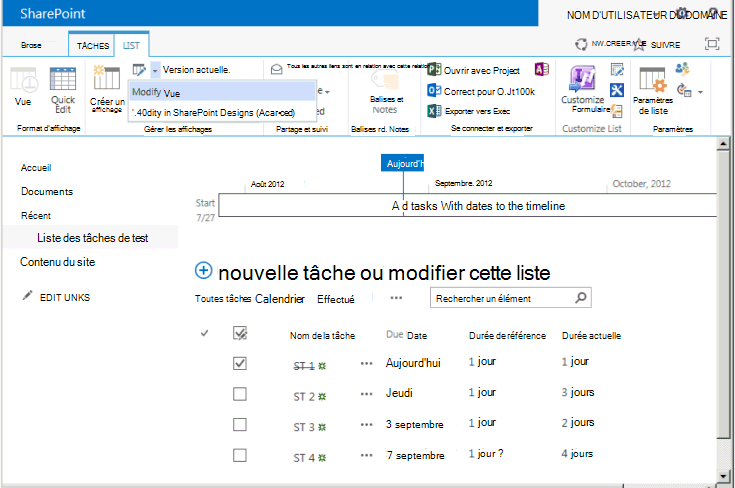
La macro AddDurationColumns ajoute la durée de tâche et la durée de référence à la liste des colonnes disponibles dans la liste des tâches SharePoint (voir figure 1).
Remarque
Après avoir exécuté la macro AddDurationColumns, vous devez enregistrer le projet dans Project Professionnel pour synchroniser vos modifications avec la liste des tâches SharePoint.
Sub AddDurationColumns()
    Dim success As Boolean
    Dim results As String
    Dim columnName As String
    Dim fieldName As PjField
    results = ""

    ' Add the first column.
    fieldName = pjTaskBaselineDurationText
    columnName = "Baseline duration"

    ' If the field name exists in the SharePoint tasks list, or fieldName
    ' is one of the prohibited fields, the AddSiteColumn method
    ' returns error 1100.
    On Error Resume Next

    success = AddSiteColumn(fieldName, columnName)

    If success Then
        results = "Added site column: " & columnName
    Else
        results = "Error in AddSiteColumn: " & columnName
    End If

    ' Add the second column.
    fieldName = pjTaskDurationText
    columnName = "Current duration"

    success = AddSiteColumn(fieldName, columnName)

    If success Then
        results = results & vbCrLf & "Added site column: " & columnName
    Else
        results = results & vbCrLf & "Error in AddSiteColumn: " & columnName
    End If

    Debug.Print results
End Sub
Après avoir enregistré le projet, accédez à la liste des tâches dans SharePoint. Dans l’onglet LISTE, sélectionnez la commande Modifier l’affichage. Sur la page Paramètres - Modifier l’affichage, sélectionnez le champ Durée de référence et le champ Durée actuelle ajouté par la macro AddDurationColumns . La figure 1 montre la liste des tâches avec les deux nouveaux champs.
Figure 1. Ajout de champs à une liste de tâches SharePoint synchronisée
Assistance et commentaires
Avez-vous des questions ou des commentaires sur Office VBA ou sur cette documentation ? Consultez la rubrique concernant l’assistance pour Office VBA et l’envoi de commentaires afin d’obtenir des instructions pour recevoir une assistance et envoyer vos commentaires.