Remarque
L’accès à cette page nécessite une autorisation. Vous pouvez essayer de vous connecter ou de modifier des répertoires.
L’accès à cette page nécessite une autorisation. Vous pouvez essayer de modifier des répertoires.
Remarque
Pour explorer le site des parcours d’apprentissage et ses fonctionnalités d’administration, vous avez besoin d’autorisations de Administration de collection de sites, de propriétaire ou de membre sur le site. Si vous n’avez pas les autorisations nécessaires, contactez l’administrateur de site pour le site. Le site des parcours d’apprentissage étant hébergé dans votre locataire Office 365, vous devez vous connecter à Office 365 pour accéder au site. Si vous n’êtes pas encore connecté à Office 365, connectez-vous maintenant.
Sign in to Office 365
- Ouvrez votre navigateur web et accédez à office.com ou à l’emplacement de connexion de votre organization.
- Connectez-vous à l’aide de vos nom d’utilisateur et mot de passe.
- Accédez à l’emplacement du site à l’aide de l’URL fournie par votre administrateur client ou sélectionnez SharePoint dans la page d’accueil Office 365, puis sélectionnez le site.
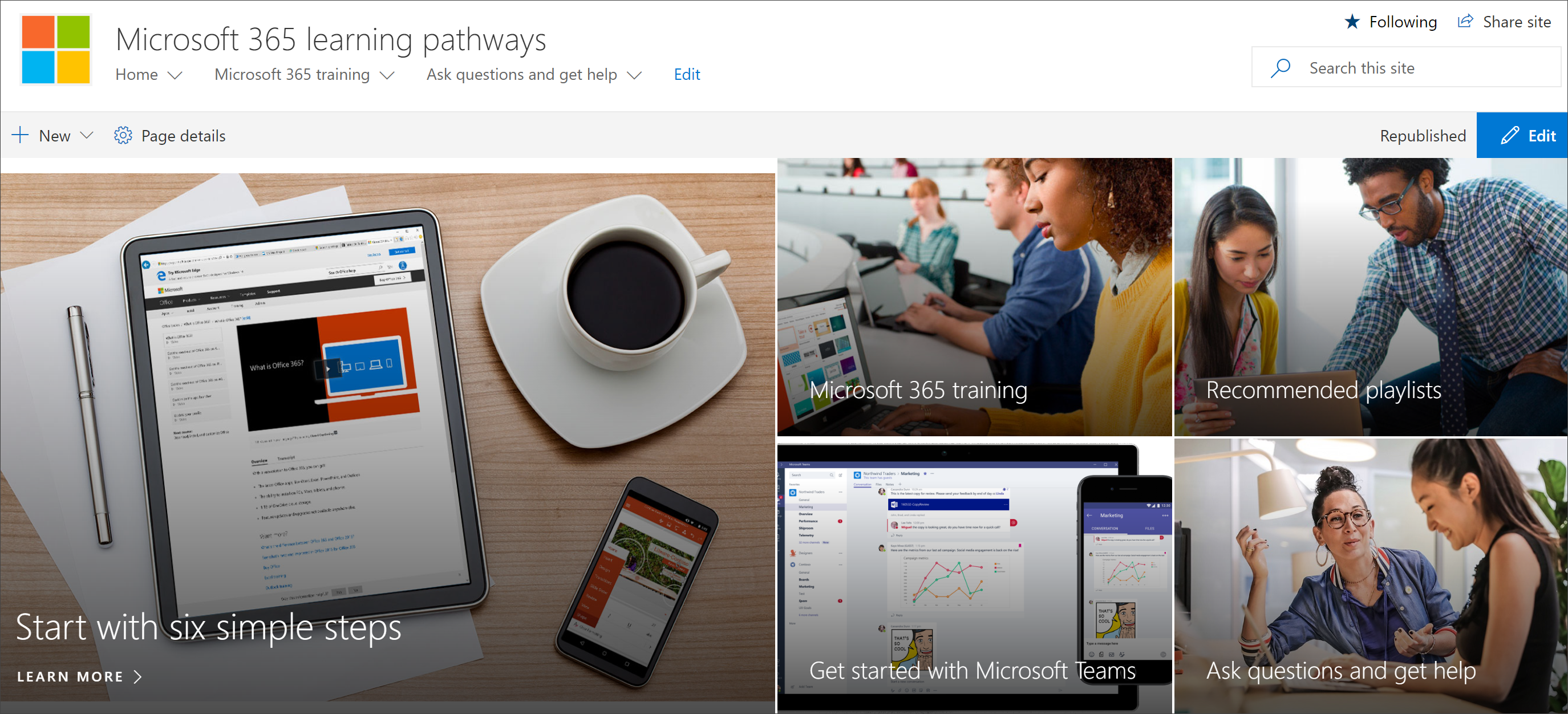
Explorer le site des parcours d’apprentissage
Le site des parcours d’apprentissage étant basé sur un modèle de communication SharePoint, il est facile de modifier le site pour répondre aux besoins de votre organization. Vous pouvez modifier le nom du site, le logo, les éléments de menu et le contenu des pages. L’une des pages que vous souhaitez modifier pour votre organization est la page Poser des questions et obtenir de l’aide. Voyons.
Afficher la page Poser des questions et obtenir de l’aide
Le site des parcours d’apprentissage fournit du contenu par défaut pour vous aider à commencer à créer votre portail de formation et de support. En tant qu’administrateur ou propriétaire du site, vous pouvez modifier les liens de la page Poser la question et obtenir un point d’aide vers les ressources de votre organization.
- Dans la page d’accueil des parcours d’apprentissage Microsoft 365, cliquez sur l’élément de menu Poser des questions et obtenir de l’aide .
- Cliquez sur le bouton Modifier.
- Pointez sur une image d’option d’aide, puis cliquez sur Modifier le composant WebPart.
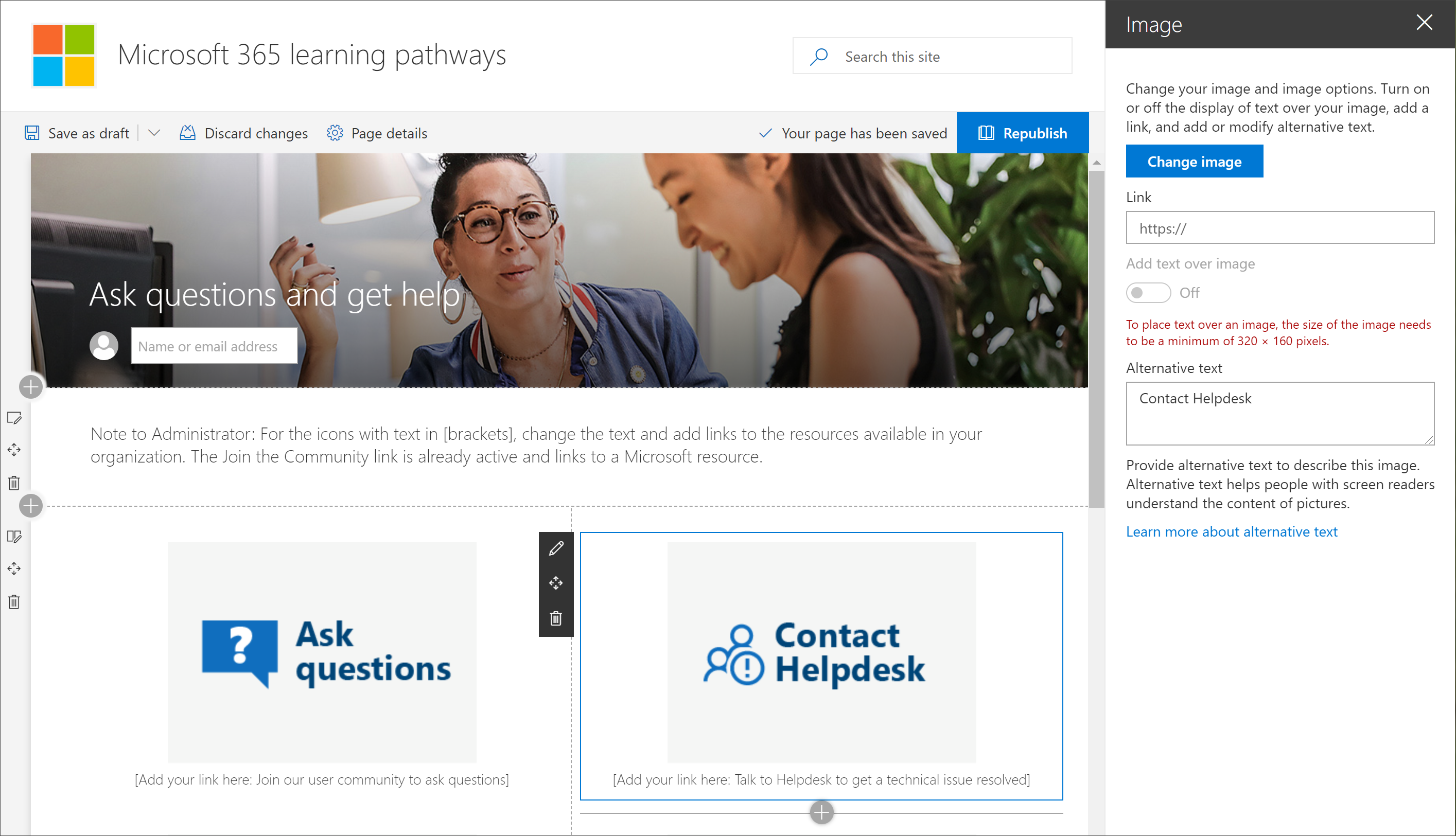
Pour obtenir des instructions sur la personnalisation des pages de site, consultez Personnaliser le site.
Afficher le contenu des parcours d’apprentissage dans le composant WebPart
La page de formation Microsoft 365 héberge le composant WebPart parcours d’apprentissage configuré pour afficher toutes les formations disponibles pour les parcours d’apprentissage.
- Faites défiler la page vers le bas pour afficher toutes les catégories et sous-catégories.
- Coup de pied un peu sur les pneus. Cliquez sur quelques sous-catégories, puis sur quelques playlists pour avoir une idée de l’organisation du contenu des parcours d’apprentissage.
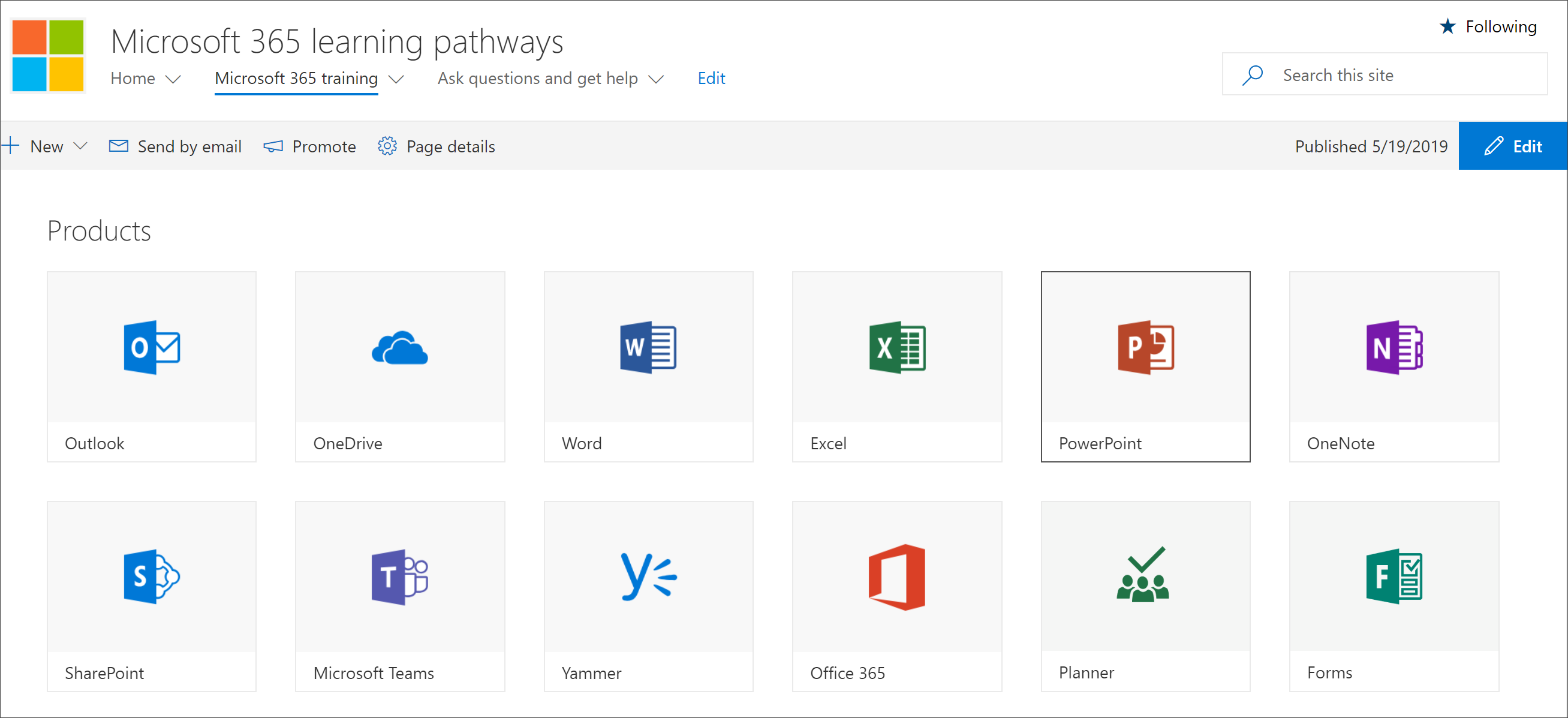
Pour obtenir des instructions sur la personnalisation du composant WebPart des parcours d’apprentissage, consultez Personnaliser l’expérience d’apprentissage.
Obtenir une visite guidée complète du site et des conseils de personnalisation
Pour obtenir un aperçu détaillé des parcours d’apprentissage, notamment le site, le composant WebPart, les fonctionnalités administratives et des conseils sur la façon de créer des expériences d’apprentissage uniques pour votre environnement, consultez Personnaliser l’expérience d’apprentissage