Remarque
L’accès à cette page nécessite une autorisation. Vous pouvez essayer de vous connecter ou de modifier des répertoires.
L’accès à cette page nécessite une autorisation. Vous pouvez essayer de modifier des répertoires.
Avec le service d’approvisionnement SharePoint Online, un administrateur client Office 365 peut démarrer le processus d’approvisionnement avec quelques sélections simples. Le service d’approvisionnement est la méthode recommandée pour provisionner l’apprentissage personnalisé. Il est rapide, facile et ne prend que quelques minutes pour démarrer le processus. Toutefois, avant de commencer à utiliser le service d’approvisionnement, vérifiez que vous avez rempli les conditions préalables à l’approvisionnement.
Configuration requise
Pour configurer l’apprentissage personnalisé avec le service d’approvisionnement SharePoint Online Provisioning Service, la personne qui effectue l’approvisionnement doit remplir les conditions préalables suivantes :
- La personne qui provisionne Custom Learning doit être un administrateur de locataire du locataire dans lequel Custom Learning sera provisionné.
- Un catalogue d’applications client doit être disponible dans l’option Applications du Centre Administration SharePoint. Si votre organization n’a pas de catalogue d’applications client SharePoint, reportez-vous à la documentation SharePoint Online pour en créer un.
- La personne qui provisionne Custom Learning doit être propriétaire de la collection de sites du catalogue d’applications clientes. Si la personne qui provisionne Custom Learning n’est pas propriétaire de la collection de sites du catalogue d’applications, suivez ces instructions et continuez.
Pour provisionner l’apprentissage personnalisé
Accédez à
http://provisioning.sharepointpnp.comet connectez-vous à partir du coin supérieur droit de la page d’accueil. Connectez-vous avec les informations d’identification du locataire ciblé dans lequel vous prévoyez d’installer le modèle de site.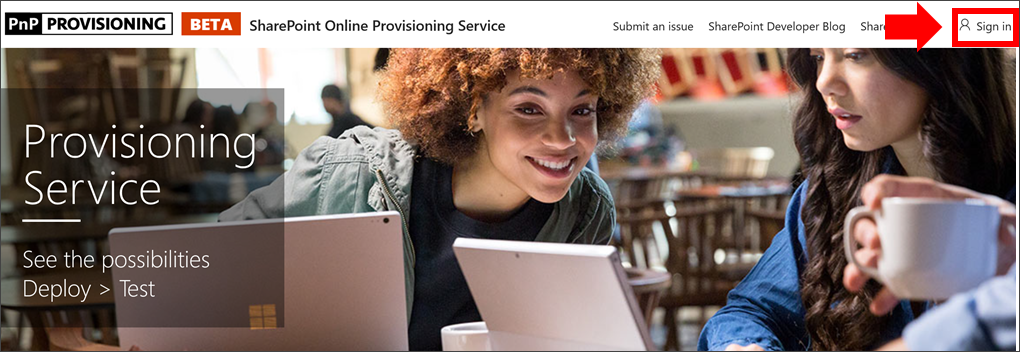
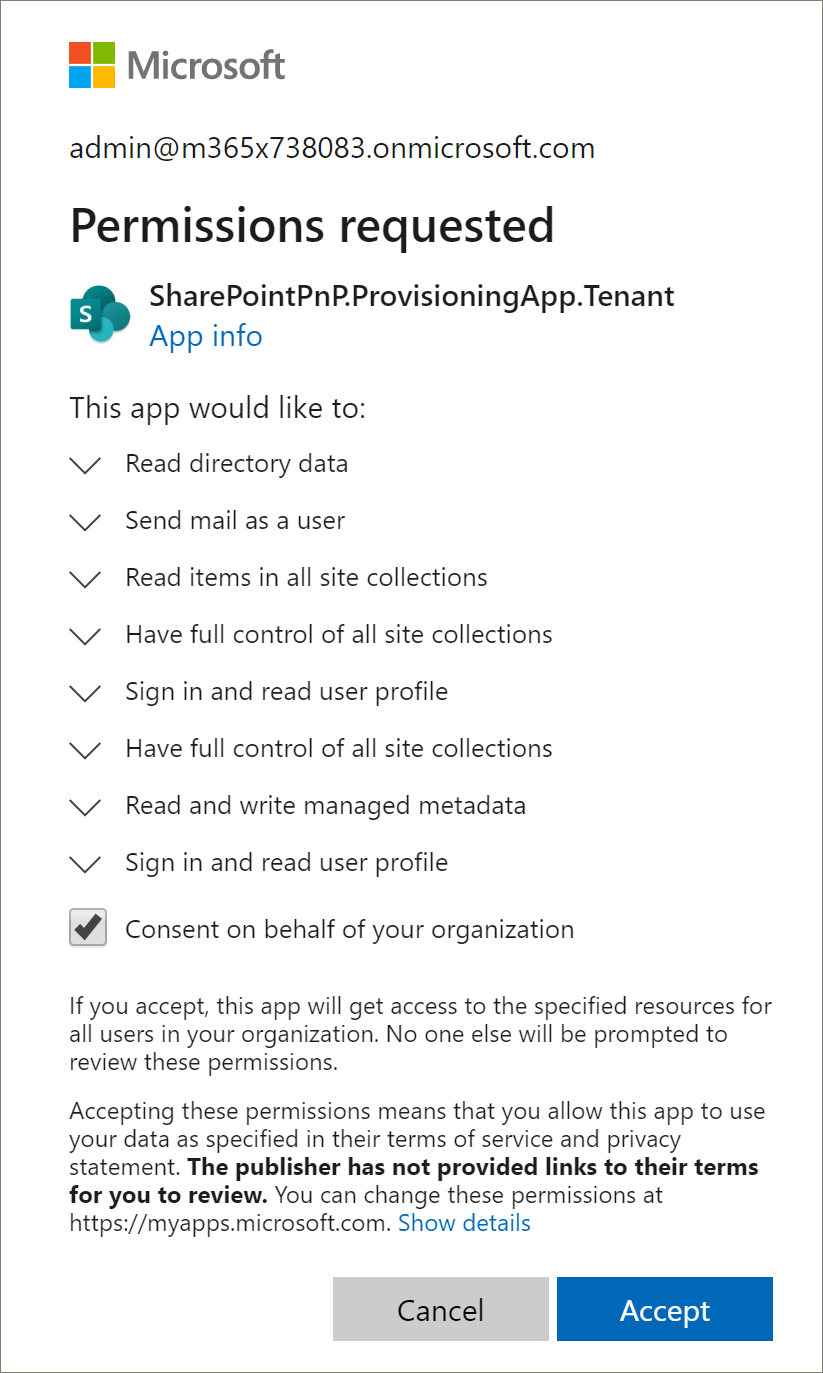
Désactivez le consentement au nom de votre organization, puis sélectionnez Accepter.
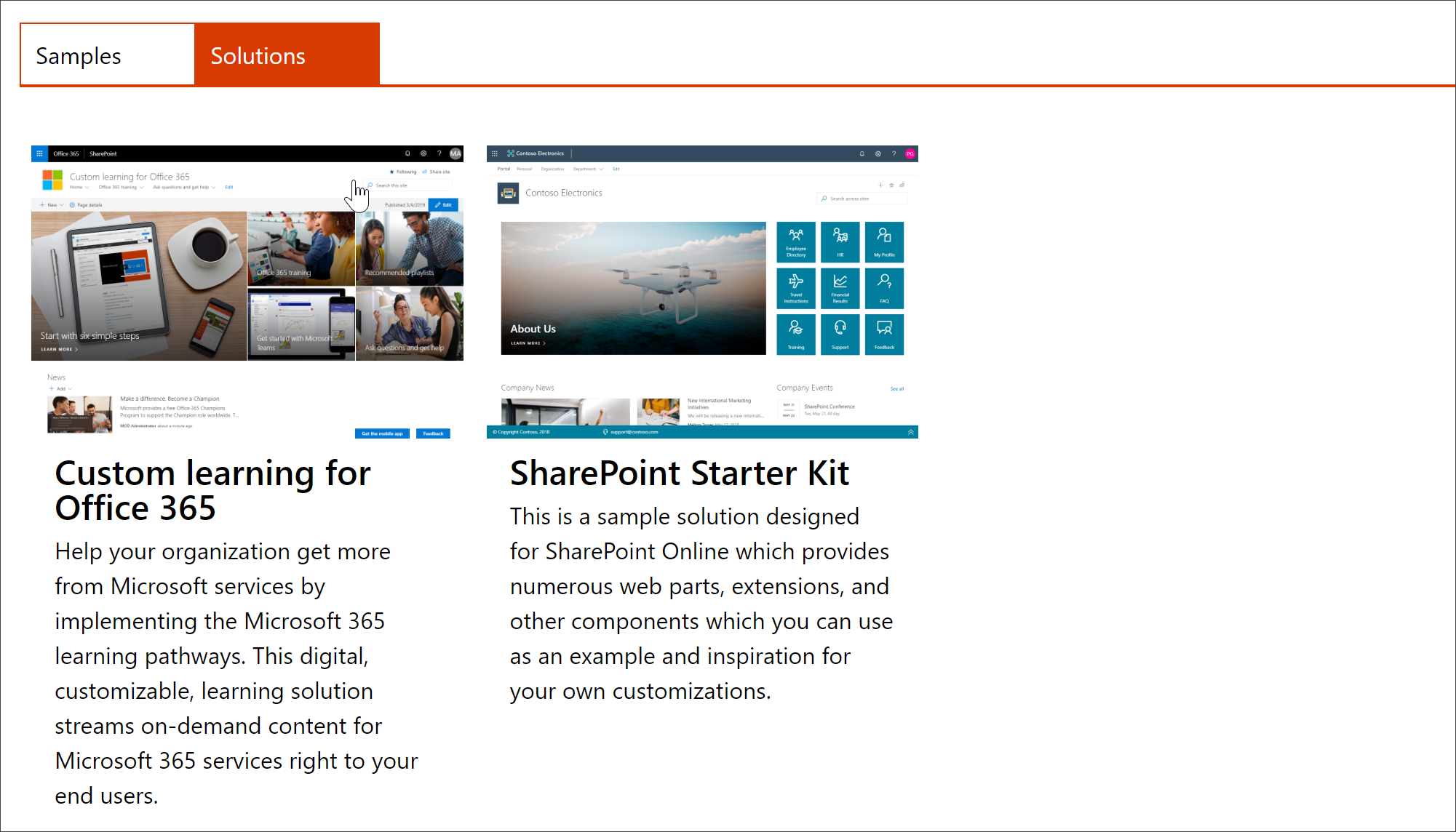
Sélectionnez Apprentissage personnalisé pour Office 365 dans la galerie de solutions.
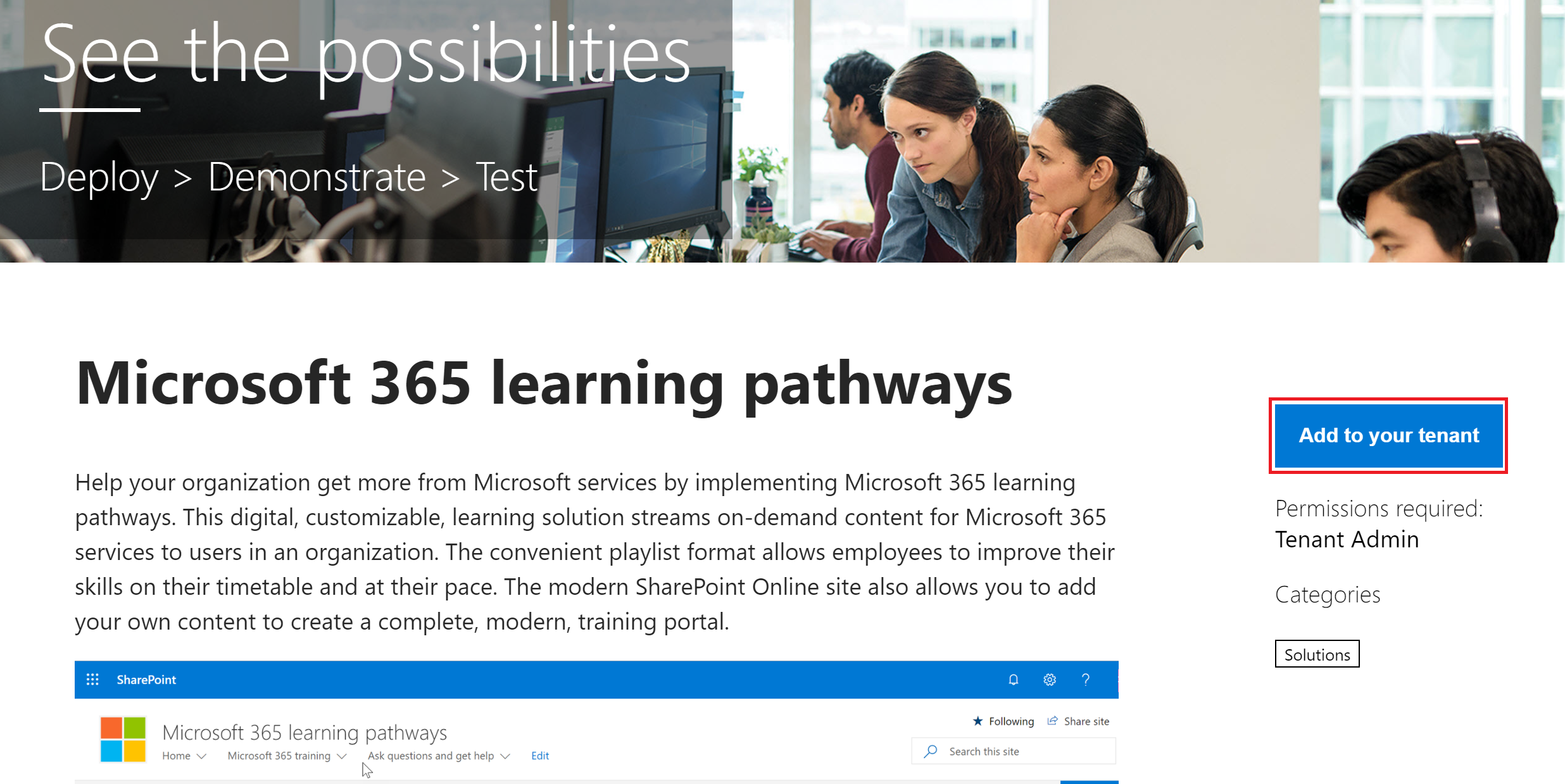
Dans la page d’accueil de la solution, sélectionnez Ajouter à votre locataire.
Renseignez les champs de la page informations de configuration en fonction de votre installation. Au minimum, entrez l’adresse de messagerie à laquelle vous voulez recevoir des notifications sur le processus de mise en service et l’URL de destination de votre site.
Remarque
Rendez l’URL de destination de votre site conviviale pour vos employés, par exemple « /sites/MyTraining » ou « /teams/LearnOffice365 ».
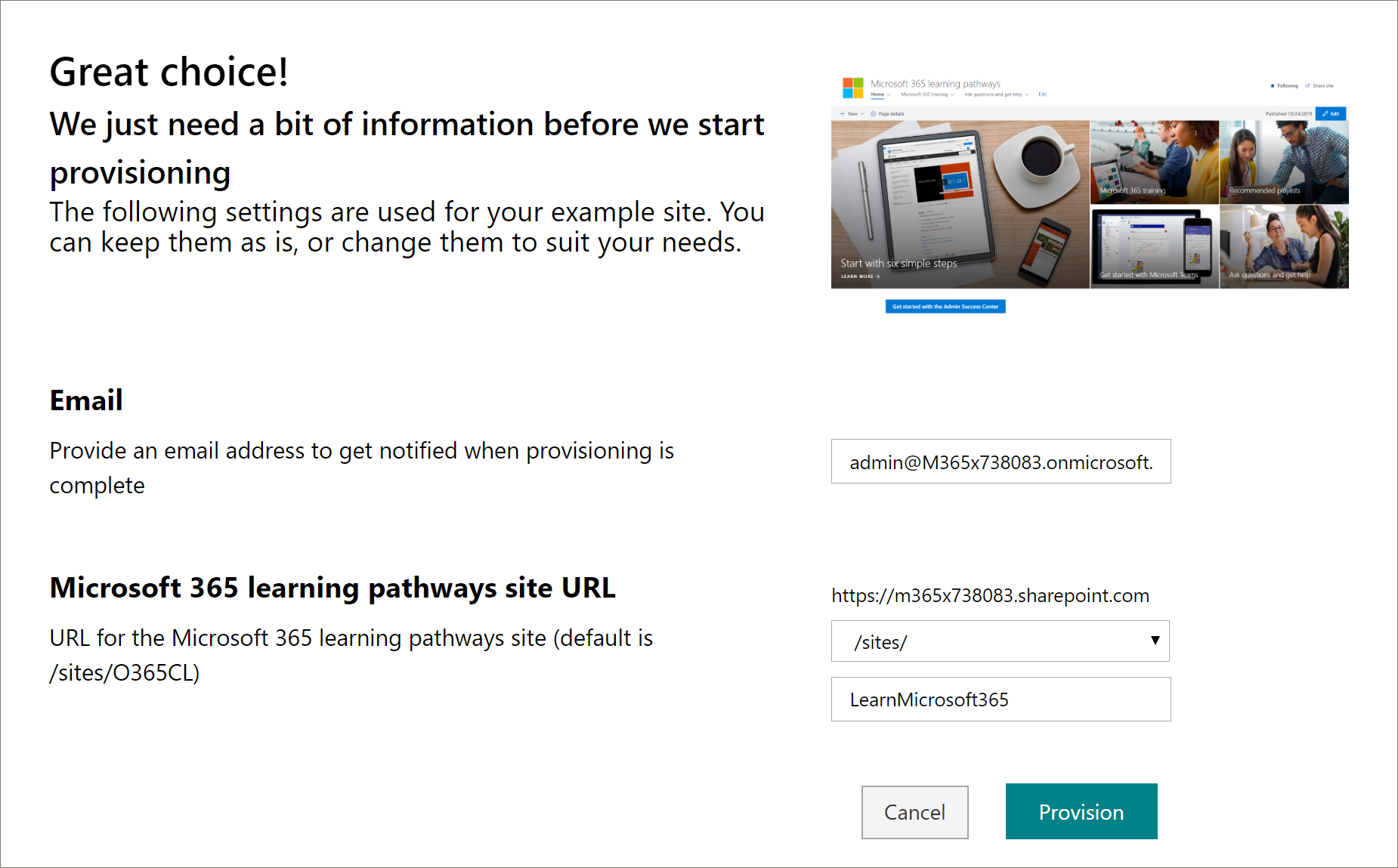
Sélectionnez Provisionner lorsque vous êtes prêt à installer Custom Learning dans votre environnement client. Le processus d’approvisionnement prend jusqu’à 15 minutes. Vous serez averti par e-mail (à l’adresse e-mail de notification que vous avez entrée dans la page approvisionnement) lorsque le site est prêt pour l’accès.
Importante
Le locataire Administration qui provisionne le site d’apprentissage personnalisé doit accéder au site, puis ouvrir CustomLearningAdmin.aspx pour initialiser les propriétés de l’Administration d’apprentissage personnalisé. À ce stade, le Administration locataire doit également affecter des propriétaires au site.
Valider la réussite de l’approvisionnement
Une fois l’approvisionnement terminé, le client Administration reçoit un e-mail du service d’approvisionnement PnP. L’administrateur peut copier le lien vers le site fourni dans l’e-mail, puis suivre les instructions pour accéder au site. L’administrateur client peut également accéder à YOUR-SITE-COLLECTION-URL/SitePages/CustomLearningAdmin.aspx. Cela initialise l’élément de liste CustomConfig qui configure Custom Learning pour sa première utilisation. La personne qui ouvre cette page pour la première fois doit être locataire Administration, Administration de collection de sites ou propriétaire du site. Vous devriez voir une page qui ressemble à ceci :
Ajouter des propriétaires au site
Comme le locataire Administration, il est peu probable que vous soyez la personne qui personnalise le site. Vous devez donc affecter des propriétaires au site. Les propriétaires disposent de privilèges d’administration sur le site afin qu’ils puissent modifier les pages du site et renommer le site. Ils ont également la possibilité de masquer et d’afficher le contenu fourni via le composant WebPart Apprentissage personnalisé. Ils ont également la possibilité de créer une playlist personnalisée et de l’affecter à des sous-catégories personnalisées.
Dans le menu Paramètres SharePoint, sélectionnez Autorisations du site.
Sélectionnez Paramètres d’autorisation avancés.
Sélectionnez Apprentissage personnalisé pour Office 365 Propriétaires.
Sélectionnez Nouveau>Ajouter des utilisateurs à ce groupe, ajoutez les personnes que vous souhaitez être propriétaires, puis sélectionnez Partager.
Sélectionnez l’option Suivant dans le coin supérieur droit de la page pour suivre le site.