Remarque
L’accès à cette page nécessite une autorisation. Vous pouvez essayer de vous connecter ou de modifier des répertoires.
L’accès à cette page nécessite une autorisation. Vous pouvez essayer de modifier des répertoires.
Créer une playlist
Une playlist est une compilation de « ressources ». Une « ressource » est une page SharePoint ou un élément existant du contenu de formation Microsoft. Lorsque vous créez une playlist, vous sélectionnez les ressources qui vont ensemble pour créer un parcours d’apprentissage pour votre utilisateur.
L’avantage de l’ajout de pages SharePoint est que vous pouvez créer des pages SharePoint avec une vidéo YouTube ou des vidéos hébergées dans votre organization. Vous pouvez également créer des pages avec du contenu Forms ou d’autres Office 365.
Étape 1 : Créer une page SharePoint pour votre playlist
Dans cet exemple, nous allons créer une page SharePoint à ajouter à la playlist. Ensuite, nous allons créer une page avec un composant WebPart Vidéo YouTube et un composant WebPart Texte. Ces instructions supposent que vous utilisez le service SharePoint Online.
Créez une page.
Sélectionnez le menu > Paramètres Contenu > du site Pages > du site Nouvelle > page de site.
Dans la zone de titre, tapez Utiliser la zone de commande Teams
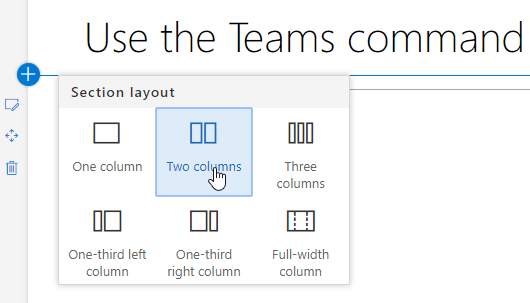
Sélectionnez la section Ajouter une nouvelle, puis sélectionnez Deux colonnes.
Dans la zone de gauche, sélectionnez Ajouter un nouveau composant WebPart, puis Incorporer.
Dans un navigateur web, accédez à cette URL https://youtu.be/wYrRCRphrp0 et obtenez le code incorporé pour la vidéo.
Dans le composant WebPart SharePoint, sélectionnez Ajouter du code incorporé, puis collez-le dans la zone Incorporer.
Dans la zone de droite, sélectionnez Ajouter un nouveau composant WebPart, puis sélectionnez Texte.
Dans un navigateur Web, accédez à cette URL :
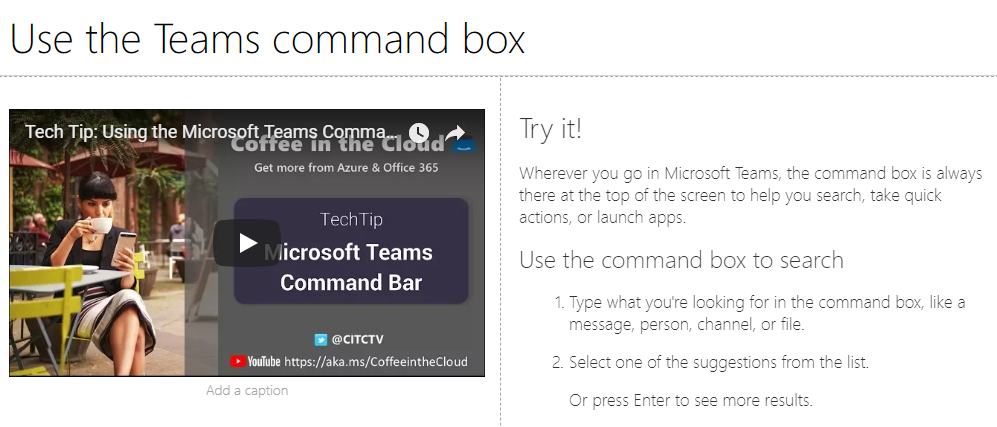
https://support.office.com/article/13c4e429-7324-4886-b377-5dbed539193b. Copiez l’option Essayer ! Instructions de la page et collez-les dans le composant WebPart Texte. Votre page doit ressembler à ce qui suit.
- Sélectionnez Publier, puis copiez l’URL de la page et collez-la dans le Bloc-notes.
Étape 2 : Créer la playlist
Accédez à la page Administration de l’apprentissage personnalisé dans votre expérience de site.
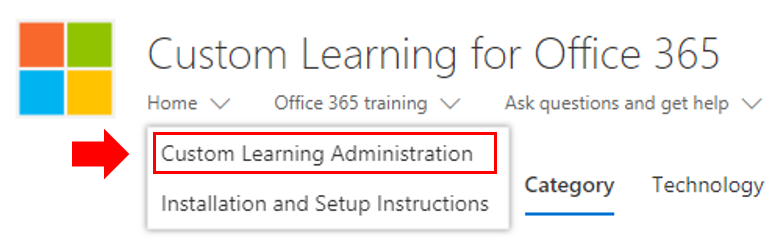
Vérifiez que Catégorie est sélectionné
Sélectionnez la catégorie dans laquelle vous souhaitez que votre nouvelle playlist apparaisse
En regard du nom de la catégorie, sélectionnez le symbole plus

Renseignez les valeurs comme indiqué dans l’exemple ci-dessous, puis sélectionnez Créer.
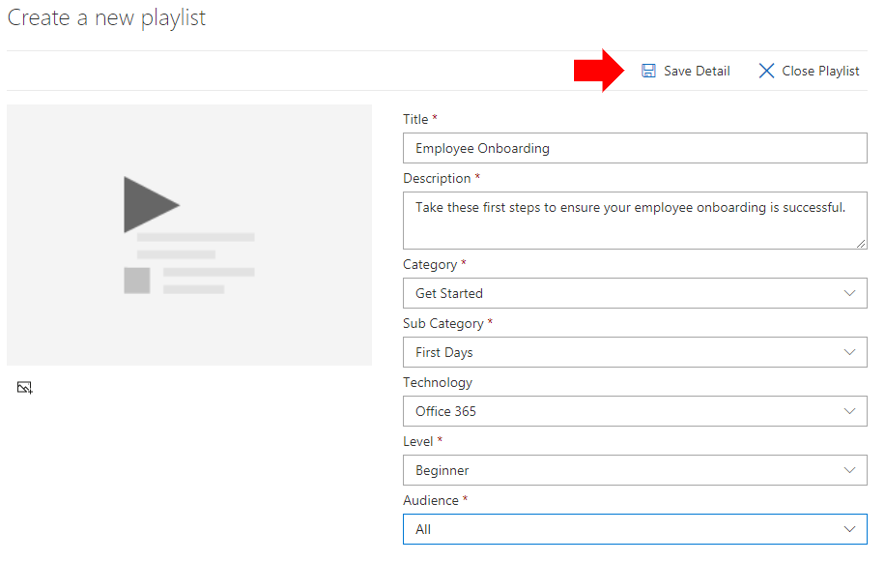
- Titre : nom d’affichage de la playlist
- Description : informations sur ce qui sera appris
- Catégorie : présélectionnée en fonction de votre sélection initiale
- Sous-catégorie : présélectionnée en fonction de votre sélection initiale
- Technologie - Sélectionner le cas échéant
- Niveau - Débutant, Intermédiaire ou Avancé
- Audience : cela vous permet de cibler du contenu en fonction d’une liste prédéfinie de rôles fournis par Microsoft.
Sélectionnez Enregistrer les détails
Conseil
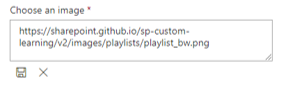
Vous pouvez personnaliser l’image d’icône pour votre playlist. Cliquez sur l’icône d’image et insérez l’URL d’une image précédemment chargée. Vérifiez que l’image se trouve dans la collection de sites Custom Learning ou dans un autre emplacement où tous les utilisateurs auront accès au fichier.
Étape 3 : Ajouter des ressources à la playlist
Dans cette étape, vous pouvez ajouter des ressources existantes de Microsoft et de la page SharePoint que vous avez créée à la playlist.
Une fois que vous avez enregistré les détails de votre playlist, vous pouvez utiliser la recherche de ressources existantes.
Entrez un terme de recherche pour afficher la liste des ressources prédéfinies disponibles à partir d’autres playlists. Cliquez sur le nom d’une ressource pour l’inclure dans votre nouvelle playlist.

Vous pouvez également ajouter la page SharePoint que vous avez créée précédemment ou en créer une à partir de zéro dans l’expérience.
Sélectionnez l’option New Asset (Nouvelle ressource) dans la boîte de dialogue Playlist Assets (Ressources de sélection)
Donnez un titre à votre ressource. Une fois entré, d’autres options s’affichent
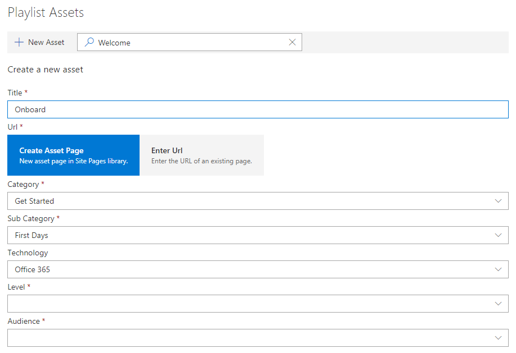
Vous pouvez maintenant créer une page de ressources dans SharePoint Online ou entrer l’URL d’une page existante pour l’ajouter à votre playlist personnalisée.
Les champs Catégorie, Sous-catégorie et Technologie sont préremplis en fonction de vos sélections précédentes pour cette playlist.
Effectuez les sélections appropriées pour Le niveau et l’audience pour cette ressource individuelle.
Sélectionnez Enregistrer la ressource pour l’ajouter à la playlist personnalisée.
Répétez ces étapes, en recherchant ou en ajoutant des pages individuelles, jusqu’à ce que votre playlist soit terminée.
Sélectionnez Fermer la playlist pour enregistrer
Votre playlist contenant ce contenu est désormais disponible partout où vous avez installé/incorporé le composant WebPart Apprentissage personnalisé.
Remarque
Si vous avez fait une erreur une fois que vous avez fermé la playlist, vous pouvez la supprimer de la catégorie en cliquant sur le X en regard du nom de la playlist.
Éléments à prendre en compte
Les playlists personnalisées peuvent être utilisées pour aider vos utilisateurs finaux dans diverses tâches. Avez-vous un formulaire de demande de congé ? Un formulaire pour demander de l’équipement matériel ? Toutes les ressources de formation existantes peuvent être programmées dans l’expérience.
Partager des playlists
Accédez à n’importe quelle playlist dans le composant WebPart ou l’expérience du site
Dans le coin supérieur gauche, vous pouvez voir trois icônes
Sélectionnez l’icône représentant un lien
Copier l’URL dans la playlist

Cette URL peut maintenant être insérée dans la navigation de votre site ou utilisée dans d’autres communications pour amener vos employés directement à cette playlist.