Notes
L’accès à cette page nécessite une autorisation. Vous pouvez essayer de vous connecter ou de modifier des répertoires.
L’accès à cette page nécessite une autorisation. Vous pouvez essayer de modifier des répertoires.
Rôles appropriés : Agent d’administration | Commercial
Avant de pouvoir passer une commande au nom d’un client, le client doit accepter et signer le Contrat client Microsoft.
Vous pouvez afficher et télécharger les versions du Contrat client Microsoft à examiner avec vos clients, qui sont adaptées à leurs circonstances :
- Géographie
- Langue
- Type de client
- Public visé
L’acceptation par le client du Contrat client Microsoft peut être confirmée de deux façons :
- Attestation de partenaire : en tant que partenaire, vous pouvez confirmer l’acceptation de votre client via l’Espace partenaires ou les API de l’Espace partenaires.
- Acceptation directe du client : vous pouvez inviter le client à passer en revue et accepter le contrat dans le Centre d’administration Microsoft 365.
Attestation du partenaire
Les partenaires de facturation directe peuvent confirmer l’acceptation par les clients nouveaux et existants du Contrat client Microsoft dans l’Espace partenaires. Il existe une nouvelle API d’attestation améliorée qui est devenue disponible dans l’environnement sandbox le 11 avril 2025 et généralement disponible depuis le 10 juillet 2025. Les API d’attestation existantes seront déconseillées le 5 janvier 2026.
Remarque
Vous devez avoir le rôle d'utilisateur agent d’administration ou agent commercial de l’Espace partenaires pour confirmer l’acceptation du client.
Les revendeurs indirects ne peuvent pas attester au nom de leurs clients. Au lieu de cela, ils doivent travailler avec leur fournisseur indirect pour effectuer l’attestation.
Certifier pour les nouveaux clients
Lorsque vous créez un locataire client dans l’Espace partenaires, procédez comme suit pour confirmer l’acceptation par le client du Contrat client Microsoft.
- Connectez-vous à l’Espace partenaires, puis sélectionnez Clients.
- Sélectionnez Ajouter un client.
- Sous Informations sur le compte, entrez des informations sur l’entreprise et son contact principal.
- Sous Contrat client, sélectionnez la case à cocher pour attester que le client a accepté le Contrat client Microsoft.
- Sous la date d’acceptation du contrat, entrez la date appropriée. (Vous ne pouvez pas définir la date d’acceptation du contrat à une date ultérieure.)
- Sélectionnez Suivant : Vérifier.
- Vérifiez que les informations de contact de l’utilisateur principal s’affichent correctement. S’il est incorrect, sélectionnez Mettre à jour et entrez les informations précises pour la personne qui a accepté le contrat.
- Sélectionnez Envoyer pour continuer à créer le locataire du client.
Remarque
Le 5 janvier 2026, l’attestation partenaire du MCA devient une expérience API uniquement, c’est-à-dire un fournisseur indirect et des partenaires de facturation directe ne pourront plus créer ou mettre à jour une attestation MCA avec l’interface utilisateur de l’Espace partenaires. Les données de contrat restent visibles sur la page du compte du client. Pour plus d’informations sur la nouvelle API, consultez Confirmez que votre client a accepté le MCA.
Cette expérience sera disponible dans l'environnement de sandbox de l'Espace partenaires à partir du 1er juillet 2025.
Certifier pour les clients existants
- Connectez-vous à l’Espace partenaires, puis sélectionnez Clients.
- Sélectionnez le client souhaité, puis sélectionnez Compte.
- Sous Contrat client Microsoft, sélectionnez Modifier.
- Entrez le prénom, le nom, l’adresse e-mail et le numéro de téléphone (facultatif) de la personne qui a accepté le contrat.
- Sous la date d’acceptation du contrat, entrez la date appropriée. (Vous ne pouvez pas définir la date d’acceptation du contrat à une date ultérieure.)
- Sélectionnez Enregistrer et continuez.
Notification du client de l’attestation du partenaire
Après avoir attesté l’acceptation du Contrat client Microsoft par les clients nouveaux et existants, le contact principal de l’organisation client reçoit un e-mail automatisé dans les 30 minutes d’attestation. Microsoft envoie cet e-mail comme confirmation de l’attestation.
- L’avis du client n’est pas envoyé aux clients qui ont été invités à accepter le Contrat client Microsoft directement via le Centre d’administration Microsoft 365 (MAC).
- Les partenaires doivent se préparer à répondre aux questions des clients concernant la notification et le contrat, car les clients sont dirigés vers leur partenaire d’enregistrement pour répondre à toutes les questions.
Vérifier l’acceptation du client
Pour obtenir la confirmation qu’un client existant a accepté le Contrat client Microsoft, procédez comme suit :
- Connectez-vous à l’Espace partenaires, puis sélectionnez Clients.
- Sélectionnez le client dont vous souhaitez vérifier l’acceptation, puis sélectionnez Compte.
- Sous Contrat client Microsoft, vérifiez l’acceptation du client par le biais de Microsoft, qui peut être fournie ou non fournie.
Vérifier l’acceptation du client à l’aide des API de l’Espace partenaires
Vous pouvez également utiliser les API de l’Espace partenaires pour confirmer l’acceptation par le client du Contrat client Microsoft.
- Obtenir les métadonnées d’accord pour le Contrat client Microsoft
- Confirmer l’acceptation par le client du Contrat client Microsoft
- Obtenir la confirmation de l’acceptation par le client du Contrat client Microsoft
- Obtenir un lien de téléchargement pour le modèle Contrat client Microsoft
Acceptation directe du client
Vous pouvez utiliser les méthodes suivantes pour inviter les clients nouveaux et existants à passer en revue et accepter le contrat dans le Centre d’administration Microsoft 365 :
Créer un client et inviter le client à passer en revue et accepter le contrat
Remarque
Les nouveaux clients ne peuvent pas effectuer d’achat tant qu’ils n’acceptent pas le Contrat client Microsoft.
Vous pouvez créer un client dans l’Espace partenaires et inviter ce client à passer en revue et accepter le Contrat client Microsoft dans le Centre d’administration Microsoft 365 en procédant comme suit :
Connectez-vous à l’Espace partenaires, puis sélectionnez Clients.
Sélectionnez Ajouter un client et entrez les informations requises sur le nouveau client, y compris le nom de l’entreprise et le contact principal du client.
Sous Contrat client, sélectionnez Client sera invité à accepter le Contrat client Microsoft dans le Centre d’administration Microsoft 365, puis entrez toutes les autres informations requises sur la page.
Sélectionnez Suivant : Vérifiez, puis continuez à effectuer les étapes de création du client locataire.
Lorsque vous atteignez l’écran confirmation , veillez à enregistrer les informations d’identification du client pour pouvoir les envoyer par e-mail au client, comme décrit à l’étape suivante.
En dehors de l’Espace partenaires, créez et envoyez un e-mail qui invite le client à accepter le Contrat client Microsoft dans le Centre d’administration Microsoft 365. Incluez les éléments suivants dans l’e-mail :
- URL que le client utilise pour se connecter au Centre d’administration Microsoft 365 :
https://admin.microsoft.com/AdminPortal/Home?ref=/BillingAccounts/agreement - Informations d’identification de connexion du client que vous avez enregistrées à l’étape 5.
- URL que le client utilise pour se connecter au Centre d’administration Microsoft 365 :
Lorsque le client reçoit l’invitation par e-mail, il peut se connecter au Centre d’administration Microsoft 365 à l’aide de l’URL et des informations d’identification du client que vous avez fournies. Le client sélectionne ensuite la case à cocher pour accepter le Contrat client Microsoft.
Inviter un nouveau client à passer en revue et accepter la relation de revendeur et le Contrat client Microsoft
Pour inviter un nouveau client à passer en revue et accepter la relation de revendeur et le Contrat client Microsoft :
- Connectez-vous à l’Espace partenaires, puis sélectionnez Clients.
- Sélectionnez Nouvelle relation.
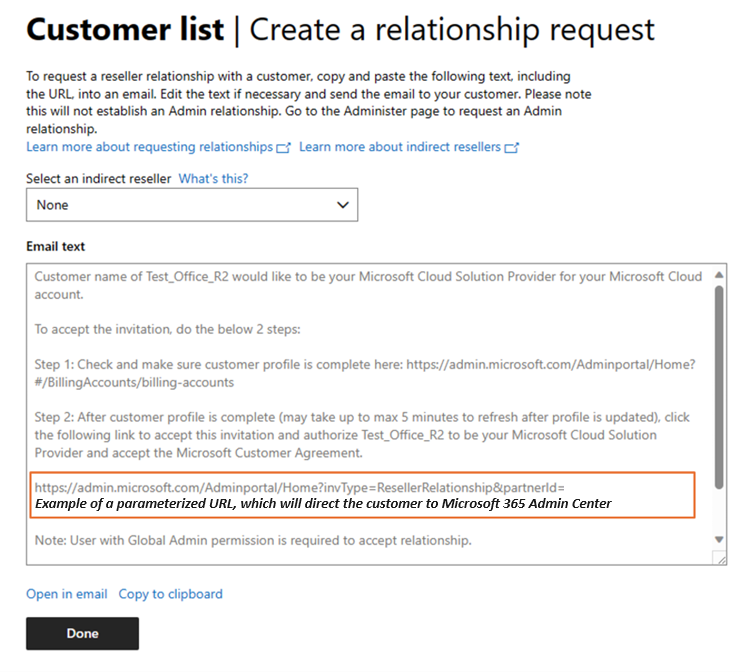
- Un modèle de messagerie est généré, qui inclut du texte et une URL paramétrable, en dirigeant le client vers le Centre d’administration Microsoft 365.
- Vous pouvez personnaliser le modèle de courrier généré automatiquement, puis sélectionner Ouvrir dans un e-mail ou Copier dans le presse-papiers.
- Utilisez ce modèle d’e-mail pour inviter le client à accepter la demande de relation de revendeur et le Contrat client Microsoft.
- Dans l’invitation par e-mail, veillez à inclure l’URL qui a été automatiquement fournie et les informations d’identification du client.
Votre client peut utiliser les étapes suivantes pour accepter :
- Sélectionnez l’URL personnalisée et accédez au Centre d’administration Microsoft 365.
- Connectez-vous au Centre d’administration avec les informations d’identification que vous avez fournies.
- Cochez la case pour accepter la relation de revendeur et le Contrat client Microsoft.
- S’ils choisissent, ils peuvent afficher une liste consolidée des partenaires avec lesquels ils travaillent et sélectionner un partenaire pour afficher les détails. Les relations de partenaire peuvent être consultées en accédant auxrelations des partenairesparamètres>.
Inviter un client existant à passer en revue et accepter le contrat
Pour inviter un client existant à passer en revue et accepter le Contrat client Microsoft :
- Créez l’e-mail client avec l’URL incorporée, invitant votre client à accepter le Contrat client Microsoft, comme décrit précédemment à l’étape 6 de l’invite du client à passer en revue et à accepter le contrat.
Votre client peut utiliser les étapes suivantes pour accepter :
- Sélectionnez le lien vers le Centre d’administration Microsoft :
https://admin.microsoft.com/AdminPortal/Home?ref=/BillingAccounts/agreement - Entrez leurs informations d’identification et sélectionnez la case à cocher pour accepter le Contrat client Microsoft.
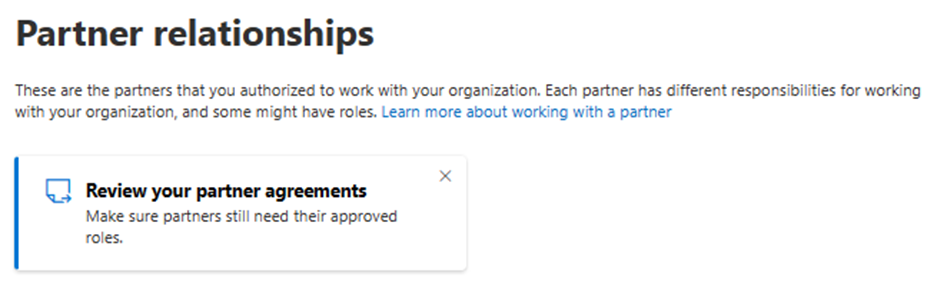
- S'ils le souhaitent, ils peuvent afficher une liste consolidée des partenaires avec lesquels ils travaillent et sélectionner un partenaire pour afficher les détails. Les relations de partenaire peuvent être consultées en accédant auxrelations des partenairesparamètres>.
Blocage des activités de transaction en raison d’un manque de MCA
À compter du 7 octobre 2025, les partenaires qui ont accepté le MCA pour leurs clients via une attestation antérieure au 1er avril 2023 et qui n’ont pas réattesté pour ces clients, ne seront pas autorisés à effectuer certaines actions du Centre de partenaires.
- Nouveaux achats
- Augmentations ou diminutions de la quantité
- Modifications apportées à la durée du terme ou au plan de facturation
- Mises à niveau
Une fois que le partenaire atteste à l’aide des méthodes d’attestation partenaire existantes, ou de la nouvelle API d’attestation partenaire ou que votre client accepte directement le MCA, l’action est déblocée. Aucune action n’est nécessaire si votre client a accepté directement le MCA.
Cette expérience sera disponible dans le bac à sable de l’Espace partenaires à partir du 1er juillet 2025.
Vérifiez que votre client a accepté le contrat
Si vous essayez de créer une commande pour un client existant que vous n’avez pas confirmé précédemment, vous recevez une invite pour terminer la confirmation.
Pour terminer la confirmation d’acceptation, procédez comme suit :
- Entrez le prénom, le nom, l’adresse e-mail et le numéro de téléphone (facultatif) du client qui a accepté le contrat.
- Sous la date d’acceptation de l’accord, entrez la date actuelle. (Vous ne pouvez pas définir la date d’acceptation du contrat à une date ultérieure.)
- Cliquez sur Enregistrer.
Confirmer l’acceptation directe à l’aide d’API
Vous pouvez utiliser les API de l’Espace partenaires pour obtenir l’état de la signature directe d’un client (acceptation directe) du Contrat client Microsoft.