Accéder aux insights pour la Place de marché commerciale dans l’Espace partenaires
L’Espace partenaires fournit des tableaux de bord qui vous aident à analyser les données relatives à vos offres, clients, transactions et autres activités sur la Place de marché. Vous pouvez également télécharger le rapport à partir de l’interface utilisateur ou de l’API, dans le cas où vous êtes intéressé par une analyse supplémentaire des données. Les utilisateurs disposant d’un rôle Développeur ou Manager auront accès aux tableaux de bord et rapports insights de la Place de marché.
Accéder au tableau de bord insights de la Place de marché commerciale
Connectez-vous à l’Espace partenaires.
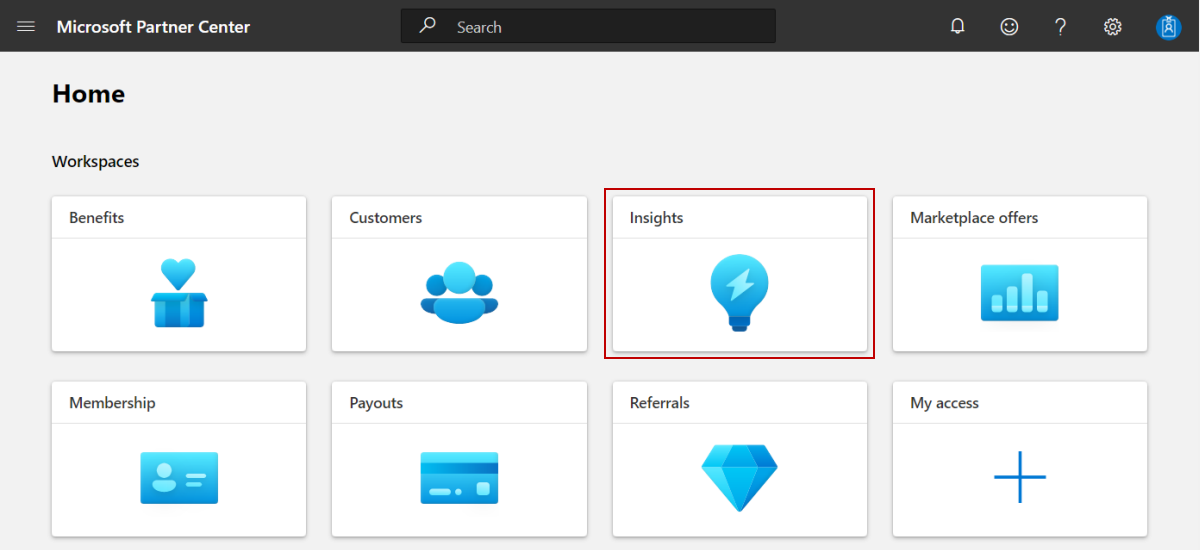
Dans la page d’accueil, sélectionnez la vignette Insights.
Dans le menu de gauche, sélectionnez Résumé.
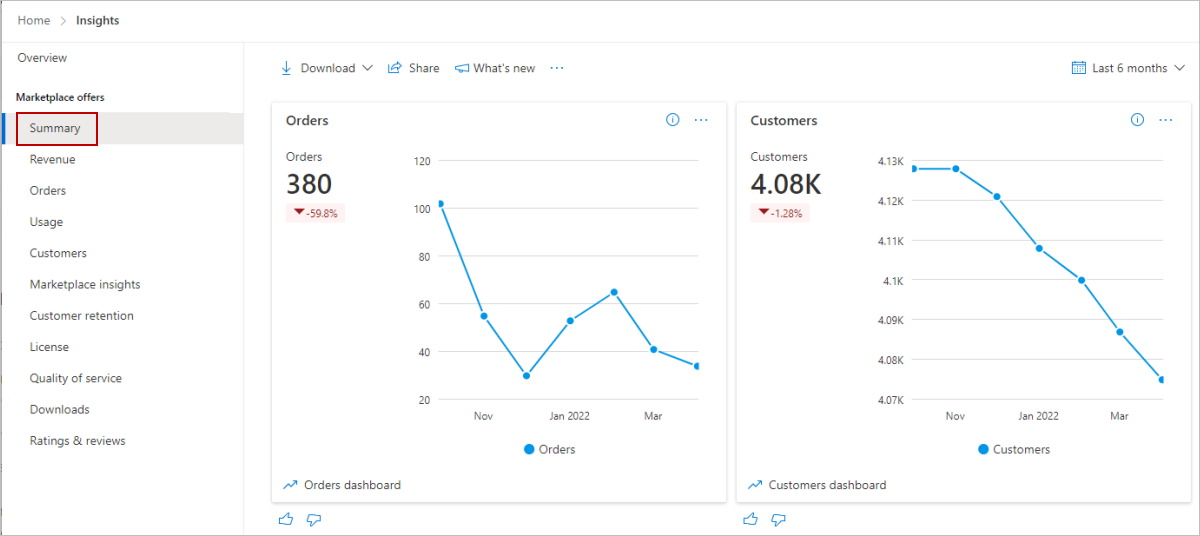
Éléments du tableau de bord Insights de la Place de marché commerciale
Les sections suivantes décrivent comment utiliser le tableau de bord Insights et comment lire les données.
Remarque
Le tableau de bord clients est présenté comme exemple. Ces éléments restent identiques dans tous les tableaux de bord.
Télécharger
Pour télécharger les données de ce tableau de bord, sélectionnez Télécharger les données dans la liste de téléchargement . Vous pouvez également télécharger l’instantané du tableau de bord en sélectionnant Télécharger au format PDF.
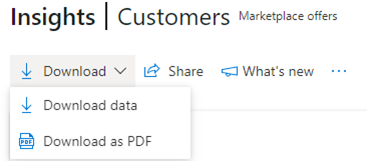
Vous pouvez également accéder au tableau de bord Téléchargements pour télécharger le rapport.
Partager
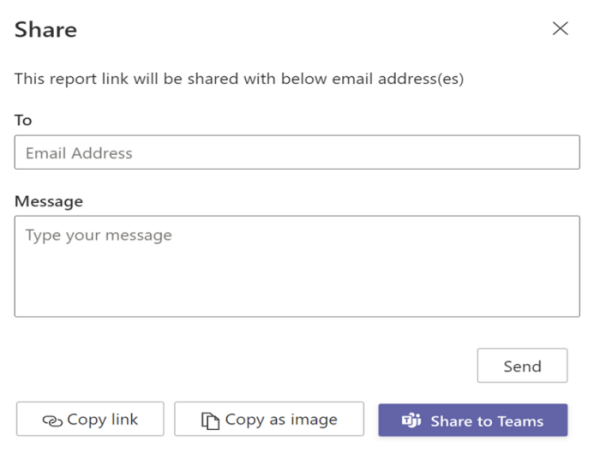
Pour partager les données des widgets de tableau de bord par e-mail, dans le menu supérieur, sélectionnez Partager.
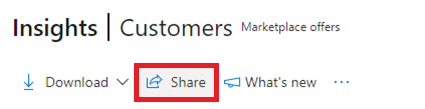
Dans la boîte de dialogue qui s’affiche, indiquez l’adresse e-mail du destinataire et le message. Pour partager l’URL du rapport, sélectionnez le bouton Copier le lien ou Partager vers Teams. Pour prendre un instantané des données des graphiques, sélectionnez le bouton Copier en tant qu’image.
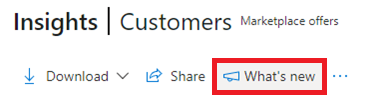
Nouveautés
Pour en savoir plus sur les modifications et les améliorations apportées au tableau de bord, sélectionnez Nouveautés.
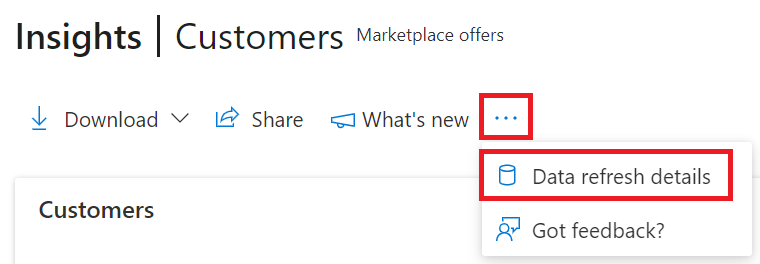
À propos de l’actualisation des données
Pour afficher la source de données et les détails de l’actualisation des données, tels que la fréquence de l’actualisation des données, sélectionnez les points de suspension (trois points), puis sélectionnez Détails de l’actualisation des données.
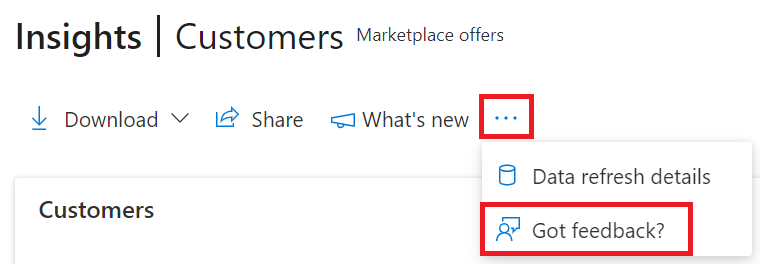
Vous avez des commentaires ?
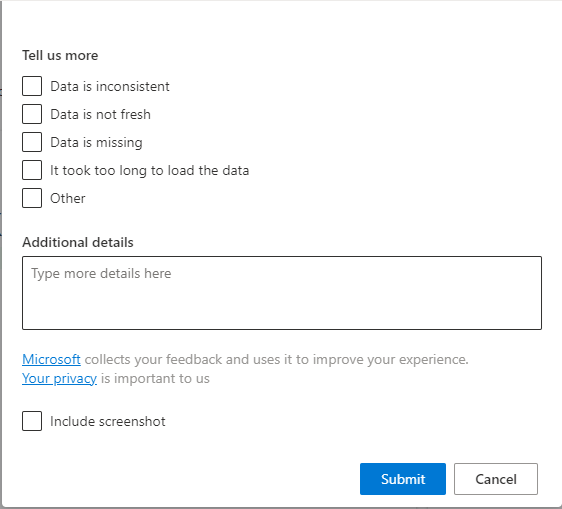
Pour fournir des commentaires instantanés sur le rapport/le tableau de bord, sélectionnez les points de suspension (trois points), puis sélectionnez le lien Un retour ?.
Fournissez vos commentaires dans la boîte de dialogue qui s’affiche.
Plage de mois
Une sélection par plage de mois est disponible en haut à droite de chaque page. Personnalisez la sortie des graphes de la page Résumé en sélectionnant la plage de mois des 6 ou 12 derniers mois, ou une plage de mois personnalisée d’une durée maximale de 12 mois. La plage mensuelle par défaut est de six mois.

Outils analytiques de l’Espace partenaires
Pour accéder aux outils d’analyse de l’Espace partenaires, allez au tableau de bord Résumé.
Remarque
Pour accéder aux définitions détaillées de la terminologie d’analytique, consultez Questions fréquentes et terminologie pour l’analytique de la Place de marché commerciale.
Contenu connexe
- Pour consulter les graphes, tendances et valeurs des données agrégées qui résument l’activité de la place de marché pour vos offres, voir Tableau de bord Résumé dans l’analytique de la place de marché commerciale.
- Pour plus d’informations sur les revenus des clients, des informations de facturation, des plans d’offre, consultez le tableau de bord Revenue dans l’analytique de la Place de marché commerciale
- Pour plus d’informations sur vos commandes dans un format graphique et téléchargeable, consultez Tableau de bord Commandes dans l’analytique du marketplace commercial.
- Pour les machines virtuelles, les conteneurs proposent des métriques d’utilisation et de facturation limitées, consultez le tableau de bord Utilisation dans l’analytique de la Place de marché commerciale.
- Pour des informations détaillées sur vos clients, y compris des tendances de croissance, voir Tableau de bord client dans l’analytique de la place de marché commerciale.
- Pour plus d’informations sur les performances de votre offre sur la Place de marché, telles que les visites de pages, cliquez sur CTA, et ainsi de suite, consultez le tableau de bord Insights de la Place de marché
- Pour obtenir des informations sur vos licences, consultez Tableau de bord des licences dans l’analyse marketplace commercial
- Pour plus d’informations sur la qualité du déploiement pour toutes vos offres, consultez le tableau de bord Qualité de service dans l’analytique de la Place de marché commerciale
- Pour une vue centralisée des commentaires clients sur les offres de la Place de marché Azure et AppSource, consultez Tableau de bord Évaluations et avis dans l’analytique de la place de marché commerciale.
- Pour obtenir la liste de vos demandes de téléchargement au cours des 30 derniers jours, consultez le hub de téléchargements dans les insights de la Place de marché commerciale.
- Pour voir les questions fréquentes sur l’analytique de la place de marché commerciale et un dictionnaire complet des termes liés aux données, consultez Questions fréquentes et terminologie pour l’analytique de la place de marché commerciale.