Remarque
L’accès à cette page nécessite une autorisation. Vous pouvez essayer de vous connecter ou de modifier des répertoires.
L’accès à cette page nécessite une autorisation. Vous pouvez essayer de modifier des répertoires.
Il existe actuellement des fonctionnalités disponibles dans les plans de base qui ne sont pas encore disponibles dans les plans Premium. Par exemple, les équipes qui s’appuient sur des tâches périodiques devront travailler dans des plans de base jusqu’à ce que cette fonctionnalité soit disponible dans les plans Premium.
Les équipes qui ont mis à niveau un plan de base vers un plan Premium, mais qui doivent restaurer les fonctionnalités disponibles uniquement dans les plans de base peuvent choisir de passer à une version antérieure de leur plan Premium.
Ce qu’il faut savoir avant la rétrogradation
Le plan de base n’a pas toutes les fonctionnalités du plan Premium. Les fonctionnalités telles que les chronologies, les champs personnalisés et les Goals sont uniquement disponibles dans les plans Premium. Une fois le plan rétrogradé vers un plan de base, les utilisateurs n’ont plus accès à ces fonctionnalités.
La rétrogradation du plan le restaure au moment où le plan de base a été mis à niveau. Toutes les modifications apportées dans le plan Premium devront être copiées manuellement dans le plan de base.
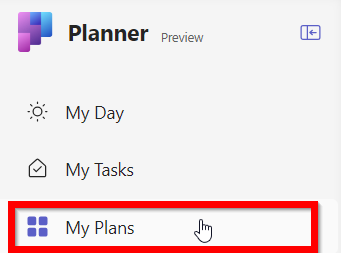
Après la rétrogradation, le plan Premium n’est plus partagé avec un groupe. Seul l’utilisateur qui a rétrogradé le plan verra à la fois le plan Premium et le plan de base dans sa vue « Mes plans » dans l’application Planificateur dans Teams. Ils pourront ouvrir le plan Premium. Les autres membres de l’équipe ne pourront pas ouvrir le plan Premium. Le plan Premium peut être partagé à nouveau pour permettre à d’autres utilisateurs d’y accéder.
Les autres utilisateurs ne verront pas les tâches qui leur ont été attribuées dans le plan Premium. Étant donné que le plan Premium n’est plus partagé avec le groupe, les autres utilisateurs du plan Premium ne pourront plus l’ouvrir ou modifier les tâches qui leur ont été affectées. Cela signifie également que les autres utilisateurs ne verront plus leurs tâches dans la vue « Mes tâches » dans Planificateur dans Teams. Seul l’utilisateur qui a rétrogradé le plan verra et modifiera les tâches qui lui ont été affectées dans le plan Premium.
Fin de la rétrogradation
Pour commencer à passer à une version antérieure, ouvrez le volet d’informations du plan Premium. Cliquez sur le titre du plan pour ouvrir le volet.

Faites défiler vers le bas du volet et cliquez sur le lien « Revenir à la base ».
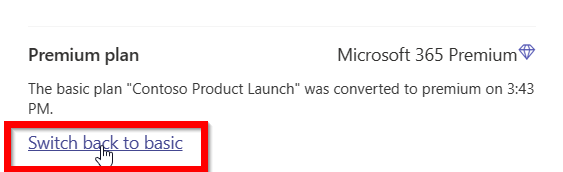
Pour commencer le passage à une version antérieure, appuyez sur le bouton Rétrograder le plan pour tout le monde dans la boîte de dialogue qui s’affiche.
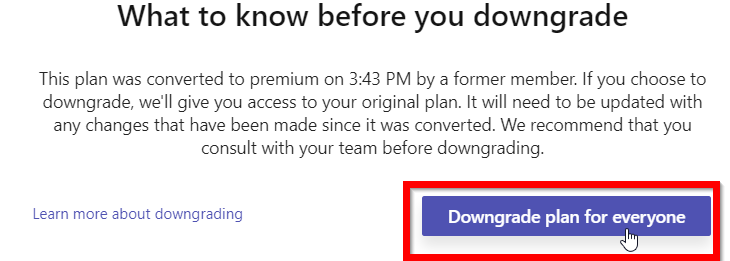
Le processus peut prendre quelques minutes. Une fois l’opération terminée, l’utilisateur se trouve dans le plan de base déclassé. Le plan Premium et le plan de base sont visibles dans la vue « Mes plans » pour l’utilisateur qui a déclenché la rétrogradation.