Remarque
L’accès à cette page nécessite une autorisation. Vous pouvez essayer de vous connecter ou de modifier des répertoires.
L’accès à cette page nécessite une autorisation. Vous pouvez essayer de modifier des répertoires.
Un agent Copilot est une application pour Microsoft 365, et son package d’application doit inclure deux fichiers d’icônes qui représentent l’agent dans l’interface utilisateur d’acquisition et de gestion des applications de Teams, Office, Copilot et d’autres applications Microsoft 365. Cet article décrit la configuration requise et les meilleures pratiques pour la création de ces icônes.
Applications pour les icônes Microsoft 365
Le package d’application de toute application pour Microsoft 365 doit inclure deux icônes qui représentent l’extension à plusieurs endroits, notamment les suivantes :
- Les magasins d’applications dans les différentes applications Microsoft 365, telles que le magasin d’applications Teams.
- La page Gérer vos applications est accessible à partir de différentes applications Microsoft 365.
- Barres de l’application Teams, Outlook et l’application Microsoft 365 Copilot.
Les deux icônes doivent répondre à des exigences de taille spécifiques. Cet article décrit les exigences et les meilleures pratiques pour la conception de ces icônes, avec des recommandations destinées à vous aider à créer une disposition équilibrée et uniforme dans les expériences Microsoft 365.

Création de vos ressources
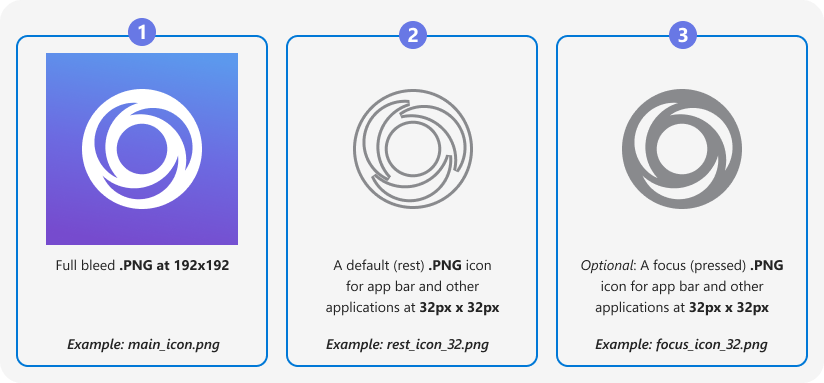
Microsoft 365 nécessite deux ressources obligatoires et une ressource facultative lors de l’envoi de l’application pour générer les icônes. Voici les conditions requises pour ces ressources.
| Ressource | Dimensions | Objectif |
|---|---|---|
| Icône de couleur à fond perdu | 192 × 192 px | Utilisé dans les boutiques d’applications et les menus volants. |
| Icône par défaut (rest) | 32 × 32 px | Utilisé dans la barre de l’application ; État par défaut. |
| Icône Prioritaire (enfoncée) (facultatif) | 32 × 32 px | Utilisé dans la barre de l’application ; État actif/ciblé. |
Spécification de l’icône de couleur
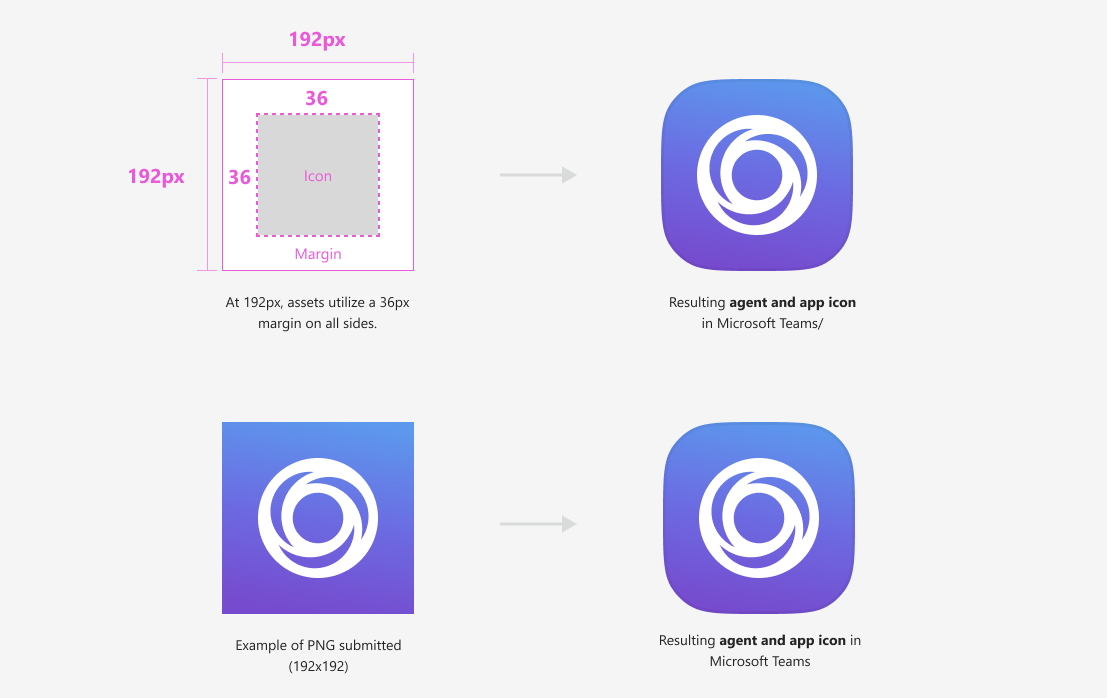
Les dimensions de l’icône de l’application de couleur doivent être de 192 x 192 pixels.
Si votre icône comprend un logo ou une marque de marque, gardez-la dans la zone de sécurité de 120 x 120 au centre.
L’icône envoyée doit être un carré parfait.
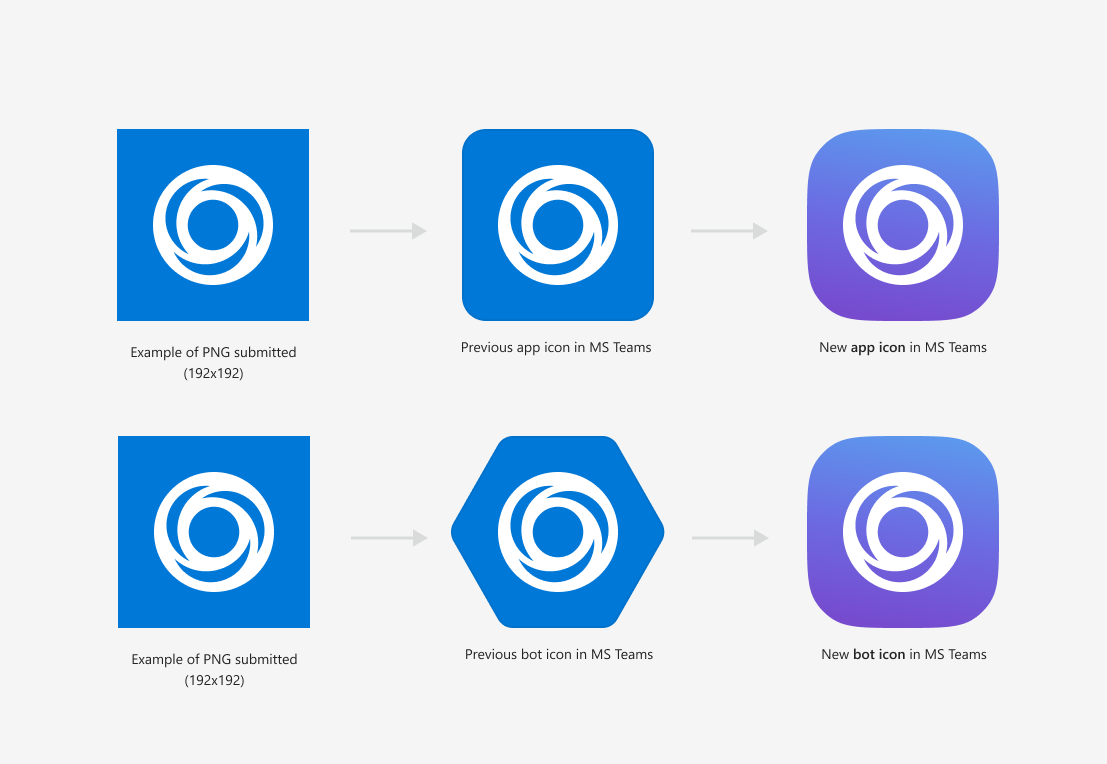
Ne tournez pas les coins. Microsoft 365 applique automatiquement le masquage au moment de l’exécution pour un rendu cohérent de l’interface utilisateur.
Attributs d’icône
En couleur
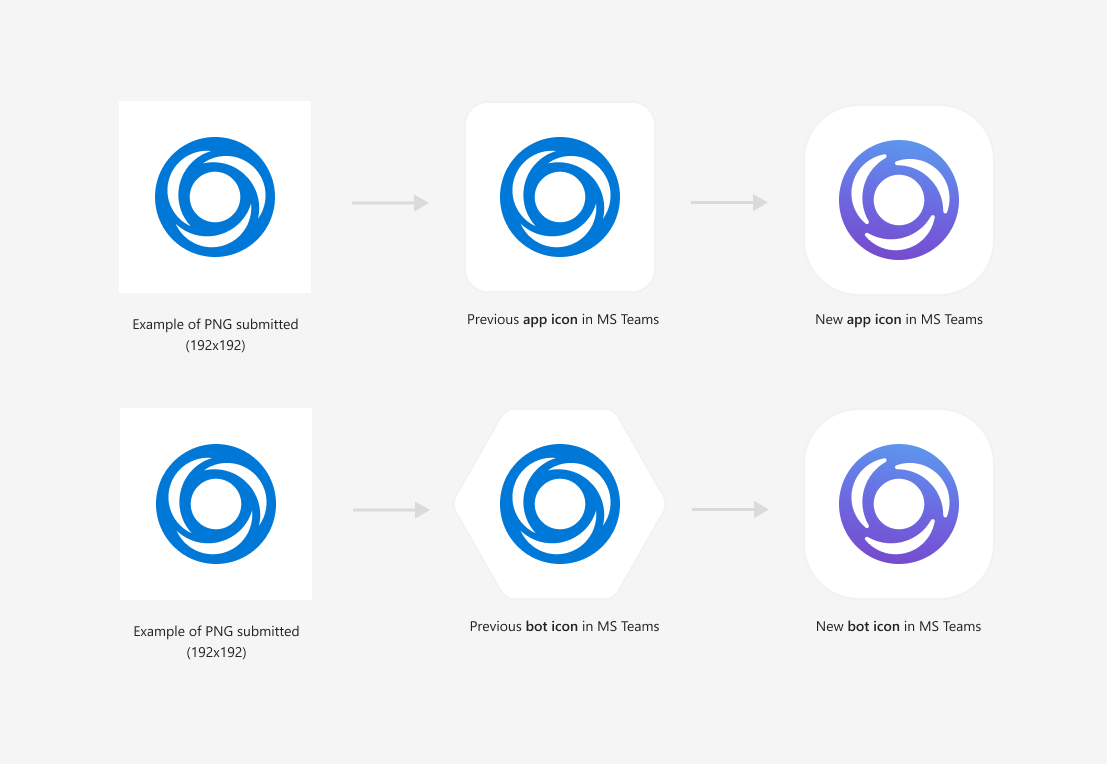
Arrière-plan blanc
Utilisation de l’icône de l’application
Vos icônes peuvent apparaître à d’autres emplacements dans les applications Microsoft 365, en fonction des types d’extensions ou de fonctionnalités inclus dans votre application pour Microsoft 365. Voici quelques exemples.
Application personnelle
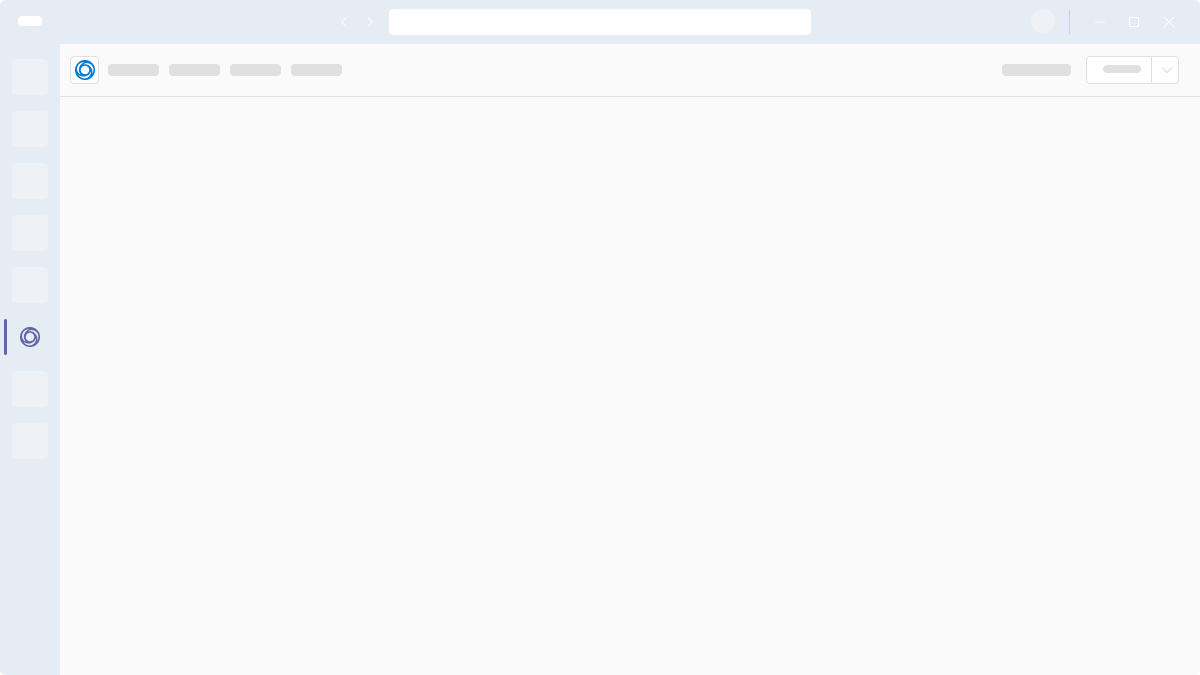
Menu volant d’application
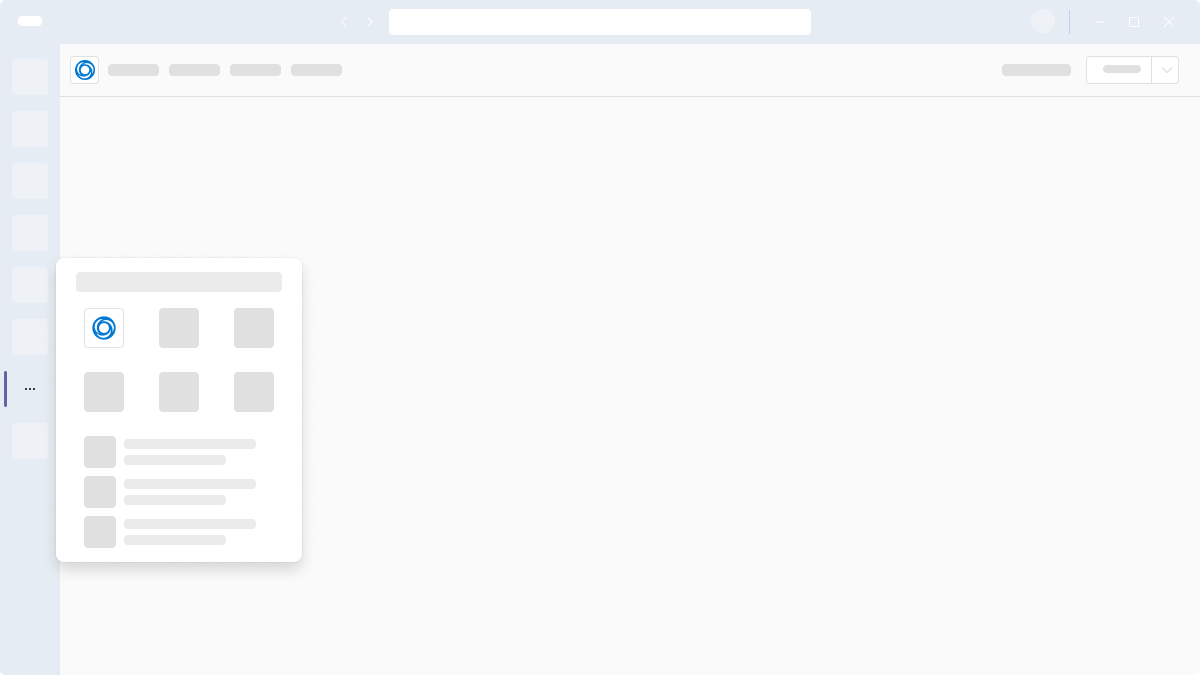
Bot (vue canal)
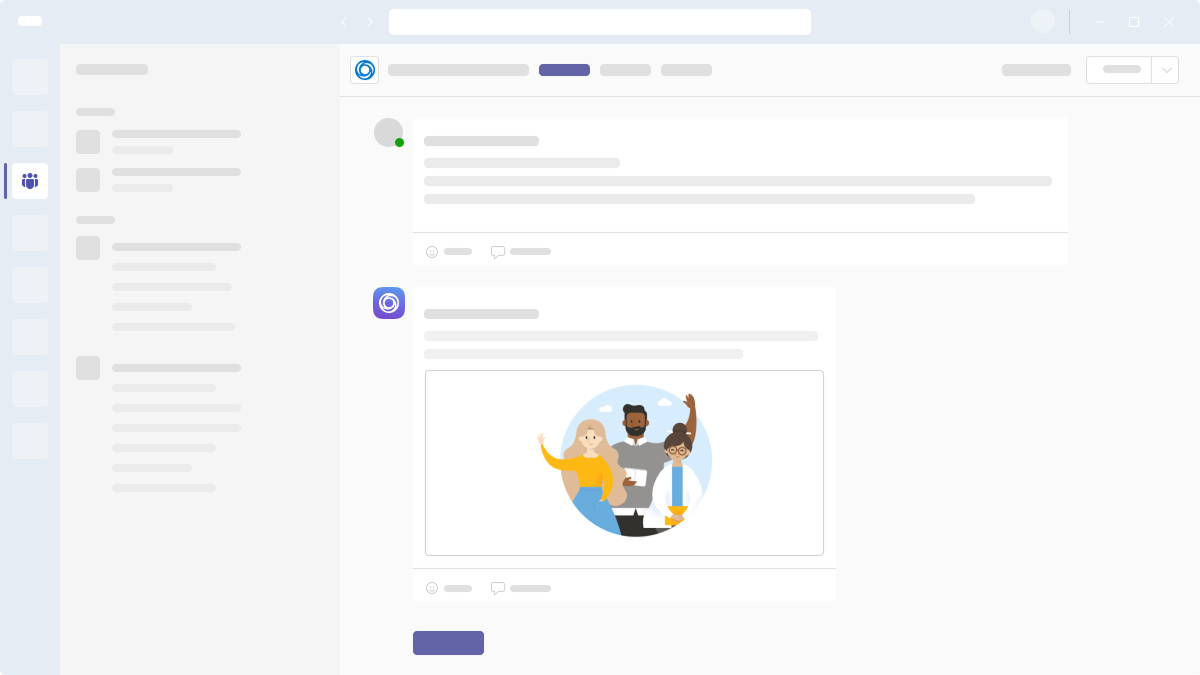
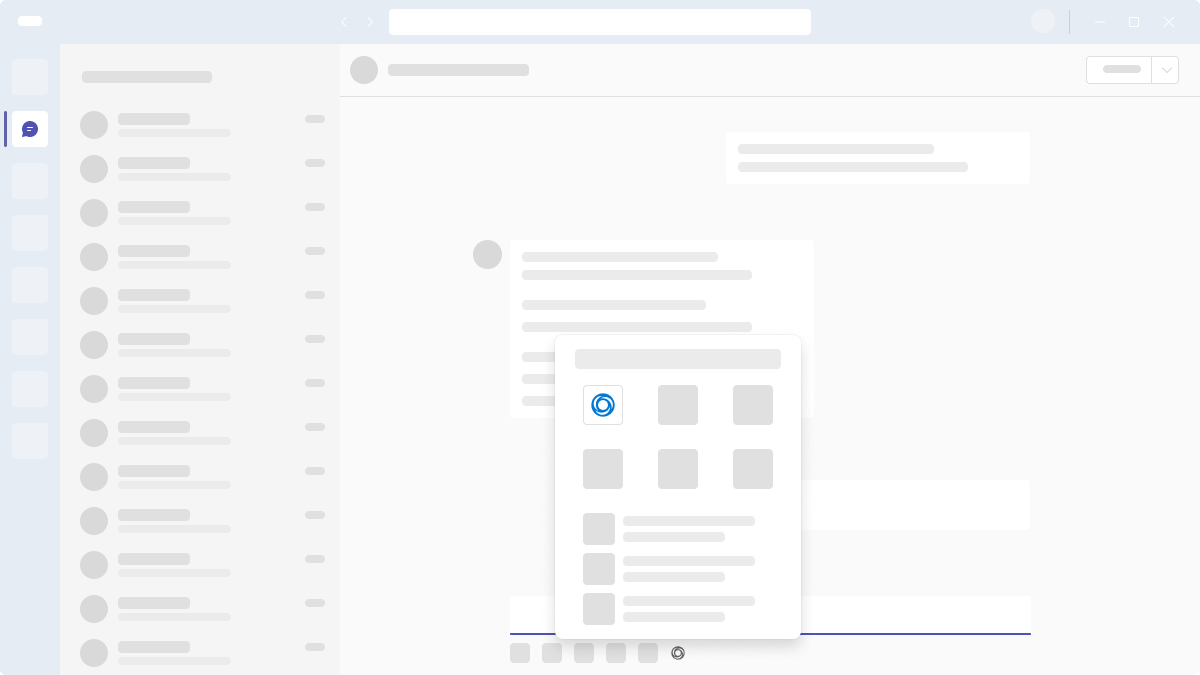
Menu volant d’extension de message
Menu volant Applications de réunion
Barre en U de réunion
Meilleures pratiques
Utilisez les meilleures pratiques suivantes lors de la conception des icônes de votre application. Les images représentent la façon dont les icônes sont affichées dans Teams.

À faire : Suivez la recommandation pour la zone de sécurité (120 x 120)
Conservez toutes les marques critiques à l’intérieur de la zone de sécurité de 120 × 120 px. Cela permet de s’assurer que les éléments importants de votre icône ne sont pas masqués ou rognés lorsqu’ils sont affichés dans différents contextes.

À ne pas faire : étendre votre logo au-delà de la zone de sécurité
Si vous étendez votre logo au-delà de la zone de sécurité, vous risquez d’obtenir un rembourrage inégal après le masquage.

À faire : Fournir un fond perdu pour les coins arrondis
Téléchargez un PNG carré à fond perdu (192 × 192 px). Les angles sont arrondis dynamiquement.

À ne pas faire : arrondir les coins de votre icône
Ne tournez pas les coins. Soumettez un carré parfait à 192 × 192 px, les coins sont arrondis dynamiquement.
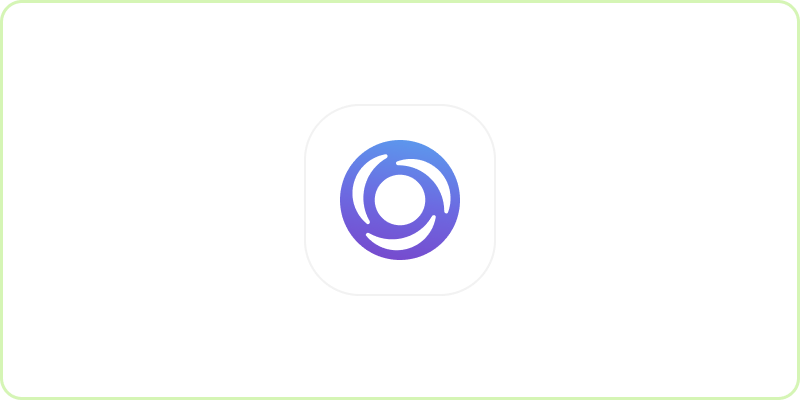
À faire : charger une icône sans bordure
La bordure est ajoutée automatiquement. Dans ce cas, chargez simplement votre format PNG sans bordure, même s’il est sur un fond blanc.
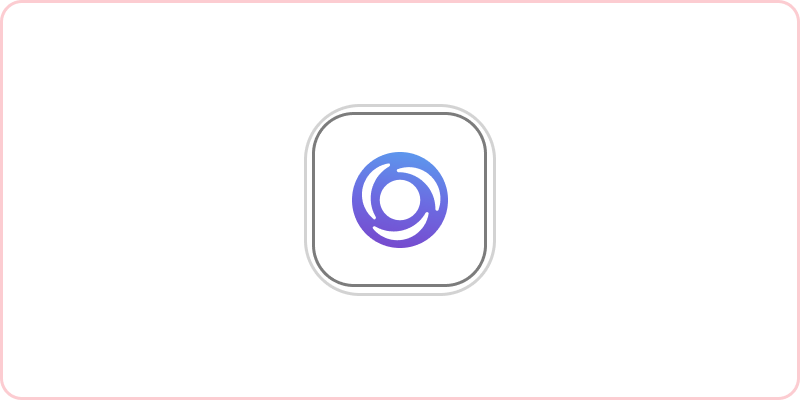
À ne pas faire : ajouter une bordure
Les bordures sont ajoutées dynamiquement. Si vous incluez une bordure dans votre format PNG, il en résulte une duplication indésirable sur fond blanc.
À faire : fournir un contraste suffisant
Maintenez un contraste de premier plan et d’arrière-plan suffisant. Un rapport de 4,5:1 est recommandé pour une meilleure accessibilité.
À ne pas faire : estomper l’icône
N’utilisez pas d’images décolorées ou à faible contraste.

À faire : Élever votre marque
Concentrez-vous sur votre marque en utilisant un aplat comme arrière-plan.
À ne pas faire : évitez de placer l’icône de votre marque dans un cercle
Améliorez votre marque en conservant son icône dans la zone de sécurité 96 x 96.

À faire : abréger les mots longs dans l’icône de l’application
Abrégez les noms d’application longs afin qu’ils soient plus faciles à lire lorsque votre icône est redimensionnée à la taille 32 x 32.
À ne pas faire : inclure plusieurs mots dans l’icône de l’application
Évitez d’utiliser plusieurs mots sur l’icône. Il est impossible de lire le texte lorsque l’icône est dans des tailles plus petites, par exemple, 32 x 32 ou 36 x 36.

À faire : Créer un solde (96 x 96)
Assurez l’équilibre visuel dans une zone centrale de 96 × 96 px pour une mise à l’échelle optimale.

À ne pas faire : incliner ou étirer votre icône
Gardez votre icône dans la zone de sécurité. N’étirez pas votre icône dans n’importe quelle direction.