Remarque
L’accès à cette page nécessite une autorisation. Vous pouvez essayer de vous connecter ou de modifier des répertoires.
L’accès à cette page nécessite une autorisation. Vous pouvez essayer de modifier des répertoires.
Un agent déclaratif offre une expérience conversationnelle axée sur les objectifs, optimisée par Microsoft 365 Copilot. Vous définissez son but, ses instructions, ses connaissances et ses actions. Ce guide fournit des informations sur la création d’un agent déclaratif à l’aide de Microsoft 365 Agents Toolkit.
L’agent que vous créez dans ce tutoriel cible les utilisateurs sous licence de Microsoft 365 Copilot. Vous pouvez également créer des agents pour les utilisateurs de Microsoft 365 Copilot Chat, avec des fonctionnalités limitées. Pour plus de détails, consultez Licences développeur Microsoft 365 Copilot.
Remarque
Les clients Microsoft 365 pour le secteur public ne prennent pas en charge la publication d’agents via Agents Toolkit.
Conseil
Recommandé : Commencez avec les outils de développement Work IQ pour les scénarios de plug-in et d’agent déclaratif pro-code pris en charge. Voir le guide de démarrage rapide de WIQD. Les instructions basées sur la boîte à outils restent disponibles pour les projets existants et les flux de travail qui les nécessitent. Vérifiez la prise en charge de la capacité et de l’expérience cible avant de choisir un outil : WIQD ne cible pas les agents de moteur personnalisés.
Pour obtenir des informations de synthèse, consultez Agents déclaratifs pour Microsoft 365 Copilot. Pour comparer les types d’agents, voir Comparer les agents de moteur déclaratifs et personnalisés.
Remarque
Les agents déclaratifs basés sur Microsoft 365 Copilot sont désormais pris en charge dans Word et PowerPoint.
Configuration requise
- Un client Microsoft 365 dans lequel vous pouvez charger des applications personnalisées. L’approvisionnement échoue si le chargement d’applications personnalisées n’est pas activé. Pour activer le chargement d’applications personnalisées, consultez Configuration requise pour Microsoft 365 Agents Toolkit. Pour connaître l’environnement de développement et les options de licence, consultez Environnement de développement Copilot.
Les ressources suivantes sont nécessaires pour effectuer les étapes décrites dans cet article :
Remarque
Les captures d’écran et les références de l’interface utilisateur dans cet article utilisent une version commerciale de Microsoft 365 Agents Toolkit. Les versions préliminaires peuvent différer de l’interface utilisateur affichée.
Vous devez connaître les normes et directives suivantes pour les agents déclaratifs pour Microsoft 365 Copilot :
- Normes de conformité, de performances, de sécurité et d’expérience utilisateur décrites dans les instructions de validation du Store Microsoft Teams.
Créer et approvisionner un agent déclaratif avec Microsoft 365 Agents Toolkit
Commencez par créer un agent déclaratif de base.
Ouvrez Visual Studio Code.
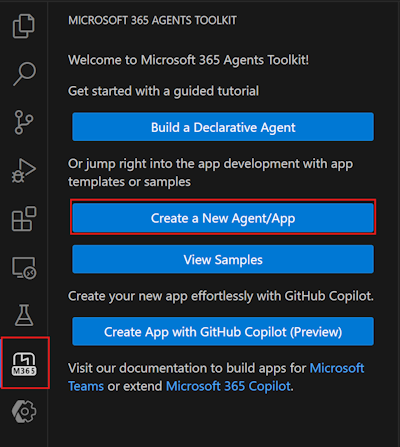
Sélectionnez Microsoft 365 Agents Toolkit pour > créer un agent/une application.
Sélectionnez l’agent déclaratif.
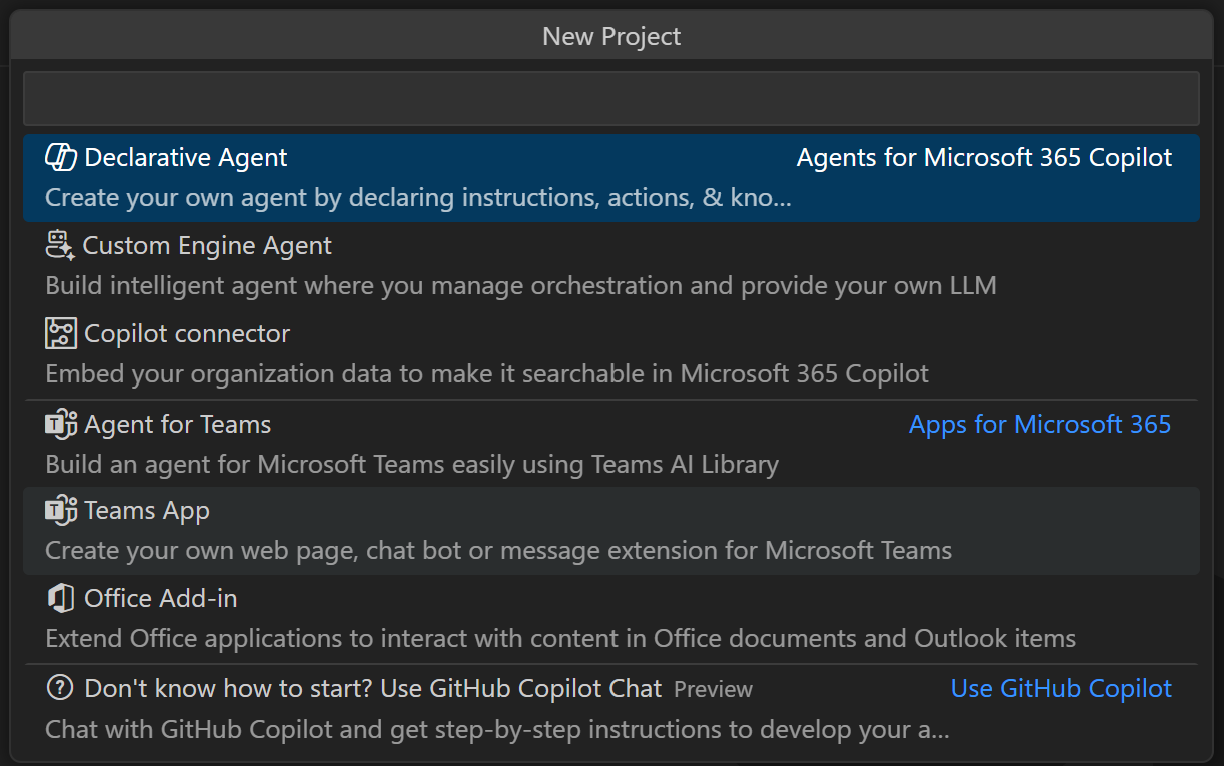
Sélectionnez Aucune action pour créer un agent déclaratif de base.
Sélectionnez le dossier par défaut pour stocker le dossier racine de votre projet dans l’emplacement par défaut.
Entrez
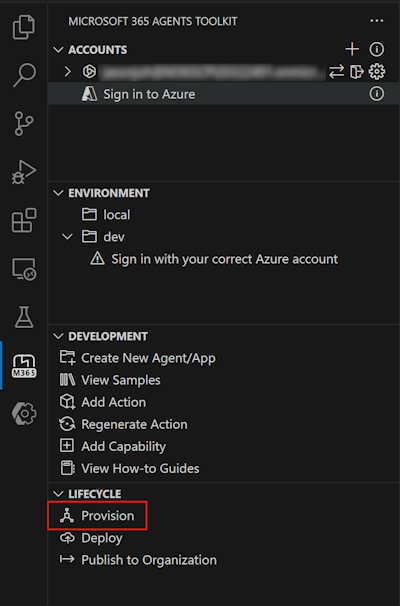
My Agentle nom de l’application , puis appuyez sur Entrée.Dans la nouvelle fenêtre Visual Studio Code qui s’ouvre, sélectionnez Kit de ressources pour agents Microsoft 365, puis sélectionnez Approvisionner dans le volet Cycle de vie.
Tester l’agent
Accédez à l’application Copilot sur https://m365.cloud.microsoft/chat.
En regard du bouton Nouveau Chat, sélectionnez l’icône du tiroir de conversation.
Sélectionnez l’agent déclaratif Mon agent.
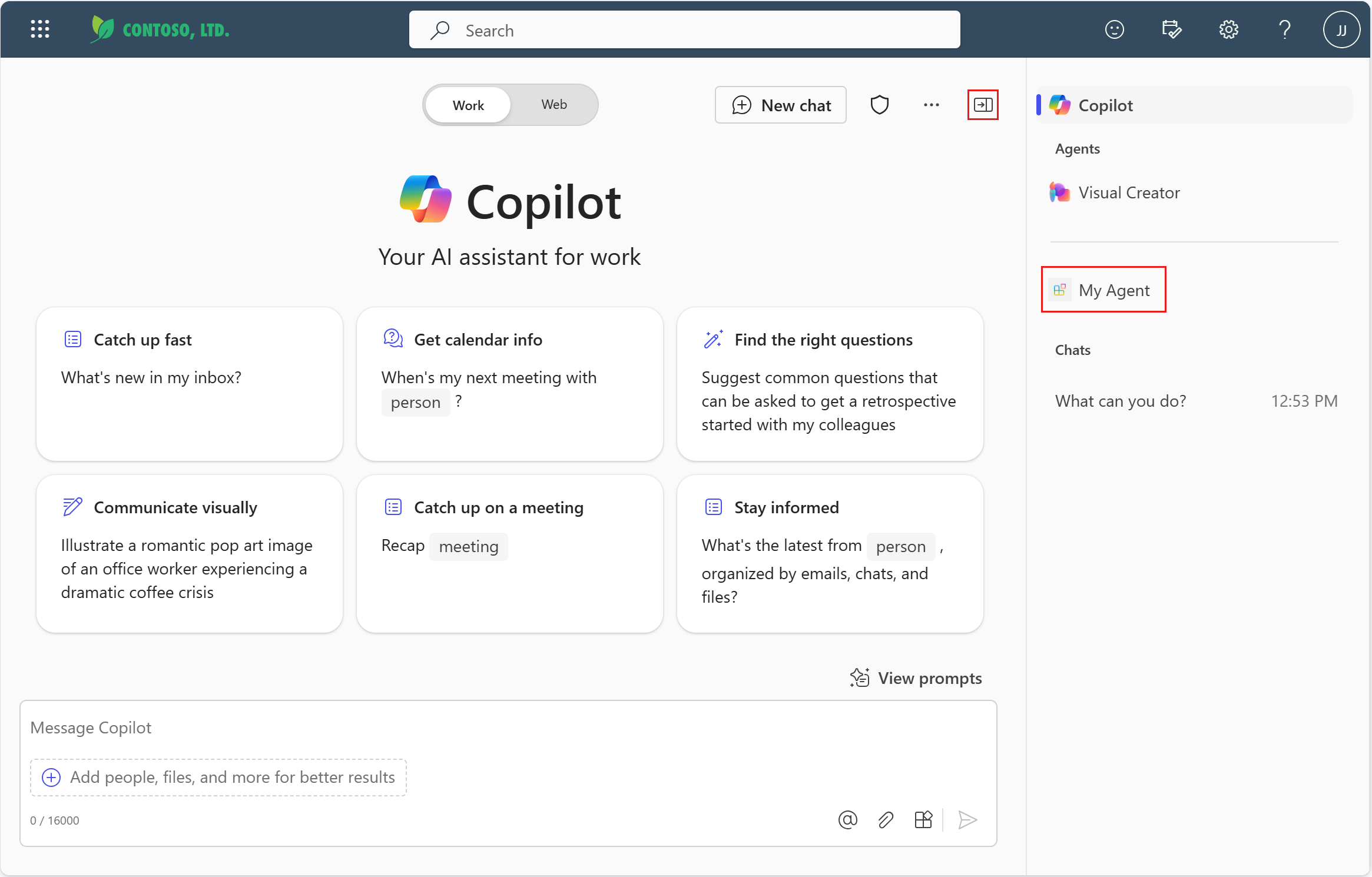
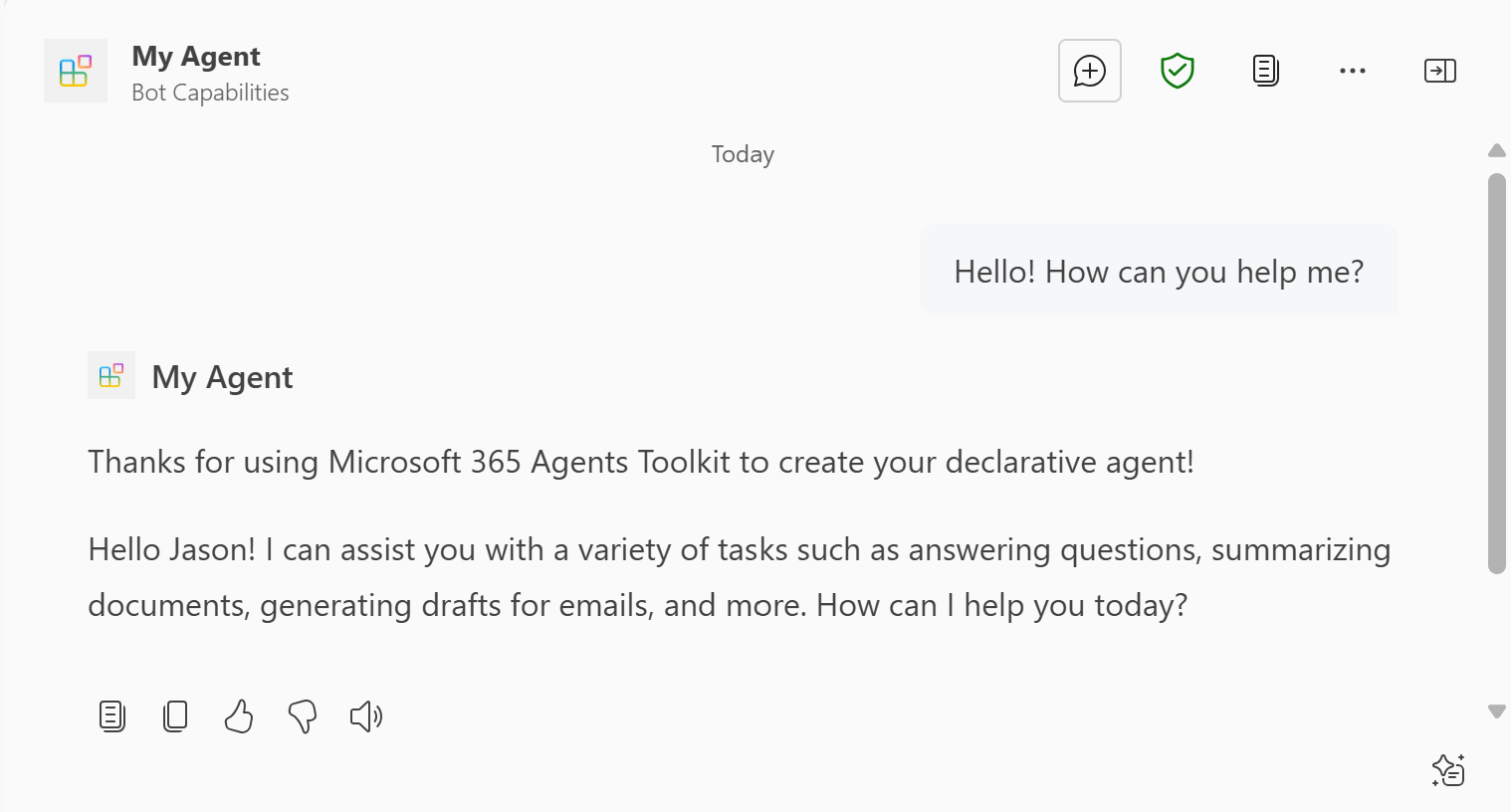
Entrez une question pour votre agent déclaratif et assurez-vous qu’il répond avec « Merci d’avoir utilisé Microsoft 365 Agents Toolkit pour créer votre agent déclaratif ! ».
Étape suivante
Si cet agent fait partie d’un module, revenez aux fonctionnalités de génération ou de réutilisation de votre module pour l’intégrer à vos autres composants.